

Партнерка на США и Канаду по недвижимости, выплаты в крипто
- 30% recurring commission
- Выплаты в USDT
- Вывод каждую неделю
- Комиссия до 5 лет за каждого referral
 |
|
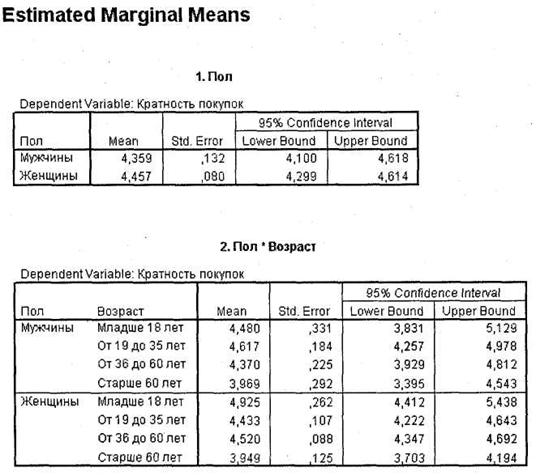
Завершают вывод результатов двухфакторного анализа таблицы с расчетами апостериорных тестов. В нашем случае они практически такие же, как в предыдущем примере, поскольку переменная Возраст сохранила свою значимость (см. рис. 3.14 и 3.15). Однако при интерпретации таблицы Multiple Comparisons следует помнить
о неравенстве дисперсий. Поэтому значимость различий между отдельными возрастными группами надо устанавливать на основании второй части таблицы Tamhane.
Итак, мы рассмотрели одно - и двухфакторный одномерный дисперсионный анализ. Далее мы поговорим более подробно о трехфакторном дисперсионном анализе. На его примере мы рассмотрим построение графиков и методы их использования с целью облегчения интерпретации значимых взаимодействий между переменными.
Теперь мы будем использовать все четыре переменные из исходного условия задачи (см. выше), то есть проанализируем различия в кратности покупки глазированных сырков анализируемыми целевыми группами респондентов (половыми, возрастными и по количеству членов семьи). Откройте диалоговое окно Univariate и добавьте в список независимых переменных (область Fixed Factor(s)) еще одну переменную q72 (Количество членов семьи).
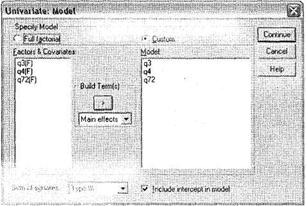
Здесь необходимо сделать одно важное отступление. Время проведения расчетов в дисперсионном анализе (как одномерном, так и многомерном) при добавлении каждого нового фактора существенно возрастает. Если при этом зависимая переменная содержит достаточно большое количество уровней, расчеты могут затянуться на весьма длительное время. Исследователям-практикам следует знать об одной существенной особенности SPSS: скорость ее работы лимитируется тактовой частотой основного микропроцессора и объемом оперативной памяти (скорость работы жесткого диска не играет существенной роли). SPSS может использовать в своей работе только один процессор, то есть если у вас в компьютере установлено два и более процессора, для SPSS это не будет иметь никакого значения. Поэтому при работе с данной программой мы настоятельно рекомендуем использовать мощные машины с высокопроизводительным процессором и достаточным объемом оперативной памяти. К сожалению, в настоящее время не все отечественные компании имеют возможность приобретать мощные компьютеры. Предлагаем следующий выход. В главном диалоговом окне Univariate есть кнопка Model, которая, как мы сказали выше, в маркетинговых исследованиях используется редко, поскольку при проведении дисперсионного анализа не требуется анализировать сразу много (четыре и более) факторов и, следовательно, скорость работы программы будет приемлемой. Однако если в анализ приходится включать четыре и более независимых переменных, придется воспользоваться кнопкой Model. Щелкните на ней — и вы увидите одноименное диалоговое окно, показанное на рис. 3.19. По умолчанию в SPSS выбрана полнофакторная модель дисперсионного анализа Full factorial, где исследуется влияние на зависимую переменную:
1. всех независимых переменных по отдельности;
2. всех возможных взаимодействий между независимыми переменными.
 |
Именно на расчеты, связанные со вторым пунктом, и тратится основное время. Поэтому при ограничениях, налагаемых аппаратным обеспечением компьютера, следует отказаться от использования полнофакторных моделей в пользу определяемых пользователем (Custom). Если ограничения жесткие, можно выполнить только исследования влияния независимых переменных на зависимую по отдельности (в терминологии SPSS, Main effects)1.
|
В данном диалоговом окне в левом списке содержатся все выбранные для анализа независимые переменные. Чтобы определить пользовательскую модель, в левом списке Factors & Covariates выберите переменные, которые будут включены в итоговую пользовательскую модель. Затем из раскрывающегося списка Build Term(s) выберите тот или иной тип взаимодействия между переменными. И наконец, щелкните на соответствующей кнопке, чтобы перенести сформированную пользовательскую модель в правый список Model.
Если вы хотите рассмотреть только влияние факторных переменных по отдельности, выполните действия, показанные на рис. 3.19. Выберите все независимые переменные в левом списке, тип модели Main effects и перенесите эти переменные в правую область. Другими видами моделей являются:
■ Interaction — исследование всех видов взаимодействий между выбранными переменными;
■ АН 2-, 3-, 4-, 5-way — исследование только взаимодействий соответственно второго (ql*q2), третьего (ql*q2*q3), четвертого (ql*q2*q3*q4) и пятого (ql*q2*q3*q4*q5) порядков.
Обратите внимание, что одновременно можно сформировать в правом списке Model сколько угодно различных моделей, подбирая только основные, необходимые вам взаимодействия факторов.
Для иллюстрации решения задачи (выполнение трехфакторного дисперсионного анализа) не будем задавать пользовательские модели, а воспользуемся полнофакторной моделью, установленной по умолчанию. В диалоговом окне Model есть еще два не рассмотренных ранее параметра: Sum of squares и Include interceptin model. Первый параметр позволяет задать тип формулы для расчета суммы квадратов (тестовой величины, на основании которой и производится расчет статистической значимости различий). В маркетинговых исследованиях рекомендуется использовать тип III, установленный по умолчанию. Второй параметр служит для указания на необходимость включить в итоговую модель расчеты значимости отрезка значений. Данный параметр также можно всегда оставлять установленным по умолчанию.
Вернемся к описанию решения поставленной задачи. Мы добавили в соответствующие поля главного диалогового окна Univariate одну зависимую переменную и cразу три независимые. При помощи кнопок Post Hoc и Options необходимо выбрать те же параметры, которые мы выбирали для одно - и двухфакторного анализа. В результате останется не рассмотренной одна важная кнопка в главном диалоговом окне Plots, позволяющая указать параметры для построения графиков. Эту кнопку следует использовать в тех ситуациях, когда обнаружено статистически значимое взаимодействие между факторами.
Для того чтобы построить график взаимодействия факторов, сначала мы должны провести дисперсионный анализ по обычной схеме (без графиков) и выяснить, есть ли значимые взаимодействия. После щелчка на кнопке ОК в окне SPSS Viewer будут выведены результаты расчетов для трехфакторного одномерного дисперсионного анализа. Нет смысла приводить их здесь — в них нет ничего для вас нового. Вместо этого давайте посмотрим, как интерпретировать значимые взаимодействия между факторами.
Существует два основных способа интерпретации взаимодействий:
■ в табличной форме — по результатам апостериорных тестов;
■ в графической форме — по построенным графикам взаимодействий.
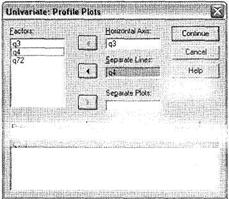
Графическая форма представления результатов зачастую более предпочтительна по сравнению с табличной, особенно при анализе взаимодействий трех и более уровней. На рис. 3.20 показано диалоговое окно Profile Plots. Для того чтобы построить график по двухуровневому взаимодействию, из левого списка всех независимых переменных (область Factors) выберите переменную, категории которой будут располагаться по оси абсцисс (горизонтальной), и поместите ее в поле Horizontal Axis. Далее выберите переменную, значения каждой категории которой будут отображаться на графике в виде отдельных линий (пример см. ниже), и поместите ее в поле Separate Lines.
 |
|
Для иллюстрации процесса построения графиков предположим, что по результатам трехфакторного дисперсионного анализа была установлена статистическая значимость взаимодействия между переменными q3 (Пол) и q4 (Возраст). В окне Profile Plots мы поместили переменную с наименьшим числом категорий q3 в поле Horizontal Axis, а переменную q4 — в поле Separate Lines. Теперь щелкните на кнопке Add, чтобы подтвердить построение графика с заданными параметрами. Таким способом можно задать вывод сразу нескольких графиков.
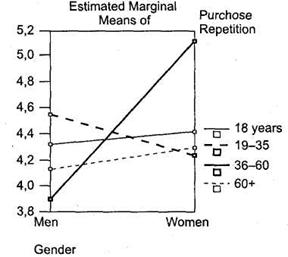
После того как SPSS завершит расчеты, связанные с дисперсионным анализом, в окне SPSS Viewer после таблиц появится заданный график. В нашем примере он будет выглядеть так, как показано на рис. 3.21.
 |
|
По оси ординат здесь (вертикальная ось) располагаются средние значения кратности покупок глазированных сырков каждой из рассматриваемых половозрастных групп. При этом на рисунке видно, что в возрастных группах от 36 до 60 лет и старше 60 лет кратность покупок сырков мужчинами и женщинами практически не различается (соответствующие линии близки к параллели), тогда как в других возрастных группах различие между мужчинами и женщинами выражено достаточно существенно (соответствующие линии перпендикулярны). Так, мужчины младше 18 лет характеризуются существенно меньшей кратностью покупок сырков, чем женщины младше 18 лет. Мужчины в возрасте до 18 лет имеют наименьшую кратность покупок и по сравнению со всеми другими половозрастными группами. Мужчины в возрасте 19-35 лет характеризуются наивысшей кратностью покупок сырков среди всех возрастных групп мужчин. Можно заметить, что ситуация с женщинами в двух рассматриваемых возрастных группах диаметрально противоположная. Мужчины младше 18 лет имеют наименьшую кратность покупок; женщины младше 18 лет — наивысшую. Мужчины от 19 до 35 лет имеют наивысшую кратность покупок; женщины 19-35 лет — наименьшую.

|
Из за большого объема этот материал размещен на нескольких страницах:
1 2 3 4 5 6 7 8 9 10 11 12 13 14 15 16 17 18 19 20 21 22 23 24 25 26 27 28 29 30 31 32 33 34 35 36 37 38 39 40 41 |
