

Партнерка на США и Канаду по недвижимости, выплаты в крипто
- 30% recurring commission
- Выплаты в USDT
- Вывод каждую неделю
- Комиссия до 5 лет за каждого referral
Для расчета статистической ошибки значений переменных, выраженных в абсолютных величинах, применяется другая формула. При этом ошибка варьируется в зависимости от конкретной анализируемой величины. Ее расчет основан на построении линейных распределений и показан в разделе 2.1.
1.3. Составление схемы кодировки анкеты
Схема кодировки анкеты представляет собой таблицу соответствия вопросов и вариантов ответа анкеты внутреннему представлению переменных в базе данных SPSS. Впоследствии ввод анкет в компьютер и кодирование ответов респондентов производятся согласно данной формализованной структуре. Пример таблицы кодировки представлен в табл. 1.2.
Как вы видите, различные типы вопросов анкеты кодируются в схеме кодировки (и в базе данных SPSS) по-разному. Существует три основных типа кодирования вопросов анкеты.
1. Закрытые вопросы, в которых респондент может указать только один вариант ответа (одновариантные), кодируются одной переменной (например, ql). Тип шкалы в данном случае может быть любым.
2. Закрытые вопросы, в которых респондент может дать несколько вариантов ответа (многовариантные), кодируются несколькими одновариантными переменными (например, q3_l, q3_2). Тип шкалы одновариантных переменных может быть только номинальным (дихотомическим).
3. Открытые вопросы, независимо от количества возможных вариантов ответа на них, кодируются одной переменной. Тип шкалы в данном случае может быть либо интервальным (для числовых данных, например q5_t), либо номинальным (для нечисловых данных, например q4_t).
Таблица 1.2. Кодировка различных типов вопросов
Вопрос анкеты | Код и тип переменной в базе данных |
Номер анкеты________ | n_resp – интервальная шкала |
1. Покупаете ли Вы мясные полфобриканты? Да Нет | q1 – номинальная шкала Вариант ответа 1 Вариант ответа 2 |
2. Как часто Вы покупаете эти продукты? Почти каждый день 2-3 раза в неделю Примерно раз в неделю 2-3 раза в месяц Примерно раз в месяц Реже раза в месяц | q2 – порядковая шкала вариант ответа 1 вариант ответа 2 вариант ответа 3 вариант ответа 4 вариант ответа 5 вариант ответа 6 |
3. Где Вы обычно покупаете мясные продукты? (возможно несколько ответов) В магазине На рынке В супермаркете Другое (укажите где именно) ___________________________ | Все варианты ответа являются номинальными переменными q3_1 q3_2 q3_3 q3_4 q3_4t |
4. Каких производителей мясных продуктов Вы знаете? _____________________________ | q4_1t – номинальная шкала |
5. Укажите Ваш возраст: _________лет | q5_1t – интервальная шкала |
1.4. Ввод данных в компьютер и кодирование переменных
Ввод данных в компьютер является четвертым шагом первого (подготовительного) этапа статистического анализа данных (см. рис. В.2). Он неразрывно связан со следующим шагом — кодированием переменных. В этом разделе мы последовательно рассмотрим эти две взаимосвязанные и взаимообусловленные процедуры.
1.4.1. Способы ввода данных в SPSS
Существует три основных способа формирования базы данных в формате SPSS (перечислены в порядке убывания популярности).
1. Импорт базы данных из других программных источников (Microsoft Access, Microsoft Excel, текстовых файлов и других).
2. Ввод данных непосредственно в SPSS при помощи специализированного программного обеспечения (SPSS Data Entry).
3. Ручной ввод данных в SPSS.
Теперь рассмотрим каждый способ более подробно.
1.4.1.1. Импорт данных из других источников
Данный способ создания базы данных в формате SPSS является наиболее распространенным. Чаще всего он предполагает использование SPSS в качестве вспомогательного средства для статистического анализа данных. При этом построение линейных распределений в графическом виде (диаграмм по общим распределениям) может производиться, например, в Microsoft Excel. Также данный метод применим и если у вас есть программное обеспечение для автоматически сканируемого ввода бумажных анкет в компьютер. В этом случае специализированная программа (например, ABBYY FormReader) создает особую базу данных в собственном формате (во внутреннем представлении).
Рассмотрим пример создания базы данных в SPSS при помощи перекачки данных из другой программы — Microsoft Access, как одной из наиболее распространенных систем управления базами данных (СУБД).
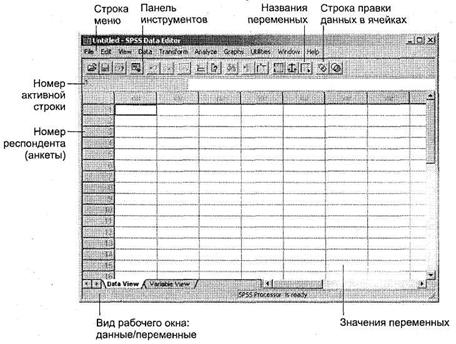
Чтобы осуществить импорт данных в SPSS, необходимо сформировать в соответствующей программе (из которой будет осуществляться импорт) таблицу данных, отформатированную определенным способом. Файл данных SPSS напоминает рабочую книгу Microsoft Excel (электронную таблицу). Однако SPSS, к сожалению, не обладает функциональностью электронной таблицы, и схожесть этих двух программных продуктов заканчивается на внешнем виде. Общая схема построения файла SPSS выглядит примерно так, как на рис. 1.1.
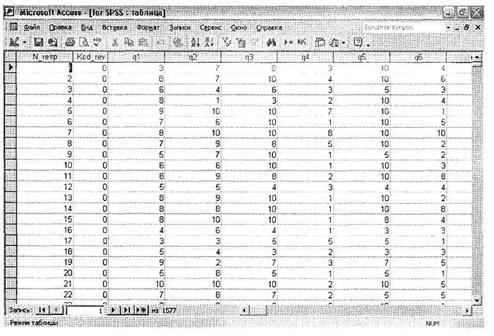
Таблица данных в сторонней программе, из которой будет осуществляться импорт, должна соответствовать именно такой схеме (заголовок переменной → значения переменной). Примеры таблиц из Microsoft Access Base. mdb, Microsoft Excel Base. xls, простого текстового файла MS DOS Base. txt и текстового файла с разделителями Base. csv представлены на рис. 1.2-1.5. Независимо от вида разделителей данных в таблицах их объединяет общая структура: заголовок переменной → данные (значение переменной). Представим, что была создана база данных Microsoft Access Base. mdb, содержащая Таблицу данных.
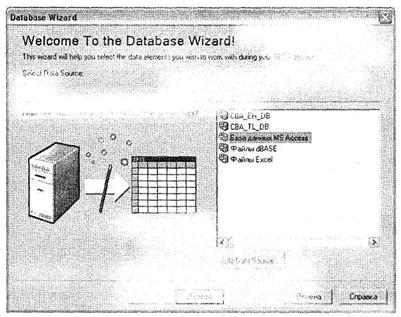
После того как была создана подходящая для импорта таблица данных, следует открыть SPSS и вызвать диалоговое окно импорта данных при помощи меню File ► Open Database ► New Query. Откроется мастер Database Wizard (рис. 1.6); в его окне необходимо указать источник данных, из которого будет производиться импорт данных. Выберите в списке справа База данных MS Access и щелкните на кнопке Далее.
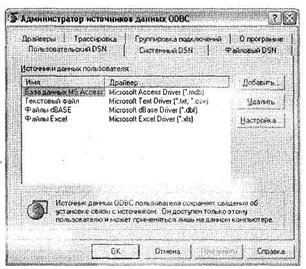
Следует отметить, что SPSS поддерживает импорт из любых источников данных, совместимых с технологией ODBC (соответствующие драйверы для них должны быть предварительно установлены в Microsoft Windows). Например, чтобы добавить возможность импорта из базы данных Microsoft Paradox (файлы типа *.db), необходимо щелкнуть на кнопке Add Data Source в диалоговом окне Database Wizard. На экране появится стандартное окно Microsoft Windows Администратор источников данных ODBC (рис. 1.7). В этом диалоговом окне представлен список уже установленных в SPSS источников данных. Чтобы добавить новый источник, отсутствующий в данном перечне, следует щелкнуть на кнопке Добавить.
 |
|
 |
|
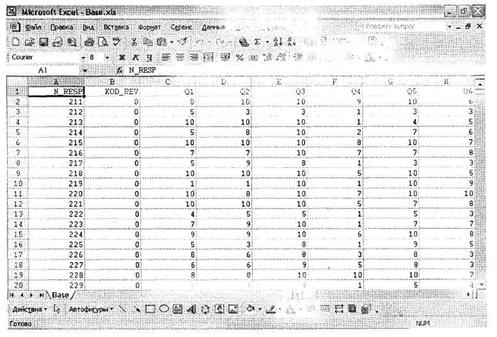 |
Рис. 1.3. Таблицы данных, подходящие для импорта
в SPSS: лист MS Excel
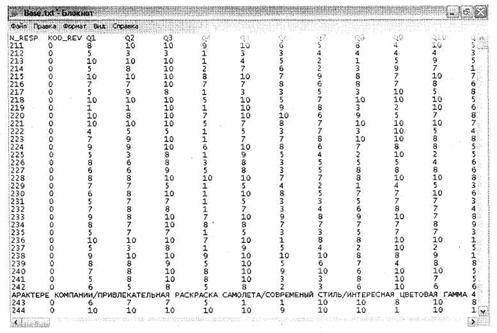 |
Рис. 1.4. Таблицы данных, подходящие для импорта в SPSS: текстовый файл с фиксированными столбцами
 |
|
 |
|
|
 |
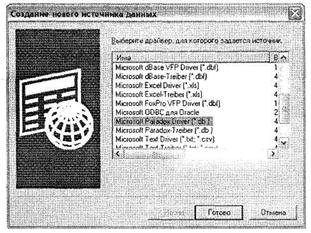 |
В открывшемся диалоговом окне Создание нового источника данных (рис. 1.8) содержится список всех источников данных, установленных в вашей системе Microsoft Windows. Кроме названий источников, в данном перечне вы можете увидеть номер версии и название файла соответствующего драйвера. Выберите драйвер Microsoft Paradox Driver (*.db) и щелкните на кнопке Готово.
|
При этом будет открыто новое диалоговое окно Установка драйвера ODBC для Paradox (рис. 1.9). Здесь в строке Имя источника данных следует ввести то название, которое будет в дальнейшем отображаться в диалоговом окне Database Wizard в SPSS (например, База данных Paradox). В этом диалоговом окне можно установить дополнительные параметры. Чтобы вернуться в SPSS, следует закрыть все использован-
ные диалоговые окна установки источника данных ODBC. Вы увидите, что в списке доступных источников в окне Database Wizard появится база данных Paradox.

|
Из за большого объема этот материал размещен на нескольких страницах:
1 2 3 4 5 6 7 8 9 10 11 12 13 14 15 16 17 18 19 20 21 22 23 24 25 26 27 28 29 30 31 32 33 34 35 36 37 38 39 40 41 |
