

Партнерка на США и Канаду по недвижимости, выплаты в крипто
- 30% recurring commission
- Выплаты в USDT
- Вывод каждую неделю
- Комиссия до 5 лет за каждого referral
|
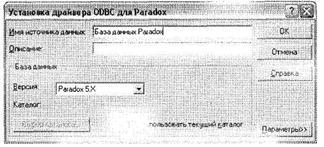 |
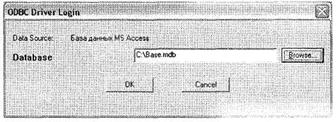
Вернемся к рис. 1.6. Выберите соответствующий источник данных и щелкните на кнопке Далее, после чего на экране откроется диалоговое окно ODBC Driver Login (рис. 1.10). В этом окне следует указать полный путь к базе данных, из которой будет производиться импорт таблицы (в нашем случае это C:\Base. mdb). Щелкните на кнопке 0К для продолжения работы.
 |
|
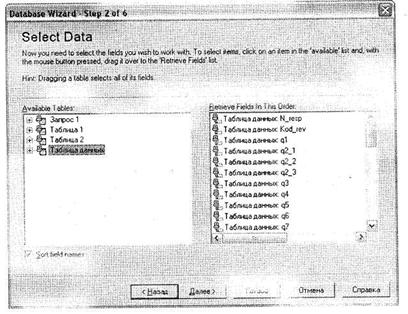
Откроется новое диалоговое окно (рис. 1.11). В нем из левого списка всех таблиц, доступных в указанном источнике данных, выберите ту, которая содержит импортируемые данные (в нашем случае Таблица данных), и переместите ее в правый список. Затем щелкните на кнопке Готово, после чего в окне SPSS Data Editor появится импортированная таблица.
Следует отметить, что процедуры импорта данных для разных источников отличны друг от друга. Однако эти различия несущественны, и поэтому мы не будем описывать все типы импорта. Как правило, для таблицы из базы данных Microsoft Access действия, показанные при помощи вышеописанных шагов, достаточны.
1.4.1.2. Ввод данных в SPSS при помощи Data Entry
Данная программа призвана упростить ввод данных в SPSS. При работе с ней генерируются пользовательские формы, содержащие поля анкеты, куда и вводятся данные. Модуль SPSS Data Entry Builder позволяет создавать формы и правила для их заполнения, а модуль SPSS Data Entry Station — вводить анкеты в компьютер в распределенном режиме (то есть с нескольких компьютеров одновременно). Детальное описание работы с программой Data Entry выходит за рамки настоящего пособия. Отметим лишь, что данная программа является самостоятельным приложением Microsoft Windows и не входит в комплект поставки SPSS. Кроме того, программные продукты SPSS достаточно дороги для большинства российских компаний, и поэтому рассматриваемый способ ввода данных не получил должного распространения в нашей стране.
|
 |
1.4.1.3. Ручной ввод данных в SPSS
Ручной ввод наиболее эффективен при малых размерах выборки, а также для достижения некоторых специфических целей (например, при вводе ранжированных списков в ходе расчета корреляции Спирмана; см. раздел 4.2.1). Как и в случае использования программы Data Entry, существует возможность распределенного ввода анкет с несколькими операторами. Когда все операторы закончат ввод своей части анкет, полученные базы данных сливаются в одну при помощи меню SPSS Data ► Merge files, в котором следует выбрать объект добавления анкеты (Add Cases) или переменных (Add Variables).
1.4.2. Кодирование переменных
После того как в файл SPSS помещена таблица с данными по исследованию, следует перейти к очередному этапу формирования базы данных — кодированию переменных.
Если данные вводились в SPSS методом импорта, вы увидите только имена переменных и их значения. В этом случае кодирование переменных является обязательным шагом и должно проводиться сразу после процедуры импорта. Если для
ввода данных в SPSS использовалась программа Data Entry, все переменные и их значения окажутся, скорее всего, уже закодированными (на этапе генерирования пользовательских форм). При ручном вводе картина может быть такой, как при импорте данных из других источников (если вы предварительно не производили кодирование), либо аналогичной использованию Data Entry. Тем не менее, независимо от способа ввода, на этапе кодирования необходимо произвести ревизию имеющихся переменных и меток их значений — чтобы удостовериться, что в будущем при проведении статистического анализа все используемые величины будут названы осмысленными именами.
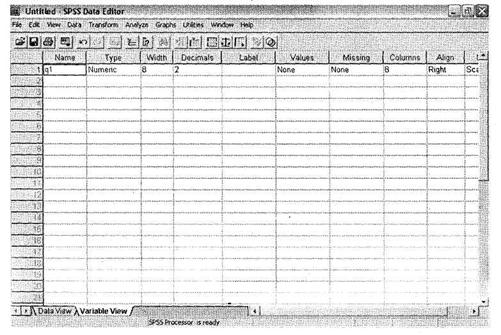
Основное рабочее окно SPSS (см. рис. 1.1) содержит специальные вкладки для перемещения между видом файла данных (Data View) и таблицы переменных (Variable View). Кодирование переменных осуществляется на вкладке Variable View. Общий вид окна программы после щелчка на вкладке Variable View показан на рис. 1.121.
 |
|
Если в данную таблицу ввести какую-либо переменную (поле Name), все остальные ее поля будут заполнены автоматически значениями по умолчанию. После импорта данных из другой программы все полученные переменные будут представлены также значениями по умолчанию (сохранятся только имена переменных). Рассмотрим более детально структуру таблицы Variable View.
Первое поле таблицы Name предназначено для ввода имени переменной, которое должно состоять только из латинских букв и цифр; имя переменной не может начинаться с цифры. При импорте данных из другого источника данное поле заполняется теми значениями, которые были указаны в исходной базе данных. Все остальные поля рассматриваемой таблицы заполняются программой автоматически, причем SPSS сама определяет, к какому типу относится та или иная переменная, а в качестве меток дублирует имена переменных.
Поле Туре служит для указания типа переменной. Установленный по умолчанию тип Numeric можно изменить, установив курсор в данную ячейку и щелкнув на появившейся кнопке со значком.... Доступные типы переменных представлены на рис. 1.13. Для некоторых из них (например, Numeric) необходимо задать количество используемых разрядов (или букв — для текстовых переменных) и цифр после запятой, а для других (например, Date) — шаблон, по которому отражаются значения.
 |
|
Поле Width служит для указания количества разрядов (для числовых переменных) или букв (для текстовых переменных), если они не были указаны в диалоговом окне указания типа переменной. Следующее поле Decimals позволяет указать количество цифр после запятой для числовых переменных.
Поле Label служит для задания метки переменной. Данное поле важно, так как именно указанные в нем значения появляются на графиках и в таблицах при проведении всех видов статистического анализа. В анкетах, используемых при проведении маркетинговых исследований, содержатся как одновариантные вопросы (респонденты могут указать только один вариант ответа), так и многовариантные (респонденты могут указать несколько вариантов ответа). При этом если одновариантные вопросы обычно представляются одной переменной, которая может принимать столько значений, сколько имеется вариантов ответа, то многовариантные вопросы, как правило, кодируются количеством одновариантных переменных, равным числу вариантов ответа. Каждая такая одновариантная переменная всегда принимает только два значения (дихотомии) — отмечено/не отмечено, которые кодируются соответственно двумя цифрами (обычно 1 и 0). Более подробно схема работы с многовариантными переменными описана в разделе 2.2, мы отметим лишь способ кодирования различных переменных.
Так, при кодировании одновариантных переменных поле Label используется для указания формулировки вопроса анкеты (варианты ответа кодируются в другом поле). При кодировании многовариантных переменных, представленных вариантами ответа, формулировка самого вопроса не отражается в рассматриваемой таблице: кодируются только варианты ответа (дихотомические переменные).
Приведем пример. У нас есть одновариантный вопрос Укажите пол респондента — это формулировка данного вопроса, и она отражается в поле Label, а переменной присваивается имя по принципу ql. Формулировка многовариантного вопроса Что для Вас наиболее важно при выборе велосипеда? не будет фигурировать в таблице Variable View. Вместо нее будет указан набор одновариантных дихотомических переменных (по числу вариантов ответа). В поле Label будут указаны названия вариантов ответа, а в поле Name — имена переменных, кодирующие каждый из вариантов ответа (например, переменная q2_l — Цена велосипеда; q2_2 — Качество велосипеда и т. д.).
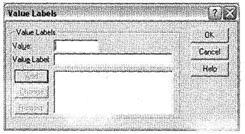 |
Поле Values предназначено для указания вариантов ответа в одновариантных вопросах. Общий вид соответствующего диалогового окна представлен на рис. 1.14. Данное поле не заполняется для многовариантных переменных. В окне Value Labels в поле Value указываются числовые коды вариантов ответа, а в поле Value Label — вербальные формулировки вариантов ответа. При задании меток необходимо предлагать разумные варианты ответов, учитывая, что впоследствии именно эти названия (в том же виде) будут фигурировать на графиках и в аналитических таблицах. Например, вариант ответа на вопрос о половой принадлежности респондента следует называть не Мужской или Женский, а Мужчины или Женщины. Также при наименовании переменных и вариантов ответа следует избавляться от лишних слов, как то: предлоги в начале предложения, междометия, вводные слова. Это, с одной стороны, позволит сократить само название, что в дальнейшем облегчит его восприятие, а с другой стороны, избавит таблицы и диаграммы от массы ненужной информации. Итак, наша основная рекомендация при наименовании переменных — формализация названий.

|
Из за большого объема этот материал размещен на нескольких страницах:
1 2 3 4 5 6 7 8 9 10 11 12 13 14 15 16 17 18 19 20 21 22 23 24 25 26 27 28 29 30 31 32 33 34 35 36 37 38 39 40 41 |
