

Партнерка на США и Канаду по недвижимости, выплаты в крипто
- 30% recurring commission
- Выплаты в USDT
- Вывод каждую неделю
- Комиссия до 5 лет за каждого referral
Мы уже не раз упоминали о слабости графической подсистемы SPSS. В связи с этим исследователи строят диаграммы в MS Excel, копируя их из окна SPSS
Viewer. Этот процесс может стать «узким местом» всего исследования, так как при большом объеме таблиц с линейными и перекрестными распределениями процесс построения диаграмм занимает весьма значительный период времени. Давайте посмотрим, как можно легко и быстро автоматизировать данный процесс. Итак, предположим, что у нас есть 100 таблиц с линейными распределениями по различным вопросам анкеты. Все эти таблицы находятся в окне SPSS Viewer. Откройте редактор скриптов SPSS при помощи меню File ► New ► Script. Появится диалоговое окно Use Starter Script, которое предлагает использовать текст уже написанной программы в качестве шаблона для нашего скрипта. Мы будем создавать скрипт самостоятельно, поэтому просто щелкните на кнопке Отмена. Появится окно редактора скриптов SPSS, содержащее полноценную среду разработки (IDE). Слева вы увидите две вкладки — 1 и 2. Мы будем писать скрипт1 на установленной по умолчанию вкладке 1. Скрипты в SPSS пишутся на VBA-совместимом языке Sax Basic. Его возможности в целом более ограничены по сравнению с VBA (а средства разработки диалоговых окон не выдерживают никакой критики). В окне редактора скриптов SPSS по умолчанию введены начальная и конечная строки программы:
Sub Main
End Sub
|
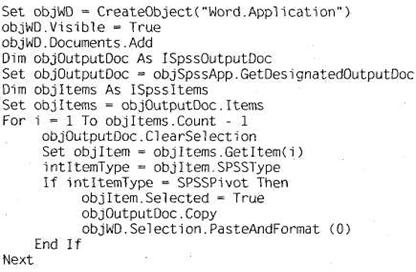 |
Пользователь не должен изменять эти строки. Весь текст программы записывается между данными двумя строками2. Для переноса всего содержимого окна SPSS Viewer в MS Word следует ввести в редакторе скриптов следующий текст (листинг П. 1).
После того как вы введете этот текст в окно редактора скриптов SPSS, запустите его на выполнение при помощи щелчка на кнопке с символом ► на панели инструментов или просто нажав F5. В результате выполнения данной программы будет создан новый документ MS Word, содержащий все таблицы из окна SPSS Viewer.
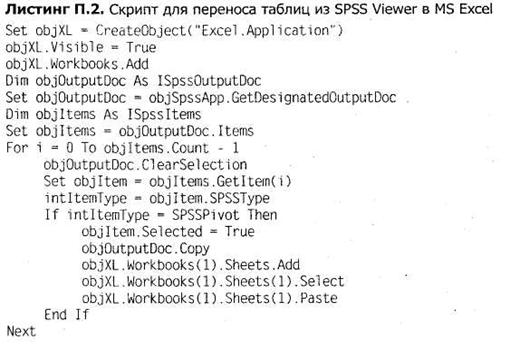 |
Для того чтобы перенести все таблицы из окна SPSS Viewer в MS Excel, нужно ввести между начальной и конечной строками программы в редакторе синтаксиса следующий текст (листинг П.2).
В результате выполнения данной программы будет создана новая рабочая книга MS Excel, в которой на каждой вкладке будет одна таблица из окна SPSS Viewer. Далее можно написать макрос (например, на VBA) для построения диаграмм на основании таблиц, содержащихся в MS Excel.
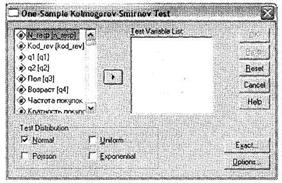
12. И наконец, последнее. Согласно статистической теории, чтобы сделать возможным применение большинства статистических процедур, данные должны подчиняться закону нормального распределения. Если это не так, теоретически вместо стандартных тестов следует проводить непараметрические тесты. На практике (в маркетинговых исследованиях) данные оказываются нормально распределены редко. Более того, многие исследователи просто игнорируют данный теоретический постулат, считая данные, не подчиняющиеся нормальному распределению, выбросами (случайными значениями). Данная техника действительно оправдывает себя во многих примерах маркетинговых исследований, когда от абсолютной точности построенных статистических моделей ровным счетом ничего не зависит. Ведь исследователей в большинстве случаев интересует лишь общее направление различий, связей и т. п. В этом и заключается специфика маркетинговых исследований: нас не интересует, как ведет себя каждый респондент в выборке, — нам интересно знать, как ведут себя целевые группы. В частности, по этой причине в настоящем пособии мы не приводили проверку данных на нормальное распределение в качестве обязательного предварительного этапа статистического анализа. Если вас все же заинтересует форма распределения данных, это легко выяснить при помощи критерия Колмогорова-Смирнова. Откройте соответствующее диалоговое окно при помощи меню Analyze ► Nonparametric Tests ► 1-Sample K-S. На рис. П.1 показан общий вид данного окна.
Для того чтобы протестировать какую-либо переменную на нормальность распределения, перенесите ее из левого списка всех доступных переменных в область для тестируемых переменных Test Variable List. Затем выберите тип распределения, на соответствие которому вы собираетесь проводить тестирование. По умолчанию выбран только тест на нормальное распределение (Normal). Также можно провести тест на распределение Пуассона (Poisson), равномерное (Uniform) и экспоненциальное распределение (Exponential). Как в тесте %2 (см. раздел 4.1), тесты на вид распределения можно проводить асимптотическими методами и точными методами (Exact). Точные методы могут применяться в тех случаях, когда асимптотические методы неприменимы (например, при малых размерах выборки). Мы рекомендуем всегда проверять результаты асимптотических методов при помощи точных. Вывод точных тестов на вид распределения осуществляется при помощи кнопки Exact. Вид соответствующего диалогового окна аналогичен виду окна для теста %2. Напомним, что в нем следует выбрать параметр Monte-Carlo и указать доверительный уровень 95 %.
 |
|
 |
|
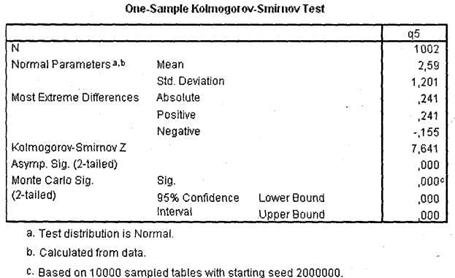
В результатах данного теста (окно SPSS Viewer) наше внимание должна привлечь значимость тестовой характеристики: асимптотическая (строка Asymp. Sig. (2-tai-led)) и точная (строка Monte Carlo Sig.). На рис. П.2 представлен общий вид выводимых результатов при тесте на нормальное распределение. Так как нулевая (исходная) гипотеза для тестирования состоит в наличии нормального распределения, вероятность (статистическая значимость) менее 0,05 означает, что исследуемая переменная не подчиняется закону нормального распределения. Таким образом, значимая тестовая величина означает отсутствие, а незначимая — наличие исследуемого распределения.
Литература |
1. Bums А. С, Bush R. F. Marketing research. New Jersey: Prentice-Hal] Inc., 2000. 700 p.
2. George D., Mallery P. SPSS for Windows step by step: A simple guide and reference. Needham Heights: A Pearson Education Company, 2001. 380 p.
3. Malhotra N. K., Birks D. F. Marketing research. An applied approach. Essex: Pearson Education Ltd., 2000. 734 p.
4. SPSS Help.
5. БююлъА., SPSS: искусство обработки информации. Анализ статистических данных и восстановление скрытых закономерностей. СПб.: ДиаСофтЮП, 2002. 608 с.
6. Черчилль исследования. СПб.: Питер, 2001. 752 с.
7. Электронный учебник StatSoft. StatSoft Inc., 1998.
8. Field A. Discovering Statistics Using SPSS for Windows: Advanced Techniques for Beginners. Sage Publications, 2000. 512 p.
9. Einspruch E. L. Next Steps With SPSS. Sage Publications, 2003. 184 p.
10. Halley F., ZainoJ., Babbie E. Adventures in Social Research : Data Analysis Using SPSS 11.0/11.5 for Windows. Pine Forge Press, 2003. 544 p.
11. KinnearP. R., Gray С D. SPSS for Windows Made Simple: Release 10. Psychology Pr, 2000. 432 p.
12. Bums A. C, Bush R. F. Marketing Research and SPSS 11.0, Fourth Edition. Prentice Hall, 2002. 688 p.
13. Pavkov T. W., Pierce K. A. Ready, Set, Go! A Student Guide to SPSS® 11.0 for Windows®. McGraw-Hill Humanities; Social Sciences; Languages, 2002; 96 p.
14. Norusis M. J. SPSS 11.0 Guide to Data Analysis. Prentice Hall, 2002. 637 p.
15. Green S. В., SalkindN. J. Using SPSS for the Windows and Macintosh: Analyzing and Understanding Data (3rd Edition). Prentice Hall, 2002. 443 p.
16. PallantJ. SPSS Survival Manual: A Step By Step Guide to Data Analysis Using SPSS for Windows (Version 10). Open Univ Pr, 2001. 304 p.
17. Frankfort-Nachmias C, Leon-Guerrero A. Social Statistics for a Diverse Society With SPSS Student Version 11.0. Pine Forge Press, 2002. 672 p.

|
Из за большого объема этот материал размещен на нескольких страницах:
1 2 3 4 5 6 7 8 9 10 11 12 13 14 15 16 17 18 19 20 21 22 23 24 25 26 27 28 29 30 31 32 33 34 35 36 37 38 39 40 41 |
