


2.7.4. Как сохранить документ
Создайте новый документ из пары строк:


Давайте сохраним его. Для этого Файл ® Сохранить или щелкните по кнопке «Сохранить» на панели инструментов. Она имеет вид темненькой дискеты:  . Перед вами откроется так называемое диалоговое окно сохранения документа, примерно такое, как на рис. 1.21.
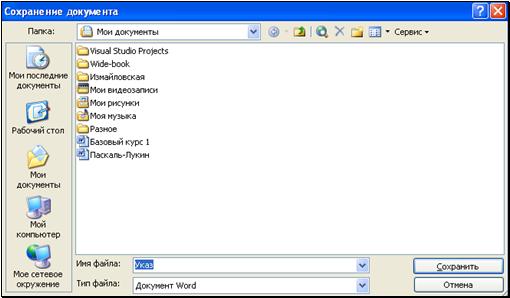
рис. 1.21
Вы видите узкое белое поле «Папка» в верхней части окна. В нем вы видите значок и название папки, в которой Word предлагает вам сохранить документ. В нашем случае это папка «Мои документы». Что делать, если вы хотите сохраниться в другой папке, написано в книге «Компьютер для начинающих» из этой же серии.
 А у меня не «Мои документы», а совсем другая какая-то папка появилась! Если кроме вас на этом компьютере никто не работает в Word, то проблема решается совсем просто: щелчком мыши по большому значку «Мои документы» в левой части окна. Если на этом компьютере работает кто-то еще, то скорее всего это его папка. Договоритесь с ним, что вы пока тоже будете в ней сохраняться, или позовите специалиста, чтобы он разделил вашу коммуналку на две отдельные. В этой книжке вы научитесь решать эти проблемы сами.
В большом белом поле в середине окна вы видите содержимое той папки, название которой приведено в поле «Папка», то есть в нашем случае это содержимое папки «Мои документы». Мы видим, что в папке «Мои документы» уже что-то есть, а именно семь папок и два документа под ними. Это – сохраненные документы и папки тех, кто работал на этом компьютере до вас. Если компьютер новый, то в этом поле у вас пусто или почти пусто.
У меня на рисунке папки и документы изображены маленькими значками, у вас это могут быть большие значки, что непринципиально. Не удивляйтесь, что внутри папки находятся другие папки, для компьютера это нормально. Почему – написано в книге «Компьютер для начинающих» из этой же серии. Пока на папки не обращайте внимания.
Не надо пока щелкать по значкам папок и документов и по другим значкам и кнопкам в окне сохранения. Если все же нечаянно щелкнули, то картинка в окне может изменится или появятся дополнительные окна. В этом случае аккуратно закройте крестиками дополнительное окно (если оно появилось) и окно сохранения и снова начните процесс сохранения щелчком по кнопке «Сохранить».
В поле «Имя файла» в нижней части окна сохранения Word предлагает вам имя для вашего документа. В качестве имени Word берет первую строку вашего документа. В нашем случае это слово «Указ», поэтому Word предлагает «Указ» (или «Указ. doc», если папки настроены показывать расширения). Если вы не согласны с таким именем, щелкните мышкой внутри этого поля, и когда там замигает текстовый курсор, исправьте имя обычным образом, как вы привыкли работать со строкой текста (и можете стереть «.doc», в окне сохранения это делать безвредно, так как Word все равно его припишет).
Ни в коем случае не пишите имя, совпадающее с именем любого из документов, уже присутствующих в папке, иначе наш тезка-пришелец безвозвратно сотрет тот документ, имя которого вы написали.
После этого щелкните в окне сохранения (не на панели инструментов) кнопку «Сохранить». Документ сохранен. Отныне в любой момент в будущем, когда захотите, вы сможете увидеть его. Для этого его надо будет открыть или, как еще говорят, загрузить, о чем – в следующем разделе.
Обратите внимание, что после сохранения заголовок документа на синем фоне (см. рис. 1.2) изменился. Раньше это был «Документ1 - Microsoft Word», а теперь стал «Указ - Microsoft Word». Изменение заголовка – доказательство для сомневающихся в том, что документ сохранен.
Закройте документ. А теперь выполните задание:
Создайте новый документ, введите в него текст из трех слов (слова такие: «Иванов Петров Сидоров») и сохраните его под именем «Ведомость». Закройте его.
Создайте новый документ из двух слов (слова такие: «Это приказ») и сохраните его под именем «Приказ». Закройте его. Закройте Word.
2.7.5. Как открыть (загрузить) документ
Итак, вы уже успели сохранить несколько документов. Теперь компьютер помнит их. Вы пришли на работу, включили компьютер и вам нужно открыть один из документов – с именем «Приказ» – чтобы, скажем, исправить его и распечатать или просто посмотреть.
Запустите Word. Выполните Файл ® Открыть или щелкните по кнопке «Открыть» на панели инструментов. Она имеет вид раскрывающейся папки:  . Перед вами откроется диалоговое окно открытия документа, примерно такое, как на рис. 1.22.
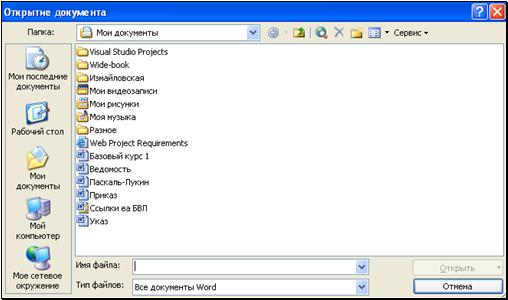
рис. 1.22
Его очень легко спутать с окном сохранения документа, что послужило причиной ох как многих трагедий начинающих пользователей Word, промахнувшихся мимо нужного значка, ведь значки открытия и сохранения на панели инструментов тоже, как на грех, находятся рядом! Но об этом – в 1.7.10. А незыблемое отличие этих двух окон только одно – в заголовке. Здесь в заголовке окна написано «Открытие документа», а там – «Сохранение документа». Так что не путайте.
В поле «Папка» вы видите значок папки, из которой Word предлагает вам открыть документ. В нашем случае это папка «Мои документы». Если не она – щелкните по большому значку «Мои документы» в левой части окна. Что делать, если вы хотите открыть документ из другой папки, написано в книге «Компьютер для начинающих» из этой же серии.
Не удивляйтесь, что в окне открытия вы видите больше файлов, чем в окне сохранения. О причине написано там же.
В поле «Имя файла» в окне открытия ничего пока писать не надо.
Внутри большого белого поля в окне вы видите значки документов, сохраненных вами ранее внутри папки «Мои документы». Среди них вы видите значки «Ведомость», «Приказ», «Указ». Открывать документы будем щелчками мыши.
Не надо пока щелкать по значкам папок и документов и по другим значкам и кнопкам в окне открытия. Если все же нечаянно щелкнули, то картинка в окне может изменится или появятся дополнительные окна. В этом случае аккуратно закройте крестиками дополнительное окно (если оно появилось) и окно открытия и снова начните процесс открытия щелчком по кнопке «Открыть».
Давайте определим, на какой щелчок настроено окно – на двойной или одинарный. Поместите мышь, не щелкая по ней, на значок «Приказ». Если значок выделился, значит для открытия документа достаточно щелкнуть по его значку один раз. Если не выделился, значит для открытия документа нужен двойной щелчок по значку. Если вам не хочется делать двойной щелчок, щелкните по значку «Приказ» один раз, именно по значку, а не по надписи «Приказ». Значок выделился, значит вы правильно выбрали именно его. Щелкните теперь по кнопке «Открыть» в окне открытия (не на панели инструментов). Документ откроется.
Итак, откройте документ «Приказ». Документ появляется в окне Word. Читайте его, изменяйте, исправляйте его, как хотите. Но вот вопрос: сохранять ли его после исправления? Простой ответ таков – Да. Но на самом деле вопрос не такой простой, как кажется, и для квалифицированного пользователя ответ будет нетривиальный. Чтобы понять его, нужно знать механику сохранения файлов на диске. А пока закройте документ, отказавшись кнопкой «Нет» от предложения сохранить его.
Вы можете одновременно открыть несколько документов. Откройте один за другим документы «Ведомость», «Приказ», «Указ». Полистайте их, как написано в 1.1. Закройте всех их по очереди, не сохраняя.
2.7.6. Механика сохранения файлов
Давайте создадим документ длиной в три слова:

 ,
,
Вообразим, что это очень длинный текст, который за один день не введешь.
Начнем. Создайте новый документ. Введите слово «Раз». Вы изрядно потрудились. А теперь сохраните документ. Спрашивается: зачем сохранять еще не готовый документ? А затем, что несохраненный документ пропадет, если:
· вы выключите компьютер
· погаснет свет, а значит компьютер выключится сам
· компьютер зависнет или даст сбой
· вы случайно закроете документ, не сохранившись
· вы случайно безвозвратно испортите документ (такое бывает сплошь и рядом)
· случится что-нибудь еще
Все эти события происходят не так уж редко. Например, выключить компьютер у вас тысяча причин. Первая: уже вечер, пора домой. Вторая: начальник срочно посылает в министерство. И так далее.
Вам жалко будет, если пропадут ваши труды. Поэтому, пока не поздно, сохраните документ в недоделанном виде и дайте ему имя, скажем, «Счет». Теперь вы можете смело выйти из Word или выключить компьютер. Придя на работу завтра, вы запускаете Word, открываете документ «Счет» и, увидев в нем слово «Раз», спокойно продолжаете работу.
Ну а нам с вами нет нужды выходить из Word, мы сохранились и продолжаем набирать текст. Наберите слово «два». В документе мы видим «Раз два». А теперь снова сохранитесь. По тем же самым причинам, чтобы спокойно жить. Но что это? Вы щелкаете по кнопке «Сохранить» на панели инструментов, а ничего не происходит! Вы ожидали появления окна сохранения, а оно не появилось. А произошло ли это второе сохранение? – Произошло. А почему не появилось окно сохранения? – А зачем ему появляться? Ведь в первый раз оно появилось только для того, чтобы вы задали имя документа и папку для него. Теперь, когда все уже задано, и окну появляться нет смысла. Вы можете видеться с парнем хоть каждый день, но ваше имя и телефон он узнал в первый день и больше не спрашивает.

|
Из за большого объема этот материал размещен на нескольких страницах:
1 2 3 4 5 6 7 8 9 10 11 12 13 14 15 16 17 18 19 20 21 22 23 24 25 26 27 28 29 |
