


Найдите на клавиатуре черточку. Она в ряду цифр стоит справа от нуля. Напишите


Как видите, пробела нет ни перед черточкой, ни после. А вот тире у вас получится так: в процессе набора текста поставьте пробел, затем черточку, затем снова пробел. При этом после набора следующего слова черточка сама собой удлиннится и превратится в тире. Напишите:


Правило 3 (скобки и кавычки).
Скобки и кавычки должны плотно, без пробела прилегать к фрагменту текста, который находится внутри них, и отделяться пробелом от внешнего текста.
Правильно:

Неправильно:

Неправильно:

Правильно:

Здесь кавычки имеют вид двойных уголков «». Как открывающие, так и закрывающие кавычки, несмотря на то, что «смотрят» в разные стороны, получаются в русском регистре одной и той же комбинацией клавиш – Shift – 2 . Word сам правильно задаст нужное направление кавычек, если вы соблюдаете правило 3.
Также правильно:

Здесь кавычки имеют вид обычных кавычек “ ”. Как открывающие, так и закрывающие кавычки, несмотря на то, что «смотрят» в разные стороны, получаются в английском регистре одной и той же комбинацией клавиш – Shift – Э. Word правильно задаст нужное направление кавычек, если вы соблюдаете правило 3.
Правило 4 (клавиша Enter).
В пределах абзаца Word сам переводит строку. В конце абзаца нажимайте Enter. Запрещается нажимать Enter внутри абзаца.
Это значит, что если набираемый вами текст не умещается в одной строке, вам не нужно (а точнее – запрещено!) прикладывать какие-то усилия, чтобы продолжить набор текста со следующей строки. Продолжайте набор текста в строке, как будто бы она бесконечная. Когда очередное слово не будет умещаться и упрется в правый край листа, оно само перескочит в начало следующей строки. Проверьте сказанное, введя шрифтом размера 18 хотя бы следующий текст (рис. 1.13).

рис. 1.13
Но вот когда абзац кончится, вы обязаны сами перевести строку, нажав клавишу Enter. Нажмите ее. Вы увидите, что текстовый курсор перепрыгнул в начало следующей строки. А теперь введите еще два абзаца, нажимая Enter после ввода каждого из них (рис. 1.14).
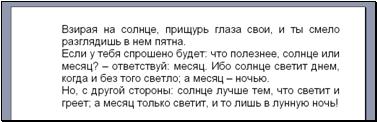
рис. 1.14
О красной строке поговорим в 1.10.
Правило 5 (Перенос слов).
Ни в коем случае самостоятельно не переносите слова со строки на строку.
Чтобы Word в данном документе переносил их вместо вас, проделайте следующее: Сервис ® Язык ® Расстановка переносов. На экране возникнет окно такого примерно вида, как на рис. 1.15.
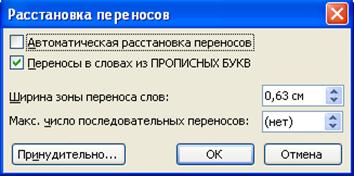
рис. 1.15
Поставьте мышкой флажок (галочку) в белый квадратик «Автоматическая расстановка переносов» ® ОК. Так вам придется делать в каждом документе, что утомительно. Чтобы этого избежать, документ с настроенным переносом сделайте шаблоном (см. 3.7.11) и остальные документы создавайте на основе этого шаблона.
Правило 6 (О пробелах).
Ни в коем случае не используйте пробелы для создания красной строки или для сдвига текста с любой другой целью,
как вы может быть привыкли в старых редакторах или на пишущей машинке. Для этого есть другие инструменты, с которыми мы вскоре познакомимся (1.10). Пробел применяйте только между словами, больше (почти) нигде! В качестве временной меры для создания красной строки или большого промежутка между словами можете использовать клавишу Tab. С этой клавишей мы поближе познакомимся в 3.2.1, а пока достаточно сказать, что это «большой пробел», что, конечно же, ужасно неточно.
Совет новичкам: Между словами делайте только один пробел, не надо делать два или три, как многие новички почему-то делают на первых порах.
2.5. Работа с несколькими абзацами
В этом разделе мы научимся элементарной работе с несколькими абзацами. Для начала пробегите глазами материал этого раздела, чтобы знать, как реагировать на могущие возникнуть неожиданности. В случае чего к вашим услугам всегда кнопка отмены. А теперь по порядку. Для простоты начнем с абзацев размером в коротенькую строку.
Введите такой текст из нескольких строк:
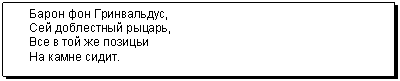

В конце каждой строки нажимайте, естественно, клавишу Enter. Таким образом, у вас получится 4 коротких абзаца.
2.5.1. Перемещение текстового курсора по листу
При помощи четырех клавиш перемещения курсора ® ¯ потренируйтесь перемещать текстовый курсор куда только можно. А теперь потренируйтесь делать то же самое при помощи щелчков мышкой. Не делайте двойных щелчков. Мышкой щелкайте только тогда, когда ее курсор имеет форму вертикальной черты, такой – I. Когда мышка находится у левого края листа, ее курсор принимает такую форму –  . При щелчке такой мышкой у вас будут выделены черным цветом целые строки текста. Этого пока не нужно. Чтобы убрать «черноту», просто щелкните мышкой поправее и пониже.
Вы скоро обнаружите, что подобным образом текстовый курсор можно свободно перемещать только там, где имеется текст. Ни правее, ни ниже введенного текста курсор переместить не удается. Поначалу вам это может показаться непривычно и неприятно, и вы захотите расширить поле действия курсора хотя бы по вертикали. Удовлетворить ваше желание довольно легко. Подведя текстовый курсор в правый край самой нижней строки, нажмите на клавишу Enter несколько раз. У вас ниже текста образовалось несколько невидимых пустых строк, по которым вверх-вниз может свободно ходить курсор.
Word начиная с версии 2000 пошел навстречу начинающим пользователям: там есть возможность двойными щелчками мыши перемещать курсор гораздо свободнее, чем я только что обрисовал. Но сделаем мы это чуть позже – в 1.5.3.
2.5.2. Собственно работа с несколькими абзацами
А теперь вам нужно выполнить несколько заданий.
Чтобы вставить пустые строки между абзацем «Все в той же позицьи» и абзацем «На камне сидит.», поставьте текстовый курсор в конец первого из этих абзацев и несколько раз нажмите клавишу Enter.
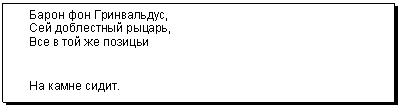
А как теперь убрать эти пустые строки? Поставьте курсор в самую верхнюю из пустых строк и несколько раз нажмите клавишу Delete.
Как опустить пониже весь текст? Поставьте курсор в начало самой верхней строки текста, сразу перед буквой «Б». Кстати, сделать это мышкой вам удастся не сразу, но надо постараться. Теперь несколько раз нажмите клавишу Enter.
Как разделить абзац на два? Например, вместо одной строки «Все в той же позицьи» нужно получить


Поставьте текстовый курсор перед буквой "п" и нажмите клавишу Enter.
А как слить два абзаца в один? Поставьте курсор в правый конец верхнего из этих абзацев и нажмите Delete один (или несколько) раз, абзацы сольются.
Задание. А теперь введите два произвольных абзаца, каждый длиной в две-три строки (можете взять высказывания Козьмы Пруткова о солнце и месяце из предыдущего раздела). Проделайте с ними по-очереди, а потом вразбивку все только что описанные действия.
2.5.3. Непечатаемые знаки
Все только что описанные (и будущие) приемы работы с абзацами могут показаться запутанными и не имеющими внутренней логики. А логика есть. И если вы ее поймете, то и приемов запоминать не нужно. Но чтобы ее понять, нужно сначала познакомиться с так называемыми непечатаемыми знаками (не путать с непечатными словами, которые мы не будем не только печатать, но и произносить).

|
Из за большого объема этот материал размещен на нескольких страницах:
1 2 3 4 5 6 7 8 9 10 11 12 13 14 15 16 17 18 19 20 21 22 23 24 25 26 27 28 29 |
