


Кроме функции SUM есть еще целый ряд полезных функций, которые вы найдете в этом же окне в списке «Вставить функцию». Среди них упомяну AVERAGE (среднее значение), MIN (минимальное значение), MAX (максимальное значение). Диапазоны для них указываются так же, как и для SUM.
Если вычисляемые числа имеют смысл рублей или процентов, то в этом же окне в списке «Формат числа» вы можете подобрать для них подходящий вид.
Ваша формула вполне может состоять из одних чисел. Например, формула =3+2 тоже даст результат 5. Но использование вместо чисел адресов делает формулу «всеядной», мы можем как угодно менять исходные числа в ячейках, а результат просто обновлять.
Вообще, Word не слишком силен в арифметике. Гораздо лучше справляется с ней Microsoft Excel, но в нем нет таких мощных средств работы с документами, как в Word. Выход – вставить в документ Word таблицу Excel. Об этом я уже упоминал.
А сейчас вы вполне можете закончить работу над таблицей для задания из 2.4.
3.6.5. Перемещение таблицы по листу
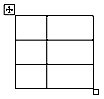 Word (начиная с 2000) позволяют таскать таблицу по листу и менять ее размеры простым перетаскиванием мыши. Посмотрите на таблицу, когда мышь находится в пределах таблицы: в левом верхнем углу ее вы видите маркер перемещения таблицы, ухватившись за который, вы можете без больших удобств перемещать таблицу по документу. А ухватившись за маркер в правом нижнем углу, вы сможете изменять в некоторых пределах размер таблицы целиком с приблизительно пропорциональным изменением размера строк и столбцов.
3.6.6. Настройка таблиц
Этот раздел не касается Word 97, о котором – следующий раздел.
Пусть вам не нравится, что высота ячеек меняется, вам хочется иметь фиксированную высоту всех или некоторых ячеек. Или вам жалко, что поля ячеек такие большие, из-за этого много места пропадает зря. Эти и другие проблемы решает настройка свойств таблицы.
Ваши действия: Поместите текстовый курсор внутрь таблицы ® Таблица ® Свойства таблицы. Возникает диалоговое окно (рис. 2.25).
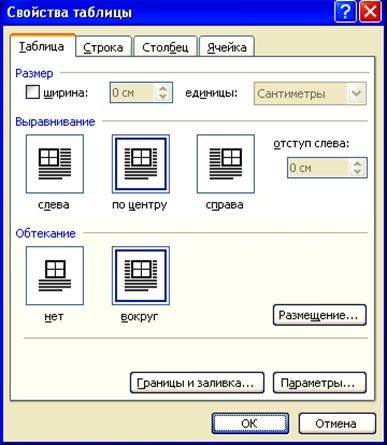
рис. 2.25
В окне 4 закладки. Сейчас мы находимся в закладке «Таблица». Она касается настройки таблицы как целого. Если ваша таблица не слишком широка, то для вас может представлять интерес ее положение на странице. Переключатель «Выравнивание» действует аналогично переключателю выравнивания текста и разместит вашу таблицу слева, справа или по центру страницы. Переключатель «Обтекание» позволяет тексту документа обтекать со всех сторон вашу таблицу, как это бывает в газетах. Поэкспериментируйте.
Щелкните по кнопке «Параметры». Возникает диалоговое окно (рис. 2.26).
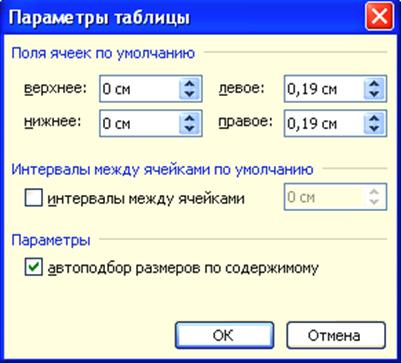
рис. 2.26
Здесь вы можете настроить поля сразу для всех ячеек таблицы. Поля определяют близость текста, находящегося в ячейках, к границам ячеек. Начинающим я советую снять флажок «автоподбор размеров по содержимому», чтобы столбцы не расширялись вдруг, не в силах разместить длинное слово или большую картинку. Это очень дезориентирует начинающих и создает проблемы. Для интереса можете поиграть с интервалами между ячейками:
Пусть мы хотим настроить несколько строк. Выделим их. Зайдем в закладку «Строка». Здесь мы можем задать высоту строк численно, с точностью до десятой миллиметра. Настроим закладку следующим образом (рис. 2.27).
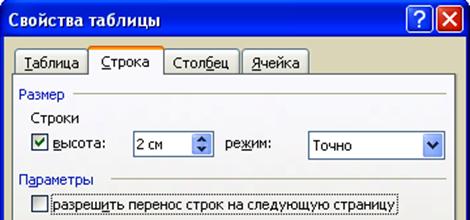
рис. 2.27
Режимов два: «Точно» и «Минимум». По умолчанию Word использует режим «Минимум». Это режим разумный и экономный. Мы к нему привыкли. В этом режиме, если текст не умещается в ячейке, нижняя граница строки сдвигается вниз, чтобы уместить текст. Когда же мы стираем текст из ячейки, нижняя граница возвращается на место. Минимальная высота строки определяется размером шрифта находящегося в ней текста. Если мы зададим численное значение высоте строки в режиме «Минимум», то нижняя граница, возвращаясь на место, не перейдет все же заданного численного значения, пока мы не поможем ей мышкой.
На рисунке мы задали строке некоторую высоту и выбрали режим «Точно». В этом режиме нижняя граница строки остается на месте, не реагируя на количество текста в ячейках. Если текста слишком много, он просто скрывается за нижней границей ячеек. Передвинуть границу вы можете только перетащив мышкой. Этот режим бывает нужен для создания таблиц со строго заданными размерами ячеек.
Вы видите, что я снял флажок «разрешить перенос строк на следующую страницу». Это значит, что строка таблицы, включающая многие строки текста, при переносе таблицы на следующую страницу будет переноситься только целиком, а не частями, что делалось бы для экономии места на листе при поставленном флажке.
Пусть мы хотим настроить несколько столбцов. Выделим их. Зайдем в закладку «Столбец». Здесь мы можем задать ширину столбцов численно, с точностью до десятой миллиметра.
Пусть мы хотим настроить несколько ячеек. Выделим их. Зайдем в закладку «Ячейка». Щелкнем по кнопке «Параметры». Возникает диалоговое окно, в котором вы можете настроить собственные размеры полей для выделенных ячеек, хотя должен сказать, что на верхнее и нижнее поля реагируют не только выделенные ячейки, а целиком строки, в которые они входят.
3.6.7. Настройка строк и столбцов в Word 97
Настройка таблицы в Word 97 беднее и ограничивается настройкой строк и столбцов.
Выделим несколько интересующих нас строк, затем ® Таблица ® Высота и ширина ячеек ® закладка Строка. Перед нами появится окно, очень похожее на то, что на рис. 2.26. Здесь мы можем задать высоту строк численно, с точностью до десятой миллиметра.
Режимов три: «Авто», «Точно» и «Минимум». По умолчанию Word использует режим «Авто». Это режим разумный и экономный. Мы к нему привыкли. В этом режиме, если текст не умещается в ячейке, нижняя граница строки сдвигается вниз, чтобы уместить текст. Когда же мы стираем текст из ячейки, нижняя граница возвращается на место. Минимальная высота строки определяется размером шрифта находящегося в ней текста.
Если мы зададим численное значение высоте строки в режиме «Минимум», то нижняя граница, возвращаясь на место, не сделает все же строку уже заданного численного значения, пока мы не поможем ей мышкой.
На рисунке мы задали строке некоторую высоту и выбрали режим «Точно». В этом режиме нижняя граница строки остается на месте, не реагируя на количество текста в ячейках. Если текста слишком много, он просто скрывается за нижней границей ячеек. Передвинуть границу вы можете только перетащив мышкой. Этот режим бывает нужен для создания таблиц со строго заданными размерами ячеек.
Вы видите, что я снял флажок «разрешить перенос строк на следующую страницу». Это значит, что строка таблицы, включающая многие строки текста, при переносе таблицы на следующую страницу будет переноситься только целиком, а не частями, что делалось бы для экономии места на листе при поставленном флажке.
Пусть мы хотим настроить несколько столбцов. Выделим их. Зайдем в закладку «Столбец». Здесь мы можем задать ширину столбцов численно, с точностью до десятой миллиметра. В квадратике «Интервал между столбцами» мы можем настроить левое и правое поле в каждой ячейке.
3.6.8. Преобразование таблицы в текст и текста в таблицу
Преобразование таблицы в текст делается так: Выделяется таблица ® Таблица ® Преобразовать ® Таблицу в текст ® вместо таблицы получается просто текст, входивший в таблицу. Текст из соседних ячеек по горизонтали разделен знаками табуляции или чем хотите. Каждая следующая строка таблицы начинается с нового абзаца.
Преобразование текста в таблицу делается так: Выделяется специально подготовленный текст (снабженный знаками табуляции или другими разделителями, чтобы Word знал, где по горизонтали кончается одна ячейка и начинается другая) ® Таблица ® Преобразовать ® Текст в таблицу ® вместо текста получается таблица. Каждый абзац образует строку таблицы, хотя можно настроить и по-другому.
3.7. Корсет для документа
Здесь мы рассмотрим очень полезное применение таблиц с прозрачными границами. Пусть вам нужно создать следующий документ (рис. 2.28).
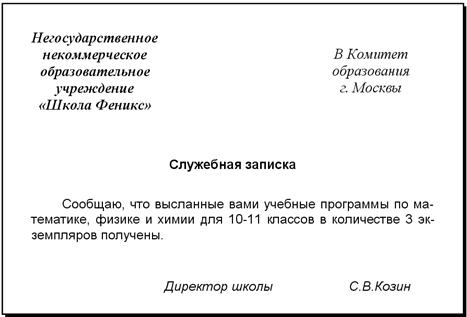
рис. 2.28
Проблема: Как разместить друг относительно друга два фрагмента текста: «Негосударственное …» и «В Комитет …»? Те, кто раньше работал на пишущей машинке, предложат такой вариант (рис. 2.29).
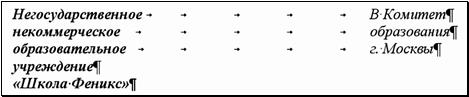
рис. 2.29
Очень неуклюжий и негибкий способ. Попробуйте хоть немного изменить текст любого из фрагментов, и вы увидите, как «поплывет» текст в обоих фрагментах, так что снова навести порядок будет стоить немалых трудов.
Мой опыт подсказывает мне, что удобным способом в таких случаях будет использование таблиц с прозрачными границами. Нарисуйте и заполните текстом следующую таблицу (рис. 2.30).
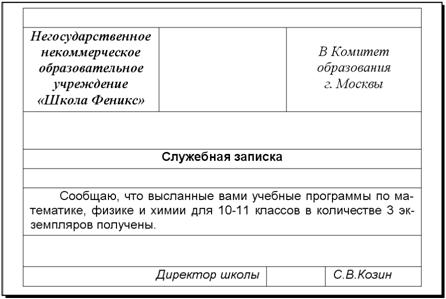
рис. 2.30
После этого сделайте ее границы прозрачными. Результат достигнут. Не забудьте сохраниться.
Теперь, когда отдельные части документа изолированы друг от друга, вы можете как угодно менять текст любой части, не боясь испортить или сместить остальные части. Перемещая границы таблицы, вы можете удобно корректировать расстояние между отдельными частями документа.

|
Из за большого объема этот материал размещен на нескольких страницах:
1 2 3 4 5 6 7 8 9 10 11 12 13 14 15 16 17 18 19 20 21 22 23 24 25 26 27 28 29 |
