


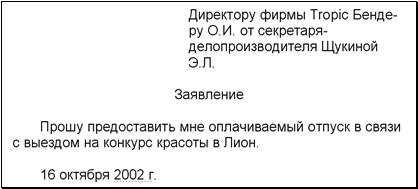
рис. 1.46
И главное, никакая позиция маркера не даст требуемого заданием результата. Нам ведь что нужно? Разбить шапку на 4 строки, причем в нужных нам местах, как в задании.
Первое, что приходит на ум, это разбить клавишей Enter наш абзац на 4 абзаца. Конечно, можно и так. Я сам так делал в прежние малограмотные времена. Результат достигается, но кое-какие неудобства впоследствии все-таки возникают. Ведь согласитесь, не очень естественно, когда единое предложение разбито на 4 абзаца. А правильно вот как:
В Word есть средство объяснить компьютеру, где в абзаце нужно переходить на новую строку, не разбивая абзаца. Это средство называется принудительный разрыв строки. Включите режим просмотра непечатаемых символов. Установите текстовый курсор в том месте, где в абзаце нужно переходить на новую строку (перед словом «Бендеру»), и нажмите сочетание клавиш Ctrl-Enter. На место текстового курсора будет вставлен знак разрыва строки (убедитесь, что он выглядит так – ). То же самое сделайте в двух других местах. Вот результат (рис. 1.47).
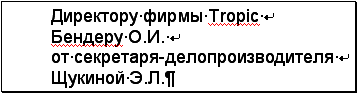
рис. 1.47
Это один абзац, а не четыре.
4 этап. Форматирование шрифтов. Отформатируйте, как задано, шрифты, проверьте текст и внесите в него последние мелкие исправления. Вот результат (рис. 1.48).
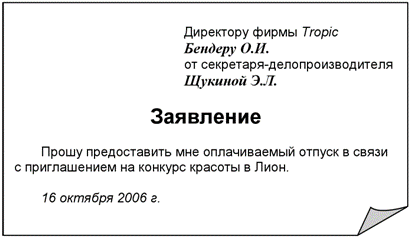
рис. 1.48
Вот и все. Документ создан.
Собственно говоря, 3 и 4 этапы можно поменять местами. Все зависит от конкретного документа. Часто их удобно выполнять параллельно. С приобретением опыта вы перестанете обращать внимание на этапы, а будете делать, как вам удобно. Что ж, Юпитеру дозволено то, что не дозволено быку.
2.11.1. Нумерация страниц
Если вы думаете, что пока умеете создавать только короткие документы, то вы себя недооцениваете. Описанным выше способом вы можете создавать и очень длинные документы, хоть из десятков страниц. А раз так, то пора подумать о нумерации страниц.
Вручную нумеровать страницы можно. Но нельзя. Строго воспрещается. Ведь стоит только потом чуть добавить или убрать немного текста в начале документа – и вся нумерация «поплывет». А нумеровать нужно автоматически. Вот так:
Безразлично, какая страница документа на вас сейчас глядит с экрана, и где в документе находится текстовый курсор. Ваши действия: Вставка ® Номера страниц. Перед вами открывается окно такого вида:
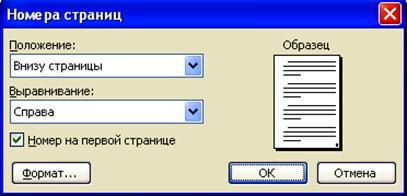
рис. 1.49
В списках «Положение» и «Выравнивание» вы задаете положение номера на странице. Сверьтесь с Образцом. Если вам нужна не обычная, а более экзотическая нумерация, щелкните по кнопке «Формат». Щелкните на ОК и можете проверять: все страницы вашего документа пронумерованы.
Сами номера вы увидите какими-то серыми. Не беспокойтесь, на принтере они получатся черными, как положено. Вы, возможно, захотите что-то сделать с видом номеров: выполнить их курсивом или сделать их побольше размером. Возможно, вы захотите совсем убрать нумерацию. Ничего этого просто так, обычными способами сделать нельзя. Текст, который на лист помещаете не вы, а сам Word, называется полем (не путать с полями по краям листа), а с полем работают немного по-другому. Word не разрешает человеку работать с полями так же непринужденно, как с обычным текстом. Что делать конкретно с номерами, написано в 3.5.4.
Если вам срочно нужно создавать большие документы с оглавлением и сносками, забегите вперед и прочтите 3.5, не то ваша работа может превратиться в мучение.
2.12. Печать
До сих пор вы распечатывали документ на принтере, просто щелкая по кнопке «Печать» на стандартной панели инструментов Word. При этом документ печатался со стандартным качеством на бумаге формата А4, ориентированной вертикально, целиком (все страницы) в количестве 1 экземпляра. Но не всегда же это будет вас устраивать!
2.12.1. Размер бумаги
Первое условие, которое необходимо соблюсти перед печатью: лист бумаги, который вы видите на экране, и лист бумаги, который вы вставляете в принтер, должны иметь одинаковые размеры. Раньше мы с вами об этом не задумывались и все получалось само собой. По той простой причине, что в подавляющем большинстве случаев печать в России ведется на бумаге формата А4 (размер примерно 20х30 см) и практически все принтеры умеют печатать на бумаге этого формата, так что даже Word при запуске выдает вам на экран чистый лист именно этого размера.
Но вот вы захотели распечатываться на бумаге формата А5 (она в два раза меньше бумаги формата А4) и вставили ее в принтер. Но Word недостаточно умен, чтобы на расстоянии догадаться, что именно вы там вставили в принтер, поэтому при запуске продолжает радовать вас на экране чистым листом формата А4. Что будет, если вы заполните этот лист на экране текстом и нажмете кнопку печати? Ничего хорошего. В лучшем случае на маленькой бумаге вы увидите распечатанной только часть текста. Принтер не будет стараться втиснуть текст с большого листа на экране на маленькую бумагу в принтере.
О том, чтобы сообщить компьютеру размер листа, вам нужно позаботиться сразу после того, как вы создали пустой лист нового документа, желательно еще до того, как вы начали заполнять его текстом. Для этого: Файл ® Параметры страницы ® возникает окно «Параметры страницы», в котором вы заходите в закладку Размер бумаги (рис. 1.50) ® в списке «Размер бумаги» вы выбираете один из предложенных вам стандартных форматов или, если бумага в принтере имеет экзотические размеры, вводите нужные вам размеры в поля «Ширина» и «Высота» ® ОК. Немедленно лист на экране изменит свой размер. Можете проверить по экранной линейке.
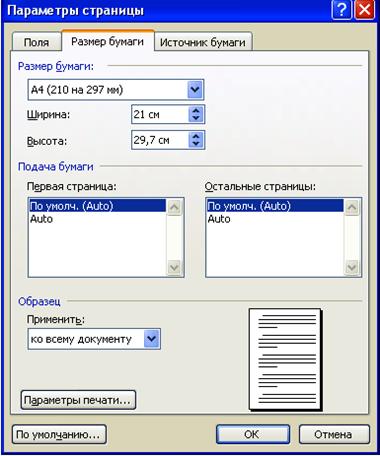
рис. 1.50
После этого вы можете вводить текст и распечатывать документ.
2.12.2. Ориентация листа на экране. Размер полей
рис. 1.51 |
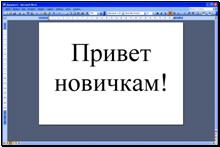
Теперь об ориентации листов бумаги. Пусть вы хотите создать такой документ, как на рис. 1.51.
Вы видите, что лист на экране расположен не вертикально, как мы привыкли (книжная или портретная ориентация), а горизонтально (альбомная или пейзажная ориентация).
Для этого: Файл ® Параметры страницы ® зайдите в закладку «Поля» (в Word 97 и 2000 – в закладку «Размер бумаги»). Там вы увидите переключатель между двумя ориентациями листа бумаги (рис. 1.52). Выберите альбомную ориентацию, нажмите ОК и посмотрите на лист документа в масштабе «Страница целиком».
Об ориентации листов бумаги в самом принтере вам задумываться не надо, она останется прежней, принтер сам позаботится о том, чтобы на распечатанном листе вы увидели в точности то и в том направлении, что и на листе на экране.

рис. 1.52
Здесь же вы можете установить размер полей на листе. Ранее (в 1.6.3) мы уже устанавливали их мышкой. Теперь же вы можете это сделать, введя числа в поля «Верхнее», «Нижнее», «Левое» и «Правое».
2.12.3. Качество печати, число страниц, экземпляров и др.
Выполните Файл ® Печать. На экране возникнет окно печати (рис. 1.53).
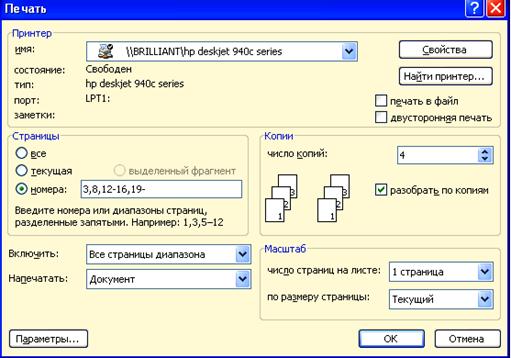
рис. 1.53
В поле «Имя» вы видите название своего принтера. Если вы работаете в компьютерной сети и имеете возможность печататься на любом из нескольких принтеров, то в этом поле вы можете выбрать нужный принтер. На рисунке я настроил принтер на печать 4 экземпляров (копий) документа, но распечатываться будут не все страницы документа, а только страницы с номерами 3, 8, с 12-й по 16-ю, а затем начиная с 19-й до конца.
Если вы хотите управлять качеством печати, нажмите кнопку «Свойства». Вид появившегося окна зависит от марки принтера. (На рис. 1.54 вы видите окно свойств типичного струйного принтера). В большинстве случаев вы можете выбрать качество печати, а именно: более качественную печать (а значит – более медленную и расходующую больше красящего вещества, что невыгодно) или менее качественную, черновую (быструю и дешевую).
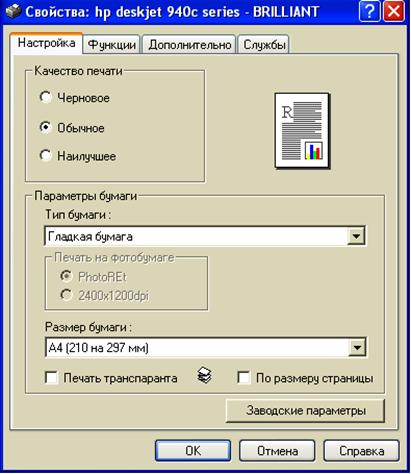
рис. 1.54
Для цветных струйных принтеров может оказаться важным выбор бумаги. Пока вы не печатаете фотографий, вы можете об этом не заботиться, так как текст и рисунки прекрасно получаются и на обычной бумаге для принтеров. Но попробуйте распечатать на обычной бумаге фотографию и сравнить ее с фотографией, полученной вами из обычной фотолаборатории. Вы увидите, что фотография с принтера значительно уступает в яркости и красочности. Качество фотографий значительно улучшается при печати на специальной фотобумаге для принтеров (она раз в 10 дороже) и становится превосходным при печати на глянцевой фотобумаге (еще в 2 раза дороже).
Если вы вставили в принтер бумагу какого-то типа, то в этом окне должны выбрать этот тип. Правда, некоторые принтеры настолько умны, что сами определяют тип вставленной в них бумаги.
Убедитесь, что размер бумаги, показанный в этом окне, совпадает с размером бумаги, выбранным вами в окне параметров страницы (1.12.1). Если не совпадает, поправьте его, иначе распечатка может получиться искаженной или обрезанной.

|
Из за большого объема этот материал размещен на нескольких страницах:
1 2 3 4 5 6 7 8 9 10 11 12 13 14 15 16 17 18 19 20 21 22 23 24 25 26 27 28 29 |
