


Потренируйтесь в перемещении всех четырех маркеров. Не бойтесь самых смелых движений: ведь кнопка отмены всегда под рукой.
3-4 абзацы. Форматировать их по-отдельности – много труда. Можно их отформатировать одновременно, для этого их нужно одновременно выделить (см. рис. 1.40). Сделайте это.
Затем щелкните по кнопке выравнивания по ширине. Оба абзаца одновременно стали ровными и по правому, и по левому краям. Это достигается за счет того, что при выравнивании по ширине ширина пробелов между словами в разных строках не одинакова.
А теперь, перемещая все 4 маркера отступов, самостоятельно настройте все отступы абзацев, как указано в задании.
У нас получились два одинаково отформатированных абзаца (рис. 1.40).
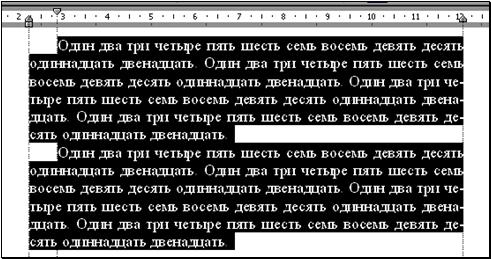
рис. 1.40
Отключите на время в качестве эксперимента перенос слов. Отключение производится аналогично включению (Сервис ® Язык ® Расстановка переносов), только флажок автоматического переноса вы щелчком не ставите, а снимаете. Теперь попробуйте маркер отступа справа сдвигать все дальше и дальше влево. Когда абзацы станут достаточно узкими, вы увидите, что пробелы между словами в некоторых строках станут непомерно большими, текст потеряет красоту. Снова включите перенос слов. Это несколько исправит положение. Отмените эксперимент.
5 абзац. Отформатируйте самостоятельно.
Подпись. Ее нужно выровнять по правому краю.
Выполнив задание, сохраните документ, он нам еще понадобится.
2.10.3. Как узнать формат абзаца?
Можно ли узнать (если вы забыли), как отформатирован тот или иной абзац? Можно. Просто поставьте внутрь этого абзаца текстовый курсор и посмотрите на кнопки панели форматирования и положение маркеров на линейке. Например, поставьте текстовый курсор внутрь 5 абзаца. Вы увидите на линейке маркеры отступа в позиции, соответствующей этому абзацу, а кнопка выравнивания по центру будет иметь характерный «нажатый» вид. Теперь щелкните мышкой внутри 2 абзаца и снова посмотрите на кнопки и положение маркеров. Они стали другими.
Теперь выделите все абзацы сразу. Маркеры отступа потеряли контрастность, стали серыми. Это верный признак того, что в выделенном фрагменте присутствуют абзацы с разными отступами. Кнопки же выравнивания выглядят так, как будто бы во фрагменте нет никакого выравнивания вообще.
Пусть вы хотите все разношерстные абзацы привести к единому формату. Выделите все 5 абзацев. Передвиньте пару раз влево-вправо каждый из неконтрастных маркеров отступа – он снова станет контрастным. Щелкните нужную вам кнопку выравнивания. Задайте межстрочный отступ. Все абзацы снова отформатированы одинаково. Для полного единообразия отформатируйте уж одинаково и шрифты.
Потренируйтесь. Попробуйте найти подходящие на ваш взгляд отступ первой (красной) строки и выравнивание. В России часто выравнивают по ширине и пользуются красной строкой. На Западе часто обходятся без красной строки и выравнивают по левому краю. Чтобы при этом хоть как-то отличать, где кончается один абзац и начинается следующий, они отделяют абзацы друг от друга промежутком. Посоветуйтесь с директором, как должны выглядеть абзацы.
Чтобы сразу же в удобном виде узнать формат и шрифта и абзаца, выполните Формат ® Показать форматирование. В правой части окна Word появится область задач с этой информацией. Закрывается она крестиком.
2.10.4. Слияние двух абзацев в один
Создайте новый документ. Прежде чем набирать текст, задайте формат абзацу, например, выравнивание по центру. Теперь наберите абзац из нескольких слов. Он получился, естественно, выровненным по центру. Теперь нажмите Enter. Ниже нашего первого абзаца образовался, как и положено, второй абзац. Пока он пустой. Наберите несколько слов. Вы видите, что второй абзац тоже выровнен по центру. Вывод:
При нажатии клавиши Enter образуется абзац с тем же форматированием абзаца, что и у стоящего перед ним.
Теперь измените форматирование второго абзаца. Например, выровняйте его по левому краю.
Пусть теперь вы хотите слить эти два абзаца в один. Для этого, как вы знаете, нужно стереть непечатаемый знак ¶, стоящий между этими абзацами. Сотрите его. Абзацы слились. Вы видите, что получившийся абзац выровнен по центру. Вывод:
При слиянии двух соседних абзацев получившийся абзац отформатирован как верхний из них.
Очистка формата: Пусть вы необычно отформатировали абзац, нажав кнопку выравнивания по правому краю и далеко передвинув все маркеры отступа. Вы нажимаете Enter, и хотите набирать новый абзац. Но вы хотите, чтобы у него был обычный формат, тот, который предлагает Word сразу после запуска. Но новый абзац получается отформатированным тем же форматом, что и предыдущий. Что делать? Выделите новый абзац, зайдите на панели форматирования в поле «Стиль» и выберите «Очистить формат». Очистится формат не только абзаца, но и шрифта.
2.10.5. Подробная работа с абзацами
Выделите 3-4 абзацы. Затем Формат ® Абзац. Перед вами возникнет следующее окно:

рис. 1.41.
Для поля «Выравнивание» есть аналог в виде кнопок на панели форматирования.
Для области «Отступ» тоже есть аналог в виде маркеров отступа на линейке, однако, здесь мы можем задавать отступам численные значения.
«Интервал перед» – новая для нас вещь – он задает пустой промежуток по вертикали перед абзацем (см. Образец). «Интервал после» – аналогично. Установите указанные интервалы.
В поле «значение» междустрочного интервала вы можете вручную вводить дробные числа, таким образом более тонко его регулируя (рис. 1.42.).
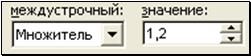
рис. 1.42.
Перейдите в закладку «Положение на странице» (рис. 1.43.).
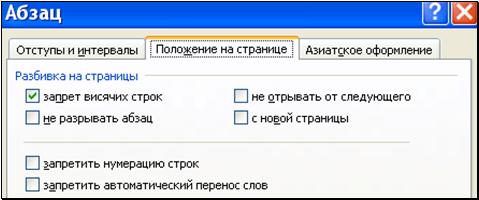
рис. 1.43.
Смысл полей следующий:
Запрет висячих строк | Когда начало абзаца находится на одной странице, а конец – на другой, из эстетических соображений запрещается иметь на любой из этих страниц меньше двух строк этого абзаца. |
Не разрывать абзац | Запрет переноса части абзаца на другую страницу. Абзац переносится только целиком. |
Не отрывать от следующего | Этот и следующий абзацы обязаны находиться на одной странице |
С новой страницы | Абзац всегда будет начинаться только с новой страницы, оставляя на предыдущей странице пустое место |
Запретить автоматический перенос слов | Запретить автоматический перенос слов внутри только этого абзаца |
2.10.6. Как сделать форматирование нескольких фрагментов одинаковым
Перечитайте 1.9.6 и 1.10.3. Выделите несколько фрагментов с неодинаковым форматированием. Сначала, если есть фрагменты, принадлежащие разным абзацам, сделаем одинаковым форматирование абзацев: Формат ® Абзац ® в обеих закладках окна форматирования абзаца добейтесь отсутствия пустоты во всех текстовых и числовых полях (так как пустота означает неодинаковость форматирования) и отсутствия серых флажков (по той же причине). Если не знаете, какие имеет смысл ставить числа и выбирать варианты и какие ставить флажки, и боитесь поставить что-нибудь неуместное, создайте новый документ и посмотрите значения в окне форматирования абзаца там. Все значения там нормальные.
Затем сделайте одинаковым форматирование шрифта: Формат ® Шрифт ® во всех трех закладках окна форматирования шрифта добейтесь отсутствия пустоты во всех текстовых и числовых полях и отсутствия серых флажков. При затруднении создайте новый документ и посмотрите значения в окне форматирования шрифта там.
2.11. Первый настоящий документ
Вот и наступил исторический момент: вы обладаете всем необходимым для того, чтобы самостоятельно создать настоящий документ Word. Создадим его. Пусть это будет заявление на отпуск (из раздела «Примеры документов, которые вы научитесь создавать» в начале книги).
Вы сохраните много времени и сил, если работать над созданием новых документов будете не как попало, а в определенной последовательности, в 4 этапа. Приступим.
1 этап. Небольшая подготовка. Создайте новый документ. Настройте ширину полей листа (см. 1.6.3). В принципе, делать это вам придется редко, так как та ширина, которая уже настроена в Word, вполне приемлема для большинства документов. Включите, если нужно, перенос слов.
2 этап. Простой набор текста документа. Самым обычным шрифтом самого обычного размера наберите все 4 абзаца документа, никак их по дороге не форматируя (и время от времени сохраняясь). Вам рекомендую в учебных целях выбрать размер шрифта 20. Не беда, если в тексте вы допустите некоторые ошибки, как это сделал я (рис. 1.44).
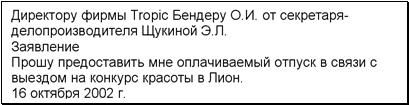
рис. 1.44
3 этап. Форматирование абзацев. Начинать следует, пожалуй, с задания интервалов (промежутков) между абзацами. В Word имеется для этого специальное средство (см. 1.10.5), однако большинство по старинке жмут для этого по нескольку раз на клавишу Enter (см. 1.5.2). Давайте и мы. Посмотрите на ваш лист в масштабе «Страница целиком» для того, чтобы прикинуть, как расположится текст на листе, и задайте подходящие промежутки (рис. 1.45).
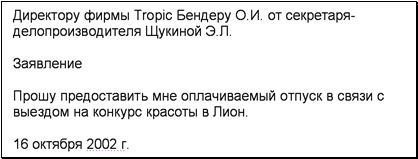
рис. 1.45
Теперь отформатируем абзацы. Начнем с легкого. «Заявление» – по центру. В третьем абзаце зададим красную строку, то есть отступ первой строки. Дату можно чуть сдвинуть вправо маркером отступа слева. Осталась сложная вещь – первый абзац – шапка. Попробуйте сдвинуть его направо маркером отступа слева. Результат получится неудовлетворительный, что-нибудь вроде того, что вы видите на рис. 1.46.

|
Из за большого объема этот материал размещен на нескольких страницах:
1 2 3 4 5 6 7 8 9 10 11 12 13 14 15 16 17 18 19 20 21 22 23 24 25 26 27 28 29 |
