


Потренируйтесь в выравнивании, создав копию только что приведенной таблицы 3х3.
3.5.5. Направление текста
Выделите ячейки, в которых вы хотите изменить направление текста, и щелкните несколько раз по кнопке изменения направления текста  .
.
Флюгер | Флюгер | Флюгер |
3.5.6. Автоформат таблицы
Если вы не хотите тратить усилия на красивое оформление таблицы, то Word может сделать это вместо вас. Поместите текстовый курсор в таблицу, оформление которой вы хотите создать или изменить, и щелкните по кнопке  . В открывшемся окне Word предложит вам список возможных вариантов оформления с эскизами выбранных вариантов (см. рис. 2.17). В Word 97 и 2000 окно немного поскромнее.
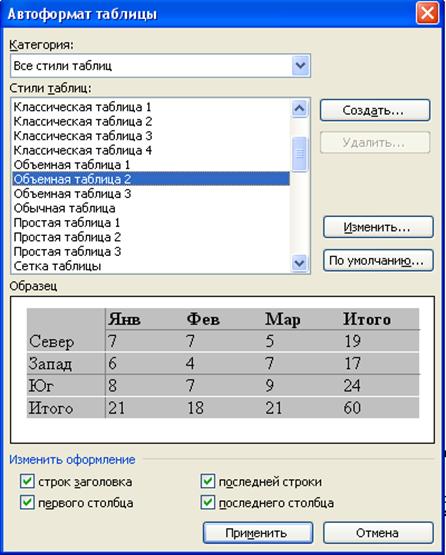
рис. 2.17
Пощелкайте по вариантам, наблюдая за Образцом. Найдите вариант по вкусу и нажмите ОК. Отформатирована будет вся таблица, а не часть ее.
______________ _ ______________
Что касается трех инструментов  , то это быстрое и упрощенное средство для сортировки текста и суммирования чисел в таблице. Вам они станут понятны после прочтения 2.6.3 и 2.6.4.
Теперь вы обладаете всеми знаниями, необходимыми для создания любой реальной таблицы. В 3.3 я научу вас вставлять в таблицу картинки и фотографии. А сейчас продолжите работу над таблицей из 2.4. Объедините некоторые ее ячейки, заполните ее текстом за исключением правого столбца, отформатируйте и выровняйте текст как по горизонтали, так и по вертикали (рис. 2.18).
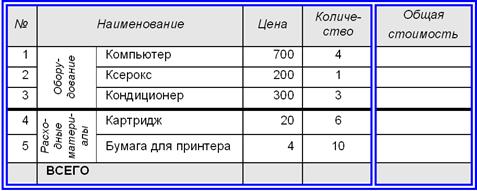
рис. 2.18
Нам осталось сделать так, чтобы Word облегчил наш труд и числа в правом столбце вычислял сам, так как общая стоимость, как мы знаем, равна цене, умноженной на количество. Об этом – в 2.6.4.
3.5.7. Границы и заливка абзацев и фрагментов текста
Абзацы и фрагменты текста могут иметь границы и заливку точно так же, как и ячейки таблицы (см. рис. 2.19.).
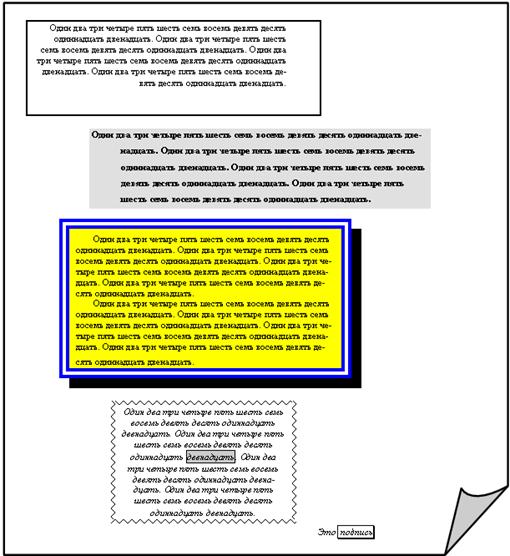
рис. 2.19.
Здесь вы видите 6 абзацев (а не 5). 3-4 абзацы имеют желтую заливку и одну на двоих толстую синюю двойную рамку с тенью. 1 и 5 абзацы имеют рамку без заливки, 2 абзац – заливку без рамки. Внутрь 5 и 6 абзацев входят фрагменты текста с границами и заливкой. У 1 абзаца рамка заметно отступает справа и снизу от текста абзаца. У разных абзацев – разное выравнивание и отступы.
Давайте добьемся такой же картинки, как на рис. 2.19.. Исходные абзацы у вас должны были сохраниться с давних времен (рис. 1.36). Если не сохранились – не беда, введите произвольные 6 абзацев. Можно вместо слов вводить абракадабру. Только не делайте «слова» длиннее десятка букв, а то получится некрасиво. Для скорости копируйте. Отформатируйте их, как на рис. 1.36.
Техника задания границ и заливки для абзацев и фрагментов текста такая же, как для ячеек таблицы. Поэтому перечитайте 2.4. А теперь начнем.
Поставьте текстовый курсор во 2 абзац и вызовите окно настройки границ и заливки (Формат ® Границы и заливка). Глядя на образец, настройте заливку. Нажмите ОК – абзац приобрел нужную заливку.
Поставьте текстовый курсор в 1 абзац и вызовите окно настройки границ и заливки. Щелкните по кнопке «рамка» слева, чтобы появилась граница. Щелкните по кнопке «Параметры» и настройте персональные поля абзаца справа и снизу – расстояние от текста абзаца до границы. Нажмите ОК – абзац приобрел нужную границу.
Выделите 3-4 абзацы. Пощелкайте по четырем верхним из 5 кнопок слева: они немного другие, чем при форматировании таблиц. Глядя на образец, настройте границу с тенью. Настройте заливку. Нажмите ОК – абзацы приобрели единые границу и заливку.
Аналогично создайте волнистую границу 5 абзаца.
А теперь выделите фрагмент текста (не абзац) в 5 абзаце. В поле «Применить к …» выберите «тексту». Задайте границу и заливку, глядя на образец. Нажмите ОК – фрагмент приобрел границы и заливку.
Аналогично настройте границу фрагмента в 6 абзаце.
Снятие надоедливых границ и заливки: Пусть последний абзац вашего документа имеет границу или залит. Вы хотите освободить место ниже него, для чего несколько раз привычно нажимаете Enter. Место внизу освобождается, но залитое или с границей, как в предыдущем абзаце. Что делать? Выделите освободившееся место, затем откройте окно «Границы и заливка» и откажитесь от того и другого.
Панель инструментов «Таблицы и границы». Для придания абзацам границ и заливки можно использовать панель инструментов «Таблицы и границы». Правда, возможности ее чуть победнее.
3.6. Меню «Таблица»
Рассмотрим целый ряд полезных и интересных действий над таблицами, которые собраны в меню «Таблицы».
3.6.1. Разбиение таблицы на две таблицы
Вот ваша исходная таблица: |
| |||||||||||||||||||||||||
Вы хотите разбить таблицу на две независимые части, одна под другой, вот так: |
| |||||||||||||||||||||||||
Для этого поставьте текстовый курсор в первую строку предполагаемой нижней части (у нас это строка 3). Далее в меню «Таблица» выполните команду «Разбить таблицу». Таблица примет требуемый вид. Между двумя частями таблицы образовался промежуток, куда вы можете вводить сколько угодно абзацев текста. Две части таблицы стали независимыми таблицами. |
3.6.2. Шапка на каждой странице
Если вы добавляете к таблице все новые и новые строки, то в конце концов наступает момент, когда нижние строки уже не умещаются на странице. В этом случае Word открывает новую страницу и нижние строки перескакивают на нее. Картина та же, что и при вводе обычного текста. Нередки ситуации, когда таблица располагается на 5-10 страницах (рис. 2.20).
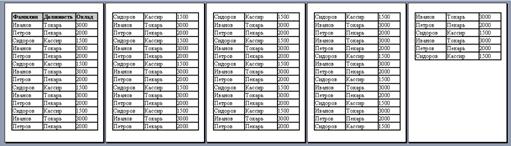
рис. 2.20
Все это прекрасно. Но возникает проблема удобочитаемости таблицы. Хорошо бы шапка таблицы, то есть верхняя строка, где указаны названия столбцов таблицы (у нас она залита темным цветом) повторялась вверху каждой страницы (рис. 2.21).

рис. 2.21
В нашем примере, где всего три столбца, это может быть и не актуально, но если в таблице с десяток столбцов, то без шапки на каждой странице бывает трудно запомнить, чему посвящен каждый конкретный столбец.
Вам не нужно (и нельзя) делать это вручную, Word сделает это за вас. Ваши действия: Выделите строку таблицы с шапкой ® Таблица ® Заголовки.
3.6.3. Сортировка содержимого таблиц
Вот ваша исходная таблица | Вы хотите отсортировать таблицу по величине оклада, вот так: | ||||||||||||||||||||||||||||||||||||||||||||||||
|
|
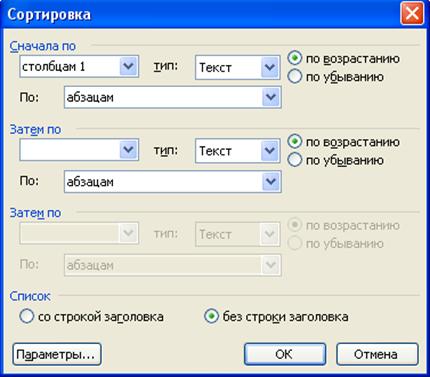
Поместите текстовый курсор в таблицу. Ваши дальнейшие действия: ® Таблица ® Сортировка. Возникает диалоговое окно. Вы его видите на рис. 2.22 (в Word 97 и 2000 оно чуть поменьше):

|
Из за большого объема этот материал размещен на нескольких страницах:
1 2 3 4 5 6 7 8 9 10 11 12 13 14 15 16 17 18 19 20 21 22 23 24 25 26 27 28 29 |
