


3.2.2. Копирование и перемещение фрагментов текста из ячеек
Выделение, удаление, копирование, перемещение фрагментов текста внутри таблицы, из таблицы наружу и снаружи внутрь таблицы осуществляются точно по тем же правилам, что и без таблицы. Этому мы научились в 1.8.
Потренируйтесь копировать и перемещать фрагменты текста между ячейками таблицы быстрым и сверхбыстрым способами. А теперь – из ячейки наружу таблицы. А теперь – снаружи таблицы внутрь ячейки. Если из ячейки наружу таблицы копируется не только текст, а и сама ячейка вместе с границами, значит вы неправильно выделяли.
Чтобы стереть текст сразу из блока ячеек, выделите блок ячеек и нажмите клавиши стирания Delete или BackSpace. Текст сотрется, пустые ячейки останутся.
3.2.3. Удаление строк и столбцов
Выделите удаляемые строки (быстрым выделением) или столбцы. Нажимать клавиши стирания Delete или BackSpace бесполезно: сотрется только содержимое выделенных ячеек, а пустые ячейки останутся. Щелкните по выделенным ячейкам правой клавишей мыши и в появившемся контекстном меню выберите пункт «Удалить строки (столбцы)». Если при удалении строк вы видите в контекстном меню вместо этого пункта пункт «Удалить ячейки», то выберите его, а затем в появившемся диалоговом окне выберите пункт «Удалить всю строку». Но если вы правильно выделяли строки или столбцы, пункта «Удалить ячейки» не должно появляться.
3.2.4. Добавление строк и столбцов
Добавить одну строку очень просто. Поставьте текстовый курсор правее той строки, ниже которой вы хотите добавить строку
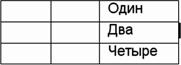
и нажмите Enter:
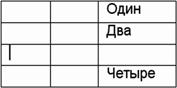
Как добавить несколько строк? Выделите (быстрым выделением) несколько строк, например, шесть. Щелкните по выделенным ячейкам правой клавишей мыши и в появившемся контекстном меню выберите пункт «Добавить строки». Выше выделенных строк будет добавлено ровно шесть строк.
Как добавить несколько столбцов? Выделите несколько столбцов, например, четыре. Щелкните по выделенным ячейкам правой клавишей мыши и в появившемся контекстном меню выберите пункт «Добавить столбцы». Левее выделенных столбцов будет добавлено ровно четыре столбца.
3.2.5. Копирование и перемещение ячеек, строк и столбцов
Оно ведется совершенно аналогично копированию и перемещению фрагментов текста на листе. Рекомендую быстрый и сверхбыстрые способы. Рассмотрим пример.
Вот исходная таблица:
|
Как скопировать несколько строк? Пусть нам нужно скопировать строки 2-3 между строками 4 и 5, чтобы получился вот такой результат:
|
Выделите (быстрым выделением) строки 2-3. Затем щелкните правой клавишей мыши по выделенным строкам. В появившемся контекстном меню щелкните кнопку «Копировать». Теперь щелкните в самой левой ячейке строки 5 правой клавишей мыши. В появившемся контекстном меню щелкните кнопку «Вставить строки».
Чтобы скопировать ниже последней строки таблицы, щелкните не в самой левой ячейке, а вне таблицы, в строке на листе, идущей сразу же ниже таблицы.
Аналогично вы можете скопировать несколько строк или даже всю таблицу в любое место документа или в другой документ.
Попробуйте самостоятельно сделать все описанное выше сверхбыстрым способом.
Как скопировать несколько столбцов? Пусть нам нужно в исходной таблице скопировать столбцы 2-3 между столбцами 4 и 5, чтобы получился вот такой результат:
|
Выделите столбцы 2-3. Затем щелкните правой клавишей мыши по выделенным столбцам. В появившемся контекстном меню щелкните кнопку «Копировать». Теперь щелкните в самой верхней ячейке столбца 5 правой клавишей мыши. В появившемся контекстном меню щелкните кнопку «Вставить столбцы».
Чтобы скопировать правее последнего столбца таблицы, щелкните правее верхней строки таблицы.
Аналогично вы можете скопировать несколько столбцов или даже всю таблицу в любое место документа или в другой документ.
Попробуйте сделать все описанное выше сверхбыстрым способом.
Как переместить несколько строк или столбцов? Перемещение осуществляется аналогично копированию, только в меню вы выбираете вместо кнопки «Копировать» кнопку «Вырезать».
Потренируйтесь перемещать сверхбыстрыми способами.
Копирование и перемещение отдельных ячеек и прямоугольных блоков ячеек. При копировании и перемещении внутри таблицы отдельных ячеек и прямоугольных блоков ячеек не происходит никакого копирования и перемещения собственно ячеек, перемещается и копируется только их содержимое. При перемещении оно исчезает из перемещаемых ячеек и затирает содержимое ячеек, в которые осуществляется перемещение, при копировании же – не исчезает, вот и вся разница.
_______________________ __ ______________________
На этом этапе многие изучающие Word останавливаются, так как не испытывают потребности использовать красивые и сложные таблицы и графику. Это то, что я назвал в 0 первым уровнем работы в Word и на компьютере.
3.3. Рисуем таблицу карандашом
Материал предыдущих разделов достаточен для того, чтобы создавать простые и скромные таблицы и работать с ними. Но часто приходится создавать таблицы более сложные и красивые (например, такие, как на рисунках из раздела «Примеры документов, которые вы научитесь создавать» в начале книги), а иногда и довольно экзотического формата, например, такого, как на рис. 2.8.
|
рис. 2.8
Такие таблицы можно получить из простых таблиц с большим числом мелких ячеек, объединяя несколько ячеек в одну (об этом – в 2.5.3), но проще их нарисовать.
Давайте нарисуем такую таблицу. Щелкните кнопку «Панель границ» (в других версиях – «Таблицы и границы»)  на стандартной панели инструментов. Перед вами возникнет панель инструментов «Таблицы и границы»:

рис. 2.9 |
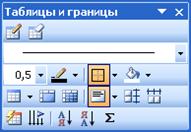
Вы можете изменить форму панели, например, на такую, как на рис. 2.9, таская ее границы так же, как вы сдвигаете границы окон Windows. Вы можете таскать ее по экрану и закрывать подобно обычным окнам Windows. Потренируйтесь.
Познакомьтесь с названиями всех кнопок и полей панели, удерживая на них мышиный курсор.
Пощелкайте по кнопке «Создать таблицу» (в других версиях – «Нарисовать таблицу»)  . Убедитесь, что, когда эта кнопка в нажатом состоянии, мышиный курсор над чистым листом имеет форму карандаша
  , то есть вы «взяли карандаш».

|
Из за большого объема этот материал размещен на нескольких страницах:
1 2 3 4 5 6 7 8 9 10 11 12 13 14 15 16 17 18 19 20 21 22 23 24 25 26 27 28 29 |
