


предложение «Человек – карандаш.» за предложение «Дела – ландшафт.», чтобы получилось так:


Для этого:
1. Выделим предложение «Человек – карандаш.»:

2. Щелкнем по кнопке «Вырезать». Фрагмент исчезает:

3. Поставим текстовый курсор в то место документа, куда нужно переместить фрагмент:


4. Щелкнем по кнопке «Вставить». Результат достигнут:
Быстрое перемещение. Процедура быстрого перемещения любого фрагмента является точной копией процедуры быстрого копирования, за одним исключением: вместо пункта «Копировать» контекстного меню вы нажимаете пункт «Вырезать».
Сверхбыстрое перемещение. Процедура сверхбыстрого перемещения любого фрагмента является точной копией процедуры сверхбыстрого копирования, за одним исключением: вместо пункта «Копировать» вы нажимаете пункт «Переместить».
Перемещение быстрее сверхбыстрого. Вы выполняете сверхбыстрое перемещение, но тащите мышь при нажатой левой клавише, а не правой. Все получается мгновенно и безо всякого меню.
Потренируйтесь перемещать фрагменты всеми описанными мной способами. Рекомендую в дальнейшем привыкнуть к перемещению быстрее сверхбыстрого, когда перемещение идет недалеко – в пределах видимости на экране. В остальных случаях – к быстрому.
2.8.4. Удаление фрагментов текста
Выделите удаляемый фрагмент. Щелкните на клавиатуре одну из двух клавиш стирания: Delete или BackSpace. Все, фрагмент удален. Он нигде не запоминается, и вернуть его можно разве что кнопкой отмены.
Когда удаляете или вырезаете абзац, следите, чтобы при его выделении в выделяемый фрагмент попал и знак ¶.
Если в одной руке у вас мышка, а в другой – чашечка кофе, то удобнее вместо удаления фрагмента вырезать его.
2.8.5. Одно и то же можно делать по-разному
Мы с вами познакомились со всеми необходимыми средствами, имеющимися в Word для копирования и перемещения фрагментов текста. Если вы пройдетесь по пунктам меню и кнопкам панелей инструментов, то увидите, что многие из них дублируют друг друга по отношению к тем действиям, которые мы изучили. Так, на стандартной панели инструментов имеется кнопка «Копировать», а в меню «Правка» имеется пункт «Копировать» с тем же действием, а мы прекрасно обходились без обоих, так как привыкли пользоваться одноименным пунктом в контекстном меню. Дублирование – удобная черта современных программ, хоть она несколько и замусоривает меню и панели инструментов. Та же картина и в Windows. Вообще в работе с Word и Windows старайтесь из нескольких дублирующих друг друга способов выполнения той или иной операции выбрать самый удобный. Опыт показывает, что чаще всего бывает удобным щелчок правой клавишей мыши.
2.9. Форматирование шрифта
Будем называть форматированием изменение внешнего вида текста: размера шрифта, его цвета, расстояния между строками, ширины абзаца и так далее.
2.9.1. Панель форматирования
Из двух главных панелей инструментов, которые вы видите в окне Word на рис. 1.2, нижняя называется панелью форматирования. Она содержит кнопки и поля для наиболее популярных действий по форматированию текста. На рис. 1.26 вы видите панель форматирования отдельно.

рис. 1.26
Поводите мышкой по инструментам и познакомьтесь с их названиями. Некоторые инструменты являются инструментами форматирования шрифта, то есть изменения внешнего вида отдельных символов, букв, из которых состоит текст. Некоторые инструменты являются инструментами форматирования абзацев, то есть целых блоков текста.
2.9.2. Жирность, курсив, подчеркивание
Наберите шрифтом размера 18 текст:


Выделите слово:


Щелкните кнопку жирности Ж. Вот что вы увидите:

Снимите выделение щелчком правее или ниже выделенного фрагмента. Вот результат, слово стало полужирнымK:

Вывод: Чтобы отформатировать шрифт какого-либо фрагмента текста, фрагмент достаточно выделить, а затем применить нужный инструмент на панели инструментов. Отформатировано будет только содержимое выделенного фрагмента, остальная часть текста останется нетронутой.
Теперь выделите слово «необъятного» и щелкните кнопку курсива К. Затем выделите слово «Никто» и щелкните кнопку подчеркивания Ч. Вот результат:

Снова выделите слово «необъятного» и пощелкайте по кнопке курсива. Вы видите, что кнопка работает, как переключатель: курсив возникает – исчезает – возникает – исчезает – …
Выделите слово «не» и щелкните все три кнопки. Вот результат:

Слово «не» отформатировано подчеркнутым полужирным курсивом.
Теперь у нас в предложении все слова отформатированы «кто в лес, кто по дрова». Как теперь придать всему нашему предложению единое форматирование, например, неподчеркнутый полужирный курсив? Выделим все предложение. Щелкнем по каждой из трех кнопок по нескольку раз, наблюдая их действие. Вот результат:

2.9.3. Цвет текста, выделение цветом
рис. 1.27 |
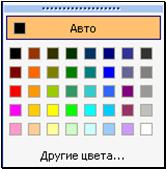
Давайте сделаем буквы слова «Никто» синими. Выделите это слово, а затем щелкните по черной треугольной стрелочке в правой части кнопки цвета текста  . Перед вами возникнет палитра, примерно такая, как на рис. 1.27. В Word 97 палитра победнее.
Щелкните мышкой по нужному цвету. Снимите выделение со слова «Никто». Его буквы стали синими.
Если цветов палитры вам не хватает, щелкните по кнопке «Другие цвета…». В Word 97 такой возможности нет, однако материал этого пункта вам в Word 97 все равно пригодится при придании цвета графическим объектам (и в других версиях Word, кстати, тоже).
Перед вами возникнет другая палитра, примерно такая, как на рис. 1.28.
рис. 1.28 |
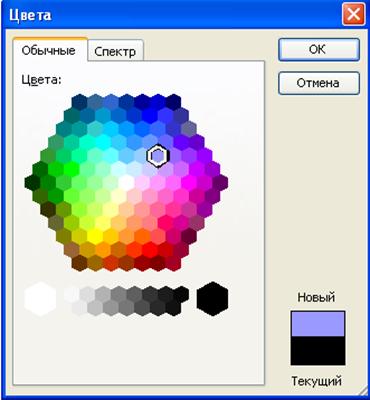
рис. 1.29 |
Щелкнув по нужному цвету, сравните его в поле «Новый – Текущий» со старым и нажимайте ОК.
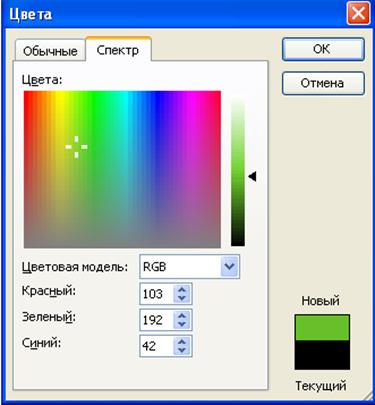
Если и этих цветов вам мало, щелкните по закладке «Спектр». Перед вами возникнет еще одна палитра, примерно такая, как на рис. 1.29.
Здесь вы сначала щелкаете мышкой по широкому цветному прямоугольнику, стараясь попасть в нужный цвет, а затем, передвигая мышкой вверх-вниз черный треугольный указатель вдоль узкой вертикальной цветной полосы, регулируете яркость выбранного цвета. Затем – ОК.
Кнопка цвета шрифта запоминает выбранный вами цвет и показывает его вам на поверхности кнопки. Поэтому в следующий раз, если вы хотите покрасить буквы в тот же цвет, вам нет необходимости снова его выбирать. Щелкайте прямо по кнопке, а не по черной стрелочке в правой части кнопки. Обратите внимание, что подобным образом ведут себя все кнопки, имеющие справа черную стрелку выбора. Они меняют свой внешний вид в соответствии с последним выбором, и меняется даже всплывающая подсказка.

|
Из за большого объема этот материал размещен на нескольких страницах:
1 2 3 4 5 6 7 8 9 10 11 12 13 14 15 16 17 18 19 20 21 22 23 24 25 26 27 28 29 |
