


По клавише именно щелкаем, «клюем» ее, а не нажимаем. Ведь компьютер настроен так, что если мы задерживаем палец на клавише дольше некоторой ничтожной доли секунды, он считает, что нажатий было не одно, а два, еще подольше – три, и так далее. А это значит, что, подержав секунду палец на клавише, на экране мы увидим


Поэтому в дальнейшем изложении, когда я скажу «Нажмите клавишу», я всегда буду иметь в виду «Щелкните по клавише».
Проверьте, правду ли я сказал. Нажмите Ю и не отпускайте, пока не убедитесь.
Теперь нам нужно стереть то, что мы «нашалили». Для этого щелкнем несколько раз по клавише BackSpace. Она стирает за один щелчок ближайшую к курсору букву слева от него. Эта клавиша имеет еще маркировку BS или ï , или и обычно расположена над центральной из двух клавиш Enter.
Снова получив на экране "ю", щелкнем по Н. На экране видим "юн|". И так далее, пока на экране мы не получим "юный|".
После ввода слова "юный" нужно ввести пробел перед следующим словом. Для этого щелкните по самой длинной горизонтальной клавише клавиатуры, которая так и называется – клавиша пробела. Обратите внимание, что после ввода пробела буква «ю» в слове «юный» сама собой станет заглавной.

Word поощряет любителей сэкономить усилия, автоматически делая заглавной первую букву в абзаце или после точки. Если вам это не нравится, вы всегда можете снова сделать букву маленькой.
Некоторые слова Word может подчеркивать волнистой линией. Почему он это делает, я объясню в 1.3, а сейчас не обращайте внимания, все равно на принтере эта линия не будет видна.
Вы ввели слово "Юный" и пробел. Теперь введите слово "рокер" и пробел. Вот какая получается картина:

2.2.2. Заглавные буквы
Пришло время вводить Васю.
Чтобы буква "В" в слове "Вася" получилась заглавной, нужно предварительно нажать любую из двух клавиш Shift и держать ее нажатой. Смело держите ее нажатой сколько угодно – ничего плохого от этого не произойдет. Затем, удерживая ее нажатой, щелкните по букве "в" – она получится заглавной:

Теперь отпустите Shift. Правило простое: пока Shift нажата, все буквы будут получаться заглавными, когда она не нажата – строчными. Иногда клавиша Shift имеет маркировку ñ.
Ненароком в процессе работы вы можете нажать клавишу CapsLock и не заметить этого. После этого при нажатии на любую буквенную клавишу вы получите заглавную букву вместо строчной и наоборот. При этом в правом верхнем углу клавиатуры горит индикатор CapsLock. Клавиша CapsLock специально предназначена для того, чтобы при вводе длинного текста прописными буквами не приходилось все время держать нажатой клавишу Shift.
Еще раз нажмите на клавишу CapsLock, индикатор погаснет и все вернется на свои места.
Проверьте. А затем сотрите «мусор» клавишей BackSpace.
Продолжайте набор текста до

2.2.3. Английские и русские буквы
Вот вы дошли до английских слов «Brittney Spears». Как их набрать? Вы уже заметили, что на большинстве клавиш две буквы – сверху английская (латинская), снизу русская. Предположим, до сих пор у вас при нажатии на клавишу всегда выходила русская буква. Говорят, что вы работали в русском регистре. Чтобы перейти из русского регистра в английский и наоборот, вам нужны следующие клавиши:
Левая Alt – Shift | На клавиатуре имеются две клавиши Alt. Здесь имеется в виду, что удерживая нажатой левую клавишу Alt, вам нужно щелкнуть по любой из клавиш Shift. |
Ctrl – Shift | Удерживая нажатой клавишу Ctrl, вам нужно щелкнуть по клавише Shift. |
Одна из этих пар должна подействовать. Если вдруг не подействует, то найдите в правой части панели задач или в верхней части экрана индикатор языка с обозначением EN или RU и щелкните по нему, после чего в открывшемся меню выберите мышкой нужный язык.
Продолжайте набор текста до

без точки.
2.2.4. Знаки препинания
Теперь вам самое время поставить точку, а мне поговорить о знаках препинания и других полезных символах. На рис. 1.11 вы видите часть клавиатуры, которая нас будет интересовать.
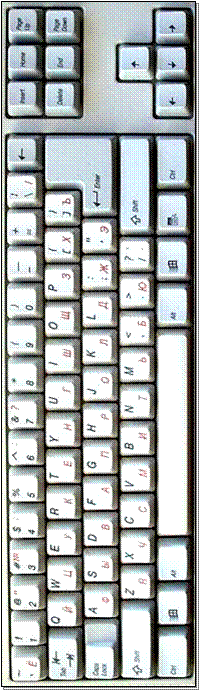
рис. 1.11
На клавиатуре над буквами вы увидите горизонтальный ряд клавиш с цифрами от 0 до 9. На эти же клавиши нанесены и многие символы. Вы их сможете получить при нажатой клавише Shift. Если кроме цифры на клавишу нанесены два значка, то левый из них получается при работе в английском регистре, а правый - в русском. Там вы найдете ! , @ , № , ; , % , : , ? , ( , ) и другие знаки. О кавычках поговорим в 1.4.
Кроме этого, работая в английском регистре, вы можете получить остальные нужные символы на русских буквах Х, Ъ, Ж, Э, Б, Ю и еще на паре клавиш.
Работая в русском регистре, точку и запятую удобно получать так:
Точка | ? |
Запятая | Shift - ? |
Здесь имеется в виду клавиша? рядом с правым Shift.
Можете попробовать также:
Точка | Alt – Ю |
Запятая | Alt – Б |
Если у вас старая клавиатура, то расположение значков на клавишах у ней не везде правильное. Здесь ничего не поделаешь. Не советую обращаться к знатокам и программно менять расположение клавиш, потому что вы привыкнете к неправильному расположению значков, а через несколько лет купите новую клавиатуру и придется переучиваться. Проверьте на опыте, на какой клавише какие значки получаются, возьмите маленькие бумажечки и наклейте сбоку клавиш с неправильными значками правильные. Только сбоку, а не сверху, а то пальцами быстро сотрете значки.
Обязательно потренируйтесь и проверьте все, что я здесь написал. Не бойтесь испортить лист, так как вам помогут волшебные кнопки отмены и возврата:
2.2.5. Волшебные кнопки отмены и возврата
Вот они, рядышком на панели инструментов:  . Слева кнопка отмены, справа – возврата (возможно, кнопка возврата пока не видна. Как сделать, чтобы была видна, я написал в 1.1.4). Щелкните по кнопке отмены (точнее, по загнутой стрелке, а не по черному треугольнику справа от нее). Не ожидая никаких объяснений, продолжайте щелкать по кнопке отмены и щелкайте до тех пор, пока «щелкается». Вы увидите, что на листе не осталось ни одной буквы. Теперь начинайте щелкать по кнопке возврата и тоже щелкайте до тех пор, пока «щелкается». На листе все вернется к прежнему виду. Таким образом, кнопка отмены отменяет последовательно все действия, совершенные вами в документе, а кнопка возврата последовательно возвращает. С помощью этих кнопок вы можете вернуться к любому этапу работы с документом с момента его открытия. Это очень удобно.
Вы можете подумать, что кнопка отмены «стирает» буквы, как их стирает клавиша BackSpace. Это совершенно неверно. Она не буквы стирает, а отменяет любые ваши действия. Это не одно и то же. Например, сотрите что-нибудь клавишей BackSpace, а потом нажмите кнопку отмены. Стертое восстановилось. Ведь стирание – тоже действие. Через несколько абзацев палитра ваших действий обогатится и вы поймете разницу получше.
Если вы хотите побыстрее все отменить или вернуть, используйте черные треугольники у кнопок.
2.2.6. Перемещение текстового курсора по строке
Итак, при помощи кнопок отмены и возврата вы все вернули к тому моменту, когда на листе у вас текст


Я надеюсь, что он уместился на листе в одну строку. Если нет, то все сотрите или отмените, уменьшите размер шрифта и напечатайте снова.
Вы уже обратили внимание, что перемены с текстом происходят только в том месте, где находится текстовый курсор. Поэтому для работы со строкой в любом ее месте нам нужно уметь курсор в это место перемещать. Для перемещения текстового курсора по листу служат клавиши перемещения курсора: четыре клавиши внизу клавиатуры:
® ¯ .
Попробуйте, как они работают. Особой свободы вы не почувствуете. Текстовый курсор передвигается только в пределах введенного текста. Ни правее, ни ниже текста передвинуть его не удается. Доведите его до начала строки, а потом – до конца. Для ускорения перемещения курсора нажмите на клавишу перемещения курсора и не отпускайте.

|
Из за большого объема этот материал размещен на нескольких страницах:
1 2 3 4 5 6 7 8 9 10 11 12 13 14 15 16 17 18 19 20 21 22 23 24 25 26 27 28 29 |
