


Выберите масштаб «Две страницы». Убедитесь, взглянув на линейку, что размеры вашего листа формата А4 действительно составляют где-то 20 на 30 сантиметров.
Вообще-то, линейка бывает нужна не часто. Щелкните пункт «Линейка» в меню «Вид» и она исчезнет, освобождая тем самым дефицитное пространство на экране. Чтобы появилась, снова щелкните.
2.6.3. Поля
Обратите внимание на серые полоски на концах обеих линеек на рис. 1.18. Они указывают на листе поля, то есть области по краям листа, которые Word оставляет свободными от текста. Достаточно беглого взгляда на листы рис. 1.18, чтобы убедиться, что текст действительно нигде не заходит за поля.
Вы можете задавать размер полей по своему вкусу. Для этого в верхней части вертикальной линейки укажите острием курсора точно на границу между белой и серой областью. Курсор должен принять такую форму: 2. Протащите мышь вниз на пару сантиметров. Граница между белой и серой областью передвинется вслед за мышью. Вы перетащили границу. Соответственно увеличилось верхнее поле всех листов документа (в 3.7.4 написано, что это можно делать и не для всех листов). Текст при этом, конечно, не уничтожается, а сдвигается на свободное место на листах документа. На рис. 1.20 вы видите тот же документ со сдвинутыми границами всех четырех полей: верхнего, нижнего, левого и правого.
рис. 1.20 |
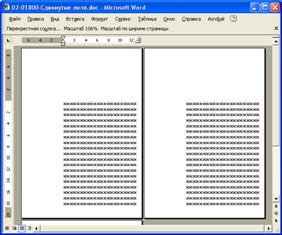
На горизонтальной линейке вам будет нелегко поймать курсором мыши границы полей. В 1.12.2 сказано, как менять величину полей по-другому.
Помните, что большинство принтеров не может распечатать ничего, что расположено слишком близко к краям бумажного листа. Что значит «слишком близко» для вашего конкретного принтера, лучше всего проверить пораньше, распечатав лист, заполненный текстом вплотную ко всем краям. При этом не обращайте внимания на жалобы принтера, что поля выходят за границы области печати. Получив распечатку, вы будете точно знать, как близко к краям способен печатать ваш принтер. И в дальнейшем свободно изменяйте ширину полей документов, следя лишь на глазок за тем, чтобы на экране текст находился в пределах возможностей печати принтера, опять же не обращая внимания на его жалобы, что поля выходят за границы области печати. Он часто перестраховывается.
Скрываем поля из вида. В Word 2002 и 2003, поводите мышкой по серому пространству над или под листом. Когда мышиный курсор примет вид  , щелкните. Верхнее и нижнее поля пропадут из вида. Делается это из экономии места на экране. Если вам не нравится такой непривычный вид, просто щелкните там же мышкой еще раз.
2.7. Сохранение и загрузка документа
Этот раздел очень важный и поэтому большой.
Вы еще не вспоминаете с тоской свою старую пишущую машинку? Если вспоминаете, то знайте, что от тоски вас скоро вылечат два великих лекаря: время и привычка. А еще осознание одного великого преимущества компьютера перед пишущей машинкой:
Пусть сегодня на пишущей машинке вы печатаете длинный приказ о премировании такого-то сотрудника. Через три месяца вы столько же времени печатаете точно такой же приказ о премировании, отличающийся только фамилией и парой цифр. Скучно и досадно. На компьютере же похожие документы не нужно печатать с начала до конца. По вашему желанию компьютер мгновенно вспоминает и показывает на экране старый приказ о премировании, вы исправляете в нем только фамилию и пару цифр и распечатываете на принтере. Все! Колоссальная экономия времени! Тем более, что три четверти документов в офисе типовые.
Для того, чтобы компьютер мог вспомнить старый документ, вы должны были его сохранить. Вот именно сохранению документов и посвящен этот раздел.
2.7.1. Два вида памяти компьютера
Представьте себе, что каждое утро, проснувшись, некий джентльмен обнаруживает, что у него – полная потеря памяти: он забыл абсолютно все события своей жизни, он забыл, как его зовут, сколько будет дважды два и для чего нужны тапочки. Он беспомощен. Чтобы как-то прожить, он однажды решает записывать в течение дня в блокнотик все, что с ним случилось и чему он научился. Блокнотик он всегда держит перед глазами и по мере надобности читает из него то, что ему нужно. Утром, проснувшись, ему приходится читать особенно много. Делая это каждый день, он нейтрализует потерю памяти. Блокнотик постепенно становится летописью его жизни и хранилищем всех знаний. Кроме этого блокнотика никаких других записей он не ведет.
Можно сказать, что у него два вида памяти: одна в голове, другая в блокнотике. Та, что в голове, исправно ему служит в его повседневных делах и работе, но имеет существенный недостаток – она стирается, когда он спит. Поэтому нуждается в периодической подпитке (загрузке) из блокнотика. У той, что в блокнотике, такого недостатка нет, у ней свой недостаток – она медленная, то есть, чтобы найти в ней то, что ему нужно, джентльмену приходится, шевеля губами, долго перелистывать страницы. Поскольку невозможно жить, все время уткнувши нос в блокнот, он старается делать это пореже.
Компьютер – полная аналогия такого джентльмена. У него тоже два основных вида памяти: одна называется оперативная память или просто память и является аналогом той памяти, что у нас в голове. Компьютер пользуется этой быстрой памятью во время работы. Но, каждый раз, когда вы выключаете компьютер, содержимое оперативной памяти полностью стирается. Другой вид памяти – это жесткий диск или винчестер. Он является аналогом блокнотика. Если вы хотите, чтобы компьютер завтра не забыл созданный вами сегодня документ, вы должны приказать ему, чтобы он сегодня записал ваш документ на жесткий диск, или, по другому, сохранил его на диске.
Кроме вашего документа у компьютера много своих забот, о которых вы даже и не подозреваете (так герцогиня может не подозревать, что ее горничная несется по коридору не для того, чтобы принести ей колье, а для встречи с буфетчиком Васей). Делая потихоньку эти свои дела, компьютер что-то иногда записывает на диск, а что-то иногда читает (загружает) с диска. Вы только видите, что на системном блоке загорается иногда огонек (индикатор) жесткого диска (HD). Когда вы включаете компьютер, он загружается с жесткого диска особенно долго. Понятно почему.
Кроме жесткого диска внутри компьютера нет больших несъемных хранилищ информации.
2.7.2. Первое представление о файлах и папках
Жесткий диск – огромное хранилище информации. Все полезное, что хранится на нем, называется файлами. Ваш сохраненный документ – файл. Следующий документ – еще один файл. Художник нарисовал на компьютере картину и сохранил – еще один файл. Музыкальный клип – файл. Программа какой-нибудь маленькой игры – тоже файл, большой игры – несколько файлов. И так далее. Поэтому каждый раз, когда я говорю «документ», я имею в виду «файл».
Когда вы сохраняете документ, вы должны придумать ему имя. Например, «Приказ о премировании» или «Список сотрудников фирмы». Под этим именем документ и будет храниться.
Когда вы будете искать нужный вам документ в массе сохраненных, вы будете прежде всего видеть имена документов, а не содержание, поэтому старайтесь придумывать имена, которые говорят о содержании документа. Вряд ли вы сможете легко найти нужный документ среди сотен документов с такими именами: «Приказ 24», «Приказ 39», «Список», «Ведомость». А вот имена «Ведомость на зарплату планового отдела» или «Приказ о приеме на работу Иванова» вполне подойдут. Кстати, не берите пример с меня – я в дальнейших примерах, чтобы не отвлекать ваше внимание, часто буду именовать файлы очень коротко.
В именах употребляйте пока только буквы, цифры, пробелы и черточки. Точки, запятые, кавычки – не надо.
Все файлы на диске хранятся в так называемых папках. Ну прямо как ваши бумажные документы в картонных папках в офисном шкафу! Папок в компьютере очень много и названия у них разные. Смысл компьютерных папок тот же, что и у картонных – чтобы было легче находить документы. Так, в компьютерной папке «Приказы» хранятся документы приказов. В книге «Компьютер для начинающих» из этой серии рассказывается, как заглядывать в свой «электронный шкаф с документами» и так же непринужденно ворошить документы и перекладывать их из папки в папку, создавать новые папки и давать им названия, как вы делаете это в своем офисном шкафу. Пока же документов у вас мало, вы будете хранить их в одной уже существующей папке с названием «Мои документы».
Не давайте разным документам в одной папке одинаковые имена! Как братьев-тезок в одной семье не бывает, так и не бывает одноименных документов в одной папке. Документы-тезки в одной папке не уживаются, один из тезок обязательно уничтожит другого!
2.7.3. Расширения
При некоторых настройках Windows вы видите, что имена файлов в окнах папок заканчиваются почему-то точкой с несколькими (в основном тремя) невразумительными латинскими буквами после нее. Например, вместо названия файла «Базовый курс 1» на рис. 1.21 вы увидите названия файла «Базовый курс 1.doc». Эти буквы после точки называются расширением. Расширение – это что-то вроде «фамилии», оно несет информацию для компьютера (и заодно для вас) о том, что это за файл, какого он типа. Расширение «doc» говорит, что это документ Word. Расширения «bmp», «jpg», «wmf», «gif», «png» и другие говорят, что это картинка. Расширения «mp3», «wav», «mid» и другие говорят, что это звук, музыка. Расширения «avi», «mov» и другие говорят, что это видео. Расширения «exe», «dll» и другие говорят, что это программа.
Начинающему о типе файла больше говорит вид его значка, а расширения только мешают. При удобной для начинающего настройке папок это расширение не должно быть видно..
Когда вы работаете в Word и других программах и хотите как-то назвать файл, о расширениях вам заботиться не надо: независимо от настроек программа сама припишет нужное расширение в конец придуманного вами имени.

|
Из за большого объема этот материал размещен на нескольких страницах:
1 2 3 4 5 6 7 8 9 10 11 12 13 14 15 16 17 18 19 20 21 22 23 24 25 26 27 28 29 |
