


То же самое можно сделать и с помощью панели инструментов «Таблицы и границы». Для границ щелкните в панели «Границы» по кнопке «Удалить границы», а для заливки щелкните в панели «Цвет заливки» по кнопке «Нет заливки».
Рисовать прозрачные границы можно и карандашом, выбрав тип линии – «Без границы».
Работать с таблицей, границы которой прозрачны, не очень удобно. Попробуйте, например, переместить невидимую границу. Ну как? С остальным не легче. Да и непонятно, таблица ли это вообще, раз границ не видно! Но Word заботится о нашем удобстве. В меню «Таблица» выберите пункт «Отображать сетку». Немедленно вы увидите все прозрачные границы в виде бледных серых линий (на рис. 2.14 вы их видите справа). При распечатке на бумаге эти линии не будут видны, ну а к вам вернулись удобство и уверенность. Когда вам надоест смотреть на эту серую сетку, выберите в меню «Таблица» пункт «Скрыть сетку».
3.4.7. Word присматривает за целостностью таблицы
Нарисуйте таблицу линиями потолще: Включите режим отображения сетки. | ||||||||||||||
Попробуйте стереть ластиком коротенькую вертикальную границу справа сверху. Все в порядке, из 4 узеньких ячеек получились 2 широкие: | ||||||||||||||
Теперь попробуйте стереть ластиком коротенькую вертикальную границу слева. Что получилось? Word не стер границу, он только сделал ее прозрачной: | ||||||||||||||
Почему не стер? Потому что, если граница будет стерта, то два отрезка горизонтальных границ своими левыми концами будут «болтаться в воздухе», ни во что не упираясь, а вместо ячеек появятся какие-то «мохры». Это явный непорядок и Word присматривает за тем, чтобы таких ситуаций не возникало. Я бы на месте Word не стал даже делать границу прозрачной, потому что, если бы режим отображения сетки не был включен, вам вполне могло бы показаться, что Word все-таки стер границу и так, мол, и надо. Но что поделаешь – Word здесь не в меру услужлив, поэтому при работе с таблицами полезно иногда включать режим отображения сетки. |
3.5. Панель инструментов «Таблицы и границы»
Мы уже многое узнали про таблицы, но многое еще и предстоит узнать. Вообще, все возможности работы с таблицами сгруппированы в двух местах: в панели инструментов «Таблицы и границы» и в меню «Таблица». До сих пор мы с вами изучали работу с таблицами применительно к задачам, которые нужно решать: копировать ячейки, делать заливку и т. п. Теперь же мы изучим оставшиеся инструменты панели инструментов «Таблицы и границы», а затем научимся использовать неизученные возможности, заключенные в меню «Таблица».
Левую половину панели «Таблицы и границы» мы уже изучили. Сейчас мы изучим остальные полезные и необходимые инструменты этой панели.

3.5.1. Создание очень больших таблиц
Создавать очень большие таблицы, скажем, размером 50х40, описанными выше способами трудно. Сделаем это по-другому.
Создадим новый документ. Щелкнем по кнопке «Вставить таблицу»  панели «Таблицы и границы» (на панели в Word 97 такой кнопки нет, в меню «Таблица» вы найдете пункт «Добавить таблицу»). Появится диалоговое окно (рис. 2.15).
|
|
рис. 2.15 | рис. 2.16 |
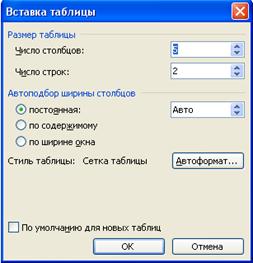
Щелкая по черным треугольным стрелочкам в полях числа столбцов и строк или вводя туда числа с клавиатуры, задаем число столбцов и строк новой таблицы. Нажимаем ОК, таблица создана.
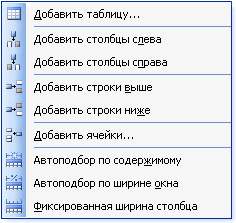
Поставим курсор куда-нибудь внутрь таблицы. Щелкнем черную треугольную стрелочку справа от кнопки «Вставить таблицу» . Появляется список действий, которые вы можете проделать этой кнопкой (см. рис. 2.16). Рекомендую попробовать добавление строк и столбцов. А теперь выделите небольшой прямоугольный блок в таблице. Снова добавьте строки и столбцы.
Три нижние действия оставьте на будущее для самостоятельного исследования.
3.5.2. Выравнивание высоты строк и ширины столбцов
Нарисуйте карандашом таблицу с неровной высотой строк: | |||||||||||||||||||||||||
Выделите те строки, которые вы хотите выровнять (я выравниваю все строки) и щелкните кнопку «Выровнять высоту строк» | |||||||||||||||||||||||||
Нарисуйте карандашом таблицу с неровной шириной столбцов: | |||||||||||||||||||||||||
Выделите те столбцы, которые вы хотите выровнять (я выравниваю все столбцы, кроме правого крайнего) и щелкните кнопку «Выровнять ширину столбцов» | |||||||||||||||||||||||||
 . Вот результат:
 . Вот результат:
3.5.3. Объединение (слияние) и разбиение ячеек
Создайте таблицу и выделите ячейки, которые вы хотите объединить (слить): | ||||||||||||||||||||||||||
Щелкните кнопку «Объединить ячейки» Это быстрее, чем стирать линии ластиком. | ||||||||||||||||||||||||||
Нарисуйте таблицу с какой-нибудь большой ячейкой, которую вы хотите разбить, и поставьте в нее текстовый курсор (я хочу разбить центральную ячейку на 2 столбца и 4 строки): | ||||||||||||||||||||||||||
Щелкните кнопку «Разбить ячейки» Это быстрее, чем рисовать линии карандашом. Однако не всегда Word позволяет разбивать ячейку на нужное нам число строк и столбцов. |
 . Вот результат:
 и в появившемся окне задайте число строк и столбцов. Вот результат:
3.5.4. Горизонтальное и вертикальное выравнивание текста в ячейке
Ниже приведена таблица, в каждой из 9 ячеек которой текст выровнен по-разному. | Управляет этим выравниванием кнопка выравнивания | |||||||||
|
|
 . Если щелкнуть по ее стрелке выбора, то появится панель из 9 кнопок, каждая из которых соответствует одному из 9 приведенных способов выравнивания.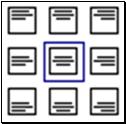
В Word 97 мы видим на панели «Таблицы и границы» не одну кнопку выравнивания, а три  , но выравнивать они умеют только по вертикали. Однако это не беда. Чтобы управлять одновременно и горизонтальным выравниванием, нужно нажать также одну из трех знакомых нам кнопок выравнивания
  на панели форматирования.

|
Из за большого объема этот материал размещен на нескольких страницах:
1 2 3 4 5 6 7 8 9 10 11 12 13 14 15 16 17 18 19 20 21 22 23 24 25 26 27 28 29 |
