


В этом же окне вы сможете настроить и более тонкие свойства печати.
2.12.4. Очередь заданий на печать
Вы, наверное, уже обратили внимание, что вскоре после нажатия на кнопку печати вы можете продолжать работу на компьютере и делать на нем все, что угодно (кроме выключения компьютера), несмотря на то, что принтер еще не закончил печатать документ. Более того, если печать длительная, вы можете успеть до ее окончания открыть другой документ и тоже нажать кнопку печати. Получается, что вы дали принтеру следующее задание на печать, когда он не успел еще выполнить предыдущее. Что же будет? А будет просто. Следующее задание встанет в очередь и будет ждать, когда закончится предыдущее. Когда предыдущее закончится, следующее начнет выполняться. Бывает очень удобно подготовить несколько длинных документов для печати, понажимать на кнопки печати и пойти на полчаса погулять, пока документы будут распечатываться. В этом случае в очереди на печать будет стоять уже несколько документов.
Скорость печати у принтеров самая разная. Лазерные принтеры печатают быстро – одну страницу, скажем, за 5 секунд. Струйные быстро печатают начерно, а вот один лист фотографий с наилучшим качеством может печататься минуты три.
Можно ли увидеть очередь заданий на печать? Можно: Пуск ® Панель управления ® Принтеры м факсы (в старых Windows: Пуск ® Настройка ® Принтеры) ® щелкаете по значку нужного принтера ® открывается окно со списком документов, стоящих в очереди (рис. 1.55).
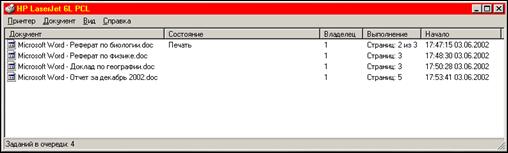
рис. 1.55
Верхний документ печатается, остальные стоят в очереди. Вы можете снять документ из очереди, выделив его, а затем ® Документ ® Отменить печать. Вы можете прекратить печать всех документов: Принтер ® Очистить очередь печати.
Если принтер подключен не к вашему компьютеру, то вы скорее всего сможете, не вставая с места, точно так же просматривать очередь печати и отменять печать собственных документов, однако вряд ли у вас будет право делать с этой очередью что-нибудь еще, так как в очереди могут встретиться не только ваши документы, но и чужие.
У начинающих (да и опытных) пользователей нередко случаются ситуации, когда вы внезапно обнаруживаете, что принтер печатает что-то не то. То ли вы нечаянно стали распечатывать не те страницы, то ли неправильно настроили принтер, то ли в результате сбоя принтер вместо документа стал распечатывать вообще какие-то непонятные значки… Как бы то ни было, прежде всего нужно прекратить печать. Хотя бы для того, чтобы сэкономить время, бумагу и красящее вещество. У многих принтеров есть для этого соответствующая кнопка. Можно, как видите, сделать это и с компьютера. Но не всегда вам с компьютера удастся удалить выполняющееся задание из очереди на печать быстро. Иногда приходится ждать минут 5-10.
Бывает, что после такого прекращения печати новая печать идет неправильно. В этом случае лучшее средство – опустошить очередь печати, выключить компьютер и принтер, а затем снова включить. Если и это не помогает, попробуйте после выключения компьютера и принтера вытащить принтер из электророзетки и подождать минуту.
_________________ _ ________________
Ну вот. Я вас поздравляю! Теперь вы можете квалифицированно создавать и распечатывать в Word любые документы, не содержащие таблиц и графики.
3. Таблицы
Сегодня создать в Word пустую таблицу – дело десяти секунд. Создал, заполнил текстом – и таблица готова. В любой момент ее можно очень быстро и как угодно изменять. Так, одним движением мыши меняются высота или ширина уже заполненных текстом ячеек, парой щелчков меняются цвет или толщина границ таблицы и так далее. Лет 20 назад, в старых текстовых редакторах об этом можно было только мечтать. Таблицу «строили» часами. Наверное, таким же образом двести лет назад сапожник «строил» сапоги – на всю жизнь. Единожды построенная таблица застывала, как айсберг, и с трудом поддавалась даже малейшим изменениям. Сегодня, когда я непринужденным движением мыши передвигаю одну из границ таблицы, а текст внутри ячеек послушно перестраивается под новую ширину ячейки, я иногда вспоминаю, каково было пользователям компьютеров в старые времена, и сердце мое наполняется гордостью.
3.1. Порядок создания таблицы
Учиться работать с таблицами будем на примере создания простой таблицы (рис. 2.1).
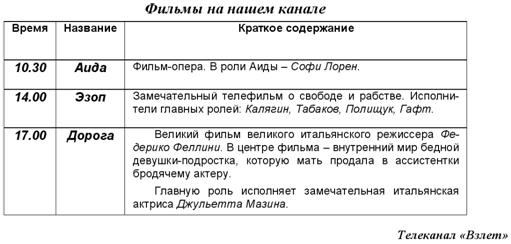
рис. 2.1
Создайте новый документ. Далее действуйте в такой последовательности.
1. Введите заголовок таблицы («Фильмы на нашем канале»). После ввода не забудьте нажать Enter, чтобы перевести текстовый курсор ниже заголовка. Это нужно потому, что таблица создается там, где находится текстовый курсор. Выберите шрифт 12.
2. Создаем пустую таблицу.
A. Прикиньте, сколько в вашей таблице должно быть столбцов и строк. В нашей – 4 строки и 3 столбца. Если вы ошиблись – ничего страшного, в любой момент вы сможете изменить число столбцов и строк.
B. Щелкните кнопку «Добавить таблицу» |
|
C. Поставьте мышь в любое место внутрь сеточки, нажмите левую клавишу и не спеша протащите мышь направо-вниз за пределы сетки вплоть до краев окна Word. Сеточка очень расширится. Затем, не отпуская клавишу мыши, так же не спеша протащите мышь обратно, следя за цифрами внизу сеточки. Затененная область сетки показывает количество строк и столбцов вашей будущей таблицы. |
|
 на стандартной панели инструментов. Перед вами возникнет сеточка – модель будущей таблицы, цель которой – дать вам удобное средство быстро задать компьютеру число строк и столбцов в таблице. Но это еще не сама таблица.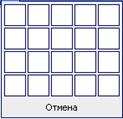
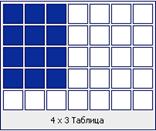
D. Когда вы увидите внизу сеточки цифры 4 х 3 , отпускайте мышь. На месте текстового курсора появляется таблица:

Ничего, что пока она такая узенькая. Она автоматически расширится, чтобы принять в себя весь нужный текст.
Есть и другие способы создания таблицы. О них – в 2.3 и 2.5.1.
Не закрывая этот документ, создайте новый документ, предназначенный для тренировки. Потренируйтесь в нем в создании таблиц разных размеров: от 1х1 до 15х15. И в дальнейшем всегда держите под рукой документ для тренировки, в котором вы сможете безопасно проверять все, что написано в этой книжке.
3. Отрегулируем ширину столбцов таблицы. Нам нужно сузить первый столбец. Для этого нужно перетащить налево вертикальную линию (границу) между 1 и 2 столбцами. Медленно проводя по горизонтали мышь через эту границу, поймайте момент, когда мышиный курсор приобретет такую форму:  (сделать это будет проще, если вы увеличите масштаб просмотра листа). Нажмите левую клавишу. Необходимо, чтобы из мышиного курсора протянулась по вертикали пунктирная линия. Теперь тащите мышь налево:

Когда вам покажется, что хватит, отпустите мышь. Граница встанет на новое место. Аналогично вы можете таскать и остальные три вертикальные границы таблицы. Приведите их положение в соответствие с заданием.
Описанный способ у меня всю жизнь почему-то срабатывал не всегда. Другой способ перемещения вертикальных границ таков. Когда текстовый курсор находится внутри таблицы, поместите курсор мыши на темную полосу на линейке над нужной границей (см. рис. 2.2). Курсор примет такую форму: 1. Теперь тащите мышь влево или вправо. Обратите внимание, что при этом способе одновременно перемещаются и все границы правее нужной, что бывает очень удобно в больших таблицах.
А теперь создайте в документе, предназначенном для тренировки, таблицу столбцов этак на шесть и попробуйте перетаскивать обоими способами ее вертикальные границы. А теперь проделывайте это, удерживая нажатыми клавиши Alt, Ctrl или Shift. Механика перемещения будет иногда разной. Запоминать эту механику не обязательно, но в будущем она вам пригодится при работе с большими таблицами. Тогда и вернетесь к экспериментам.
4. Введите текст во все ячейки таблицы. Начнем с левой верхней ячейки. Щелкните мышкой внутри нее, когда курсор мыши имеет форму I. Внутри ячейки замигает текстовый курсор. Введите текст «Время». Чтобы перейти к следующей ячейке, щелкните в ней мышью или щелкните клавишу Tab или воспользуйтесь клавишами перемещения курсора. Введите текст «Название». Аналогично вводите текст и в другие ячейки. Когда вы будете вводить содержание фильма, вы обнаружите, что оно не умещается в одну строку текста и поэтому, как и следовало ожидать, ячейка услужливо расширяется по вертикали, а курсор автоматически перепрыгивает ниже на возникшее место. Вот что у вас получится после ввода текста (рис. 2.2).
рис. 2.2
5. Отформатируем шрифт и абзацы во всех ячейках таблицы. Каждая ячейка таблицы – это как бы отдельный лист, на котором действует большинство инструментов и правил, к которым мы привыкли, работая с текстом на листе. Вы можете вводить в ячейку сколько угодно абзацев текста, как угодно форматировать шрифты и абзацы, вставлять внутрь ячейки картинки и так далее.
Давайте отформатируем шрифт и абзацы в последней ячейке. Поставьте в ее первый абзац текстовый курсор и взгляните на линейку. Вид линейки изменился (рис. 2.2).
Темные полосы на линейке указывают поля ячейки, аналогичные полям листа. Это те места по краям ячейки, куда вход тексту запрещен. К сожалению, размер полей нельзя изменять мышкой.

|
Из за большого объема этот материал размещен на нескольких страницах:
1 2 3 4 5 6 7 8 9 10 11 12 13 14 15 16 17 18 19 20 21 22 23 24 25 26 27 28 29 |
