


Потренируемся на той же самой таблице | ||||||||||||||||||||||||||
Пусть мы хотим залить желтым цветом все ячейки в каком-нибудь прямоугольном блоке, вот так: | ||||||||||||||||||||||||||
Выделите нужные ячейки: | ||||||||||||||||||||||||||
Щелкните черную стрелку выбора на кнопке «Цвет заливки» | ||||||||||||||||||||||||||
Выберите нужный цвет, снимите выделение с ячеек. Результат достигнут. |
 . Перед вами откроется панель «Цвет заливки». Она аналогична панели «Цвет шрифта» (см. 1.9.3), которой вы пользовались для придания цвета буквам текста. И пользоваться ей нужно точно так же.
3.4.5. Меняем вид границ и заливку ячеек при помощи окна «Границы и заливка»
Этот способ изменения границ и заливки не так быстр, как предыдущие, но более мощен и разнообразен.
Первое задание.
Потренируемся на той же самой таблице | ||||||||||||||||||||||||||
Пусть мы хотим в каком-нибудь прямоугольном блоке изменить толщину и цвет всех линий и залить желтым все ячейки, вот так: | ||||||||||||||||||||||||||
Начнем. Выделите нужные ячейки: |
Зайдите в меню «Формат» и выберите там команду «Границы и заливка». Перед вами откроется окно «Границы и заливка» (рис. 2.11).

рис. 2.11
В окне три закладки. На рисунке вы видите содержимое закладки «Граница». Эта закладка предназначена для изменения вида границ. Закладка «Заливка» предназначена, сами понимаете, для заливки. Закладка «Страница» предназначена для задания рамочки для страницы целиком, и в этом вы легко разберетесь без моей помощи.
В правой части вы видите Образец границ и заливки выделенного блока таблицы после того, как я уже настроил границы. Но у вас на компьютере он пока скромный и серый, с тонкими линиями. В списке «Ширина» выберите толщину линии 2,25. В левой части щелкните кнопку «Все». Образец изменился: все его линии стали толще – то, что нам нужно. В списке «Цвет» выберите нужный цвет линий. Нажмите на ОК и проверьте результат. С границами все в порядке.
Снова выделите тот же блок и запустите окно «Границы и заливка». Теперь займемся заливкой ячеек. Перейдите на закладку «Заливка» (рис. 2.12).

рис. 2.12
Выберите нужный цвет, проверьте по образцу и жмите ОК. Первое задание выполнено.
Второе задание.
Пусть нам нужно в том же блоке убрать заливку, а границы сделать такими: |
Снова выделите тот же блок и запустите окно «Границы и заливка». Перейдите на закладку «Заливка» и щелкните по кнопке «Нет заливки». Заливка на образце исчезла. Перейдите на закладку «Граница». Теперь займемся замысловатыми границами. Но сначала потренируемся.
В левой части вы видите 5 кнопок, соответствующих распространенным типам проведения границ. Пощелкайте по верхним 4 кнопкам, следя за образцом. Если вид образца вам ни о чем не говорит, нажимайте ОК и смотрите результат на реальной таблице, а затем снова выделяйте блок и запускайте окно «Границы и заливка». А теперь посмотрим, что мы поняли:
| Все границы выделенного блока становятся прозрачными, невидимыми |
| Все внутренние границы выделенного блока становятся прозрачными, невидимыми. А вот внешняя граница видна. Она такая, какую мы выбрали и видим в поле «Тип» (там она выделена). |
| Все границы выделенного блока одинаковы и таковы, какие мы их выбрали и какими мы их видим в поле «Тип» (там этот тип выделен). |
| Внешняя граница такая, какую мы выбрали и видим в поле «Тип» (там она выделена). А вот все внутренние границы выделенного блока узенькие, какими они были при создании таблицы. |
| Эту кнопку вы нажимаете, если хотите задать блоку границы более прихотливо, чем позволяют остальные 4 кнопки. Ниже рассказано, как это делать. |


Щелкните по кнопке «Другая». Слева и снизу от образца имеется 8 кнопок (рис. 2.13). Щелкните по каждой пару раз, следя за образцом. Они позволяют настраивать границы выделенного блока по-отдельности. Порядок такой: выберите тип, цвет и ширину линии, а затем щелкните мышкой пару раз по одной из 8 кнопок. Соответствующая линия на образце изменится. Можно щелкать и по линиям на образце.
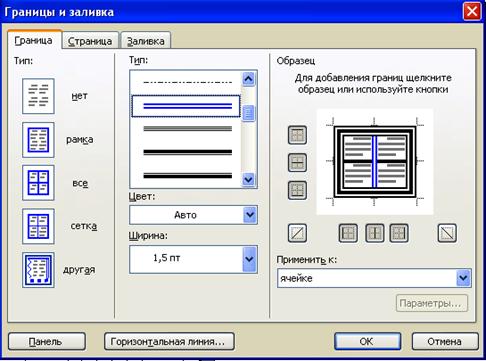
рис. 2.13
Из образца на рис. 2.13 видно, что все 4 внешние границы выделенного блока будут тройными, все внутренние вертикальные границы – двойными, а все внутренние горизонтальные границы – одинарными, средней толщины.
Нажмите ОК. Второе задание выполнено.
В списке «Тип» вы найдете много красивых и интересных типов линий. потренируйтесь. Выберите один из них и снова пощелкайте по 8 кнопкам, а затем – по 4 кнопкам.
При заливке ячеек Word позволяет поверх заливки одного цвета нанести узор другого цвета. Для этого выберите сначала тип узора, а затем цвет линий узора (в поле с неудачным названием «цвет фона» (рис. 2.12)).
А сейчас любым из способов выполните заливку и установите вид линий таблицы для задания из 2.4. Сохраните ее, работу над заданием мы еще продолжим.
3.4.6. Белые и прозрачные границы и заливка
Кому нужны белые границы? Кому нужны прозрачные границы? Кому нужна белая заливка? Ответ на эти вопросы дает рис. 2.14. Сверху рисунка – примеры применения таких границ и заливки на фоне фотографии, снизу – на обычном белом фоне, а посредине – пояснения.
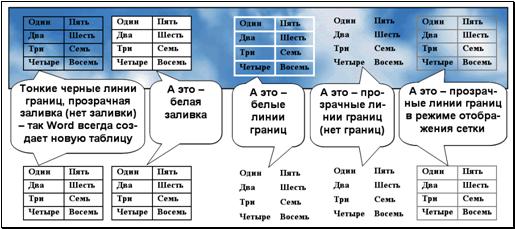
рис. 2.14
Вы видите, что отчасти они бывают нужны тогда, когда таблица создается на фоне какого-нибудь рисунка. Прозрачные границы хороши тогда, когда вы хотите создать впечатление, что никакой таблицы вовсе и нет. Все-таки таблица – вещь суховатая… Еще об одном важном применении прозрачных границ см. в 2.7.
Когда вы создаете новую таблицу, Word автоматически делает линии границ тонкими и черными, а заливки нет, то есть ячейки прозрачны.
Как сделать границы или заливку белыми? Очень просто. Цвет границ или заливки вы ведь уже умеете выбирать в соответствующих палитрах. Просто выберите белый цвет и все.
Как сделать границы или заливку прозрачными? В окне «Границы и заливка» вы для границ выбираете в закладке «Граница» кнопку «нет», а для заливки – в закладке «Заливка» – кнопку «Нет заливки».

|
Из за большого объема этот материал размещен на нескольких страницах:
1 2 3 4 5 6 7 8 9 10 11 12 13 14 15 16 17 18 19 20 21 22 23 24 25 26 27 28 29 |
