


рис. 2.22
Прежде всего, поскольку у вашей таблицы есть шапка (строка заголовка), вам необходимо поставить переключатель в положение «со строкой заголовка». Тогда в верхнем поле вместо номера столбца появится название столбца из шапки, что удобно. Щелкая по стрелкам выбора и переключателям, добейтесь следующего вида окна:

Щелкните по ОК. Таблица отсортирована.
Рассмотрим более сложную сортировку:
Исходная таблица та же самая, а вот результат нам нужен такой: Поясню смысл сортировки, проведенной в таблице: Сначала все отсортировано по должности в обратном алфавитном порядке, то есть сверху идут все Рабочие, ниже Менеджер, еще ниже все Инженеры. Среди сотрудников с одинаковыми должностями сортировка выполнена по убыванию оклада. Ну а уж если у сотрудников с одинаковыми должностями и оклады одинаковые (у нас в таблице есть два таких инженера), то среди них сортировка проведена по фамилии в алфавитном порядке (выше Иванов, ниже Ковальчук). |
|
Для проведения указанной сортировки вы должны настроить диалоговое окно так, как на рис. 2.23.
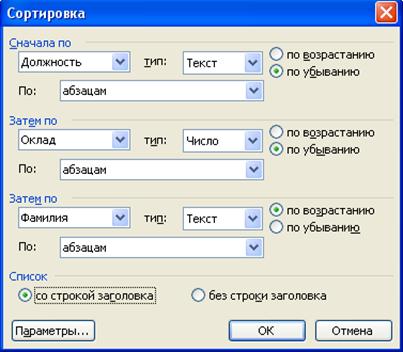
рис. 2.23
Если вам нужно отсортировать не все строки таблицы, а только часть, выделите эти строки, а затем сортируйте обычным образом.
Если вам нужно отсортировать не все столбцы таблицы, а только часть, выделите эти столбцы, а затем сортируйте обычным образом, но вдобавок ко всему вам нужно в диалоговом окне нажать кнопку «Параметры» и в открывшемся окне поставить флажок «только столбцы».
3.6.4. Вычисления в таблицах Word
Простейший пример. Создайте такую таблицу:
Яблок у Коли | Яблок у Оли | На сколько у Коли яблок больше |
8 | 5 |
Вам необходимо, чтобы результат (3 яблока) вычисляли не вы, а сам компьютер.
Чтобы это сделать, нужно знать, что каждая ячейка таблицы в Word имеет свой адрес. Система адресов проста, как в игре в «Морской бой», и начинается от левого верхнего угла таблицы:
A1 | B1 | C1 | D1 |
A2 | B2 | C2 | D2 |
A3 | B3 | C3 | D3 |
A4 | B4 | C4 | D4 |
Таким образом, в нашей таблице про яблоки число 8 находится в ячейке с адресом A2, а число 5 находится в ячейке с адресом B2. Для того, чтобы в пустой ячейке появился результат, вам нужно ввести в эту пустую ячейку следующую формулу:
=A2–B2
Здесь знак равенства говорит о том, что это формула, а смысл выражения A2–B2 очевиден.
Вводить формулу в ячейку надо не просто, а хитро: Поставьте в эту ячейку текстовый курсор, затем ® Таблица ® Формула. Перед вами откроется окно (см. рис. 2.24).

рис. 2.24
Услужливый Word, не зная о ваших намерениях, предлагает вам просуммировать все числа, находящиеся левее вашей ячейки, о чем говорит формула =SUM(LEFT). Здесь SUM – это «сумма», а LEFT – это «слева». Получить 8+5 не входит в ваши намерения, поэтому вы стираете эту формулу и вводите вместо нее ту, что нужно: =A2–B2, после чего жмете ОК. Результат готов:
Яблок у Коли | Яблок у Оли | На сколько у Коли яблок больше |
8 | 5 | 3 |
Имейте в виду, что 3 – это не просто число, а так называемое поле. Мы уже знаем один вид поля – это номер страницы, который Word вычисляет и выводит на страницу. А здесь это число, которое Word вычисляет по формуле. Наше поле состоит из всем видимого числа и «сидящей под ним» невидимой формулы, по которой это число вычисляется.
Отличить поле от обычного текста можно, щелкнув по нему один раз. При стандартной настройке Word поле немного темнеет. Если не темнеет, то в закладке «Вид» окна параметров Word (см. 3.8.1) выберите затенение полей при выделении.
Не забывайте, что формула должна начинаться со знака равенства.
Как пересчитать формулу? Изменим количество яблок у Коли и у Оли::
Яблок у Коли | Яблок у Оли | На сколько у Коли яблок больше |
456340978 | 8676 | 3 |
Как заставить Word пересчитать результат? Правой клавишей мыши щелкните по полю и в открывшемся контекстном меню выберите команду «Обновить поле»:
Яблок у Коли | Яблок у Оли | На сколько у Коли яблок больше |
456340978 | 8676 | 456332302 |
Как увидеть или изменить формулу? Пусть мы хотим изменить формулу (например, заменить минус на плюс). Правой клавишей мыши щелкните по полю и в открывшемся контекстном меню выберите команду «Коды/значения полей». На месте числа появится затененная формула в фигурных скобках:
Яблок у Коли | Яблок у Оли | На сколько у Коли яблок больше |
8 | 5 | { =A2–B2 } |
Теперь ее можно как угодно менять. Изменив, снова правой клавишей мыши щелкните по полю и в открывшемся контекстном меню выберите команду «Обновить поле».
Более сложный пример. Вам нужно создать такую таблицу:
Фамилия | Оклад | Премия | Налог | На руки |
Иванов | 4000 | 1000 | 500 | 4500 |
Петров | 6000 | 0 | 600 | 5400 |
Сидоров | 2000 | 2000 | 400 | 3600 |
ВСЕГО | 12000 | 3000 | 1500 | 13500 |
Числа, отформатированные полужирным курсивом, компьютер должен вычислять сам. Налог равен одной десятой от суммы оклада и премии. На руки нам дают
оклад + премия - налог.
Вот какие формулы вы можете ввести в ячейки:
Фамилия | Оклад | Премия | Налог | На руки |
Иванов | 4000 | 1000 | { =(B2+C2)*0,1 } | { =B2+C2-D2 } |
Петров | 6000 | 0 | { =(B3+C3)*0,1 } | { =B3+C3-D3 } |
Сидоров | 2000 | 2000 | { =(B4+C4)*0,1 } | { =B4+C4-D4 } |
ВСЕГО | { =B2+B3+B4 } | { =SUM(ABOVE) } | { =SUM(D2;D3;D4) } | { =SUM(E2:E4) } |
Пояснения: Знак умножения записывается звездочкой «*». Знак деления записывается косой чертой «/». Формулы могут быть очень сложными и содержать много круглых скобок.
Формулы могут включать в себя специальные функции, с одной из которых, SUM, вы уже познакомились. Что именно нужно суммировать, можно указывать по-разному. Так, SUM(LEFT) суммирует все числа налево от ячейки вплоть до первой нечисловой или пустой ячейки, SUM(ABOVE) – вверх, SUM(RIGHT) – направо. Поэтому в ячейке, посвященной премии Петрова, я поставил ноль, а не прочерк, и не оставил ее пустой, иначе формула SUM(ABOVE) просто не «почувствовала» бы число 1000.
В нашей таблице все формулы в нижней строке по смыслу задачи вполне могли бы быть одинаковыми, вот такими: =SUM(ABOVE). Но в учебных целях я их сделал разными. Конструкция (D2;D3;D4) просто перечисляет через точку с запятой ячейки, которые нужно просуммировать. Конструкция (E2:E4) более краткая: она обозначает диапазон ячеек, начиная с E2 и заканчивая E4, то есть E2, E3, E4. Конструкция (A2:C3) обозначала бы диапазон – прямоугольный блок ячеек, начиная с A2 и заканчивая C3, то есть A2, A3, B2, B3, C2, C3.

|
Из за большого объема этот материал размещен на нескольких страницах:
1 2 3 4 5 6 7 8 9 10 11 12 13 14 15 16 17 18 19 20 21 22 23 24 25 26 27 28 29 |
