


Вы, думая, что перед вами окно открытия, ищете в окне сохранения значок документа «Заявки» и делаете по нему двойной щелчок или, щелкнув один раз, затем нажимаете, не посмотрев, куда жмете, кнопку «Сохранить», потому что она находится прямо на том месте, где должна находиться кнопка «Открыть». Но еще не все потеряно! Word дает вам последний шанс спастись. Он выдает на экран такое сообщение (см. рис. 1.23).
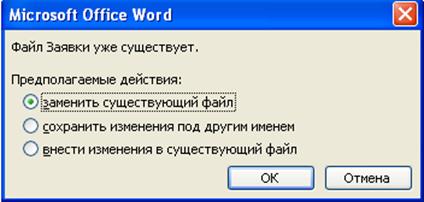
рис. 1.23
Большинство начинающих не очень понимают смысл того, что написано в этом окне, и не подумав нажимают ОК вместо Отмены. И вы нажмите. Немедленно пустой документ «Документ1» сохраняется под именем «Заявки». Сохраненный вами ранее плод месячных трудов безвозвратно стирается. Проверим. Закроем документ. Откроем документ «Заявки». Он пуст.
Мораль: не будьте теми, кто привык сначала нажимать кнопку, а потом думать зачем.
Кстати, если бы вы в процессе работы над Заявками сохраняли их версии, то сейчас потеряли бы только одну версию.
2.7.11. Безопасность хранения документов в компьютере
Вы год работаете на компьютере и успели за год создать пару сотен солидных документов. Теперь вам практически никогда не нужно создавать документ заново, вы берете похожий готовый, делаете копию и слегка ее меняете. В результате этого ваша производительность резко возросла. Вы заслуженно пожинаете плоды учения. И спокойно спите по ночам. А зря.
Вы не можете себе представить, насколько уязвимы ваши документы в компьютере! Прежде всего, конечно, вирусы. Добивайтесь от специалиста, чтобы ваш компьютер был надежно защищен от вирусов. Сделать это легко и недорого. Установить антивирусную программу вы можете и самостоятельно.
Вторая опасность в том, что ваши документы хранятся в компьютере в единственном экземпляре. Единственный экземпляр вы всегда можете нечаянно стереть. Создавайте копии всех своих документов. Вы уже это умеете, но как это сделать получше, написано в книге «Компьютер для начинающих» из этой же серии.
Иногда компьютер ломается так, что все документы, хранящиеся в нем, уничтожаются. В том числе и копии, конечно. Вероятность того, что это произойдет с вами за три года работы – где-то одна пятая. Вполне достаточно, чтобы не чувствовать себя спокойным. Сохраняйте копий ваших документов также и на дисках вне вашего компьютера.
2.8. Копирование и перемещение фрагментов текста
Часто, когда мы уже создали большой документ, нам бывает нужно его редактировать, в том числе перемещать целые фрагменты текста из одной части документа в другую, копировать их и удалять. Здесь мы как раз этому и научимся.
Создайте шрифтом 14-16 документ с тремя абзацами:
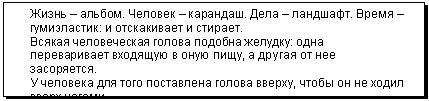
Сохраните этот документ под именем «Козьма Прутков». В дальнейшем в ходе упражнений мы будем всячески изменять текст документа, но для упражнений используйте копии этого документа, так как исходный текст нам может еще понадобиться в будущем для других упражнений.
2.8.1. Выделение фрагментов текста
Прежде чем сделать что-нибудь из вышеназванного (копирование, перемещение, удаление), мы должны указать компьютеру, с каким именно фрагментом текста мы хотим это сделать. Указывается это с клавиатуры или перетаскиванием мыши и называется выделением.
Выделение с клавиатуры. Поставьте текстовый курсор куда-нибудь посредине текста, например, внутрь слова «голова». Нажмите клавишу Shift и не отпускайте. А теперь нажмите несколько раз на клавишу перемещения курсора ®. Курсор отправится направо и за ним потянется черная полоса, выделяющая текст.
А теперь пару раз нажмите на клавишу ¯. Вот что примерно вы увидите:
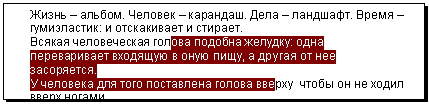
Фрагмент текста на черном фоне называется выделенным.
А теперь используйте другие две клавиши перемещения курсора. Вы скоро научитесь быстро выделять любой фрагмент текста. После окончания выделения отпустите клавишу Shift. Выделение остается на листе.
Снимите выделение нажатием любой клавиши перемещения курсора или щелчком мыши правее или ниже выделенного фрагмента.
Выделение мышью. Оно быстрее, чем с клавиатуры, но рука должна привыкнуть.
Давайте для начала выделим в тексте одно слово, например, «альбом». Проделайте следующее:
1. Поставьте мышку на пробел перед этим словом, вплотную к первой букве. Курсор мыши должен иметь такую форму – I.
2. Нажмите левую клавишу мыши и не отпускайте.
3. Медленно тащите мышь направо. Вы увидите, что мышь оставляет за собой черный след – текст выделяется. Когда слово полностью выделено, отпустите мышь. Выделение остается на листе:


4. Снимите выделение нажатием любой клавиши перемещения курсора или щелчком мыши правее или ниже выделенного фрагмента.
Если ваша рука дрогнула и мышь в процессе выделения нечаянно сдвинулась вверх или вниз, то выделяется вдруг гораздо большая часть текста, чем вам хотелось:


Если вы не из пугливых, то не отпустите клавишу мыши и будете упорно тащить мышь до тех пор, пока не дотащите ее до последней буквы нужного слова. Тогда и выделение «уляжется» в нужном месте. Если ничего все же не получилось, снимите выделение щелчком мыши правее или ниже выделенного фрагмента и начните сначала.
По первому разу, пытаясь следовать моим инструкциям, вы можете нечаянно натворить бед: в слове перепутаются буквы, что-то сотрется и т. п. Не беда: кнопка отмены всегда перед вами.
Потренируйтесь: выделите по очереди слова «Человек», «Дела», «стирает». Выделите буквы «век» в слове «Человек».
А теперь выделим фрагмент из нескольких строк, такой, как в примере:
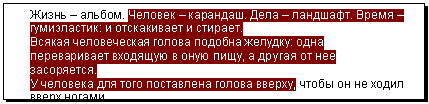
Для этого поставьте мышку перед первой буквой нужного фрагмента («Ч») и тащите наискосок направо-вниз до последней буквы фрагмента («у»). Фрагмент будет правильно выделен. Отпустите мышь. Выделение остается на листе.
Потренируйтесь: выделите по очереди все предложения из текста.
В Word 2002 и 2003 можно выделять мышью одновременно несколько фрагментов. Выделим несколько фрагментов, как в примере:
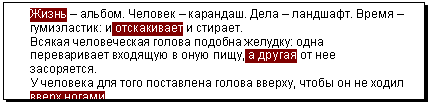
Для этого выделим обычным способом первый (любой) из фрагментов. Затем нажмем на клавишу Ctrl и удерживая ее нажатой, выделим по очереди остальные.
Быстрые способы выделения. Вы сэкономите массу времени, если их освоите.
· Выделение слова: Двойной щелчок по слову.
· Выделение предложения: Удерживая нажатой клавишу Ctrl, щелкните мышкой предложение.
Далее. Обратите внимание, что в левом поле листа, свободном от текста, курсор мыши принимает вид стрелки, наклоненной вправо  .
.
· Выделение строки: Переместите курсор мыши левее левого края строки так, чтобы он принял вид стрелки, направленной вправо, а затем щелкните мышью.
· Выделение нескольких строк: Переместите курсор мыши левее самой верхней из выделяемых строк так, чтобы он принял вид стрелки, направленной вправо, а затем тащите мышь вниз, пока не будут выделены все нужные строки.
· Выделение абзаца: Тройной щелчок в любом месте абзаца.
· Выделение большого фрагмента (на несколько страниц): Поставьте текстовый курсор в начале фрагмента. Удерживая нажатой клавишу Shift, щелкните мышкой в конце фрагмента.
· Выделение всего документа: Переместите курсор мыши в левую часть листа, где он принимает вид стрелки, направленной вправо. Удерживая нажатой клавишу Ctrl, щелкните мышкой.
2.8.2. Копирование фрагментов текста
Три кнопки. На панели инструментов рядышком находятся три кнопки, употребляемые для копирования и перемещения текста и других объектов:

|
Из за большого объема этот материал размещен на нескольких страницах:
1 2 3 4 5 6 7 8 9 10 11 12 13 14 15 16 17 18 19 20 21 22 23 24 25 26 27 28 29 |
