


Давайте «выделим желтым цветом» слово «необъятного». Имеется в виду не то черное выделение, которое мы делали до сих пор, и которое снимается щелчком, а другое, выделение цветом, которое остается на экране и на бумаге и делается, чтобы слово или фрагмент «бросались в глаза» читателю. Для этого сначала выделите слово «необъятного» обычным образом, а затем щелкните по черной треугольной стрелочке в правой части кнопки выделения. Перед вами возникнет небогатая палитра. Щелкните мышкой по нужному цвету. Вот результат:


2.9.4. Размер шрифта
В 1.1.5 мы уже выбирали размер шрифта. Вернем текст к первоначальному формату. Выделим слово «необъятного». Щелкнем по черной стрелочке в правой части поля «Размер шрифта». В выпавшем списке выберем размер 10. Вот результат:


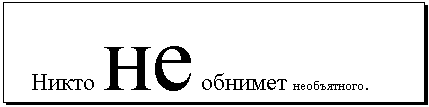
Выделим слово «не». Придадим ему размер шрифта – 72. Но в выпавшем списке мы не видим такого размера. Зато мы видим в нем полосу прокрутки. Воспользовавшись ей, мы находим размер 72. Вот результат:
Если вам нужен шрифт размера, не указанного в списке, сделайте следующее: Выделите нужный фрагмент. Щелкните мышкой по цифре в окне размера шрифта – она потемнеет. Наберите на клавиатуре нужный размер. Нажмите Enter. Все готово.
Задание. Придать всему предложению размер шрифта 600 – огромный шрифт)
Выполнив задание, выберите масштаб 10%. Это чтобы удобнее увидеть внушительный результат. Вот что вы увидите (а можете и распечатать) на 25 листах (см. рис. 1.30).
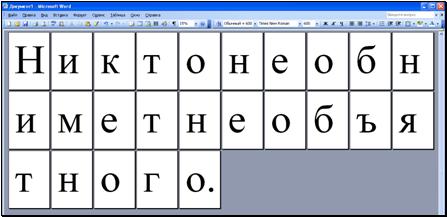
рис. 1.30
Потренируйтесь в работе с размером шрифтов.
2.9.5. Название шрифта
Скопируйте нашу строку 6 раз:
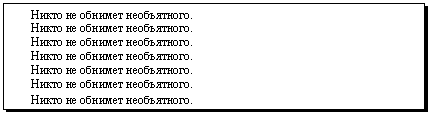
рис. 1.31 |
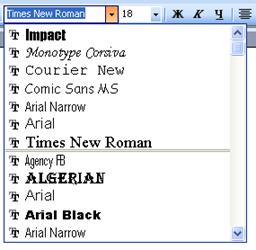
Обратите внимание на поле «Шрифт». В нем указано название (гарнитура) шрифта, которым вы набираете текст. Можно назвать это «почерком». Скорее всего сейчас там приведено название шрифта «Times New Roman». Хотя может быть и какое-нибудь другое. Это неважно.
Выделите вторую из скопированных строк. Щелкните по черной стрелочке в правой части поля «Шрифт». В выпавшем довольно обширном списке (рис. 1.31) выберите шрифт Arial. Вторая строка изменила облик.
Теперь выделите третью строку. Для нее выберите шрифт Arial Narrow (если он есть у вас в списке). Для четвертой строки выберите шрифт Courier. И так далее.
Допишите в каждую строку название шрифта. Вот что у вас получится (рис. 1.32).
Как видите, шрифты отличаются друг от друга формой, начертанием букв, «почерком». Вы можете поискать в списке другие шрифты. Шрифтов на свете огромное количество. Среди них попадаются прелюбопытные. На новом компьютере шрифтов немного. Попросите специалиста установить на ваш компьютер побольше хороших шрифтов.

рис. 1.32
Не все шрифты поддерживают кириллицу, а попросту – «понимают по-русски». При попытке набрать русские буквы каким-нибудь экзотическим шрифтом часто получается скучный Times, а иногда и вообще вы видите невразумительные квадратики:

Самые популярные в мировом делопроизводстве шрифты: Times, Arial и некоторые другие. У Times на концах букв – маленькие «засечки». У Arial засечек нет, поэтому он считается «рубленым». Шрифт Courier интересен тем, что у него все буквы имеют одинаковую ширину, что иногда бывает удобно. Узкий Arial Narrow подойдет вместо Arial там, где не хватает места на листе. Corsiva хорош для поздравлений и личных писем.
2.9.6. Как узнать формат шрифта?
Наберите текст «Раз два». Первое слово отформатируйте шрифтом Arial размера 16, курсивом, второе – шрифтом Times размера 28, полужирным:


Можно ли узнать (если вы забыли), как отформатирован тот или иной фрагмент? Можно. Просто поставьте внутрь этого фрагмента текстовый курсор и посмотрите на кнопки и значения полей на панели форматирования. Например, поставьте текстовый курсор внутрь слова «Раз». Вы увидите в поле шрифта значение Arial, в поле размера – число 16, а кнопка курсива будет иметь характерный «нажатый» вид. Щелкните мышкой внутри слова «два» и снова посмотрите на кнопки и значения полей. Теперь они другие.
Теперь выделите оба слова сразу. В полях шрифта и размера вы ничего не увидите. Это верный признак того, что в выделенном фрагменте присутствуют шрифты разных названий и размера. Кнопки же жирности и курсива выглядят так, как будто бы во фрагменте нет ни того, ни другого.
Пусть вы хотите разношерстные части документа привести к единому формату. Выделите их (в нашем случае выделите оба слова). Выберите в списках полей значения Courier и 14. Щелчками по кнопкам жирности и курсива добейтесь, чтобы они имели нажатый вид. Вот результат:


Потренируйтесь. Попробуйте найти свой любимый шрифт и размер шрифта. Посмотрите на то, как выглядят в том или ином шрифте цифры и заглавные буквы. Распечатайте несколько образцов, сравните. Для официальных писем подойдет размер шрифта 12-14, для менее важных документов большого объема – 10-12.
Очистка формата: Пусть вы набрали абзац экзотическим шрифтом, для создания которого использовали несколько инструментов: и цвет, и жирность и т. д. В конце абзаца вы нажимаете Enter, и хотите новый абзац набирать обычным шрифтом, тем, который предлагает Word сразу после запуска. Но новый абзац продолжает набираться экзотическим шрифтом предыдущего абзаца. Что делать? Выделите новый абзац, зайдите на панели форматирования в поле «Стиль» и выберите «Очистить формат».
2.9.7. Подробная работа со шрифтами
Пока мы с вами форматировали шрифт, пользуясь инструментами, которые находятся на виду: на панели форматирования и на линейке. Мы меняли размер, жирность, цвет шрифта и так далее. Но много неведомых нам инструментов находится в меню «Формат». Ими мы сейчас и займемся.
Выделите фрагмент текста, который нужно отформатировать. Затем Формат ® Шрифт. Перед вами возникнет окно форматирования шрифта с закладкой «Шрифт» (рис. 1.33.).
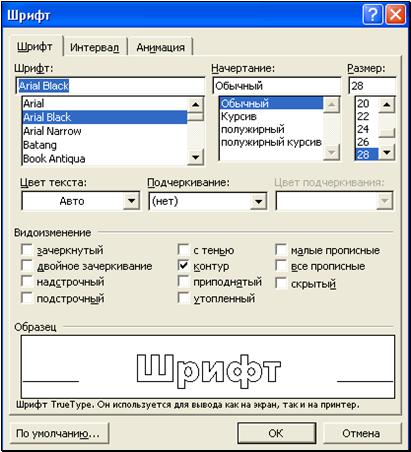
рис. 1.33.
Для полей «Шрифт», «Начертание», «Размер», «Цвет текста» есть аналоги на панели форматирования и мы к ним привыкли, так что здесь настраивать эти параметры можно, но неинтересно. Сделайте размер шрифта равным 28 и посмотрите, как изменилось изображение в поле «Образец». После этого в поле «Подчеркивание» выбирайте по очереди разные типы подчеркивания, а рядом – цвета подчеркивания и наблюдайте за результатом в поле «Образец». Затем ставьте и снимайте флажки в маленьких квадратиках ниже и тоже наблюдайте.
Отформатировав выделенный фрагмент, как вам надо, нажмите ОК.
Пусть вы выделили фрагмент, состоящий из частей, отформатированных по-разному. В этом случае вид флажков и полей подскажет об этом. Сначала о флажках. Пусть, например, в выделенном фрагменте есть и зачеркнутые и незачеркнутые части. Тогда флажок «зачеркнутый» будет выглядеть не галочкой и не пустым местом, а бледным квадратиком::  (в прежних версиях Word вид флажка такой:
  , то есть мы видим галочку не на белом, а на сером фоне). Несколькими щелчками по флажку вы добьетесь единого форматирования (в смысле – зачеркнуто или нет).
Теперь – о полях. Пусть выделенный фрагмент состоит из частей с разным начертанием или, скажем, с разным размером шрифта. Тогда соответствующие поля в окне будут пустыми и в них нужно будет просто выбрать какое-нибудь значение.
Если вы поставите флажок «Скрытый», то выделенный фрагмент текста исчезнет из вида. Чтобы он снова появился, выделите фрагмент, охватывающий исчезнувший, и снимите флажок «Скрытый». Скрытый текст виден также в режиме просмотра непечатаемых знаков.
Перейдите в закладку «Интервал»:
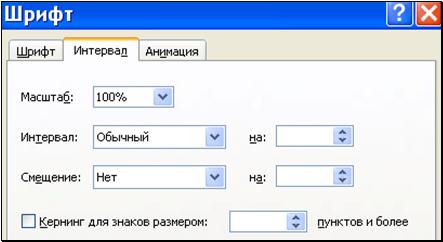
рис. 1.34.
Смысл полей ясен из таблицы:
Значение поля | Результат |
Масштаб 100% | Проба |
Масштаб 200% | Проба |
Масштаб 80% | Проба |
Интервал Разреженный на: 15 пт | Проба |
Интервал Уплотненный на: 12 пт | Проба |
Смещение буквы «о» Вверх на 4 пт | Проба |
Смещение буквы «о» Вниз на 2 пт | Проба |
Здесь «пт» – это пункт – единица измерения длины, применяется в основном в шрифтах. В 1 сантиметре примерно 28 пт.

|
Из за большого объема этот материал размещен на нескольких страницах:
1 2 3 4 5 6 7 8 9 10 11 12 13 14 15 16 17 18 19 20 21 22 23 24 25 26 27 28 29 |
