


2.1.3. Запуск Word
Запустите Word. Для этого нажмите кнопку «Пуск», в стартовом меню выберите пункт «Все программы», в нем выберите пункт «Microsoft Office», а там – «Microsoft Office Word». (Впредь вместо длинного словесного указания пунктов меню я сокращенно буду писать так: Пуск ® Все программы ® Microsoft Office ® Microsoft Office Word). Впрочем, путь может быть и покороче: Пуск ® Программы ® Microsoft Word.
На экране возникнет окно примерно такого вида, как на рис. 1.1.
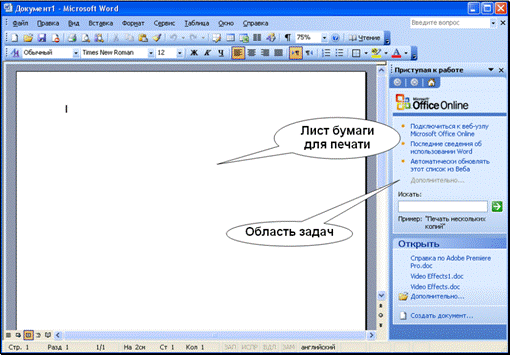
рис. 1.1
При других настройках внешнего вида Windows ХР, а также в других версиях Windows и Office стиль окна может быть другим, чаще всего таким, как на рис. 1.2. Разница в основном внешняя.

рис. 1.2
Это окно программы, которая называется Текстовый редактор Microsoft Word. Именно эта программа позволяет большинству пользователей России и мира создавать и распечатывать документы. Точный вид окна Word и набор инструментов в нем зависит от версии программы и от того, работали ли с ней на этом компьютере раньше. Если окно не развернуто на весь экран, разверните его. В правой части окна Word 2002 и 2003 вы можете увидеть большую прямоугольную область, которая называется Область задач. В дальнейшем она может вам пригодиться, но в общем-то она занимает довольно много места на маленьком экране, поэтому пока закройте ее крестиком в ее правом верхнем углу (не перепутайте с двумя крестиками в правом верхнем углу окна Word).
Познакомьтесь с названиями элементов окна, приведенными на рисунках. Под темной полосой заголовка вы видите полосу строки меню (Файл, Правка и т. д.), а под ней – две полосы – это панели инструментов, заполненные инструментами: кнопками (они имеют вид значков) и полями (белые такие прямоугольнички с текстом или числами). Верхняя из двух панелей инструментов на рисунке называется Стандартная панель инструментов, а нижняя – Панель форматирования.
2.1.4. Панели инструментов
Если у вас на экране с панелями инструментов все в порядке, то есть они выглядят, как на рисунках и вам это нравится, вы можете отложить чтение этого раздела до того момента, когда с ними что-нибудь произойдет, например, панель пропадет или окажется не в том месте. Здесь же как раз будут описаны меры по поддержанию панелей инструментов на экране в надлежащем количестве и порядке.
А у меня видна только одна полоса с панелями инструментов и на ней уместились не все инструменты из тех, что я вижу на ваших рисунках на двух панелях!
рис. 1.3 |
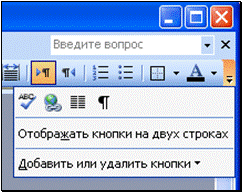
Пользователь может управлять тем, видеть ли ему обе панели на одной полосе или на двух. Если у вас монитор большой, то обе панели со всем своим набором инструментов могут уместиться и на одной полосе, приятно освобождая место по вертикали экрана. Но если экран маленький, то в этом случае некоторые нужные инструменты просто не уместятся на одной полосе. Что делать? Поставьте мышь на маленькую стрелку выбора на самом правом конце полосы. Из нее выплывет подсказка «Параметры панелей инструментов». Щелкните по стрелке, появится меню (см. рис. 1.3). Здесь вы, во-первых, увидите готовыми к работе те инструменты, которые не уместились на полосе, так что проблема, можно сказать, решена. Во-вторых, если у вас полоса одна, то вы увидите пункт «Отображать кнопки на двух строках», а если две, то, соответственно – «…на одной…». Так что для более радикального решения остается только щелкнуть мышью.
Если и в этом случае нужной кнопки не видно, перейдите к пункту «Добавить или удалить кнопки». Перед вами возникнет список всех кнопок, которые должны присутствовать на панели. Поставьте галочку у нужной кнопки или щелкните пункт «Сброс панели», чтобы набор кнопок на панели стал стандартным.
Потренируйтесь.
Дальнейшая настройка панели инструментов осуществляется в пункте «Настройка», о чем поговорим в 3.8.2. Также этот пункт нужен пользователям старых Word, у которых нет вышеперечисленных средств настройки.
А у меня одной (или даже обеих) панелей инструментов вообще не видно!
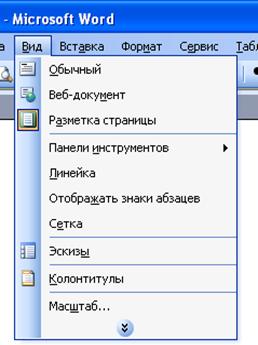
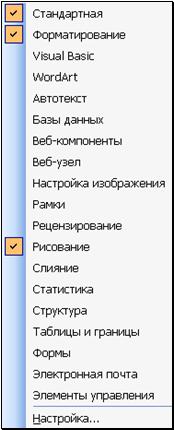
Щелкните по слову «Вид» в главном меню Word. Появится подменю (рис. 1.4). Поставьте мышь на пункт «Панели инструментов». Перед вами возникнет список панелей инструментов Word (рис. 1.5) (не всех, но многих). Те, которые в этот момент находятся на экране, помечены галочкой. Щелчками мыши вы можете галочки ставить или снимать. Поставьте галочки у панелей «Стандартная» и «Форматирование».
рис. 1.4 |
рис. 1.5 |
Панели инструментов совсем не намертво прикреплены к краю окна Word. Как отодвинуть панель от края? По всей длине панели, прикрепленной к краю, вы видите несколько бледных вертикальных полосок (в Word 97 это двойная полоска скраю). Если поставить острие мыши на такую полоску и нажать, то курсор поменяет форму на  . Теперь мышь можно тащить и тем самым отодвигать панель от края.
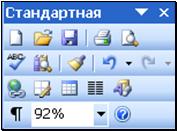
Если панель отодвинута от края, ее вид несколько меняется (рис. 1.6): появляется заголовок, за который панель можно таскать, как обычное окно; в правом верхнем углу панели появляется крестик, щелкнув по которому, мы панель убираем с экрана. Ширину и высоту панели теперь можно менять, перетаскивая мышкой ее границы, как у обычного окна.
У панелей инструментов есть и такое свойство: если вы приблизите их к какому-нибудь краю окна Word, они имеют тенденцию к нему «прилипать». Это, в общем, неплохо, но ведет к тому, что края окна Word через некоторое время оказываются облеплены давно не нужными панелями, что ведет к уменьшению полезного пространства на экране. Поэтому рекомендую регулярно очищать окно Word от лишних панелей, оттаскивая их от края и закрывая крестиком или же убирая галочки в списке панелей.
2.1.5. Знакомство с некоторыми инструментами
Пока больше не прикасайтесь к клавиатуре и не щелкайте мышью. И вообще, на будущее: пока вы не почувствовали достаточной непринужденности при работе с Word, то, если не хотите приключений, не нажимайте на незнакомые кнопки и не тащите мышью незнакомые элементы. Не ходите в разведку без уверенности, что вернетесь.
А теперь небольшая экскурсия по кнопкам и полям панелей инструментов. Просто поставьте мышку на любой из этих элементов панели инструментов. Ни в коем случае не нажимайте! Если мышка неподвижна, то из элемента всплывет подсказка с названием элемента. Познакомьтесь таким образом со всеми элементами панелей инструментов.
Ну а теперь будем действовать. В центральной части окна Word вы видите белый лист. Это лист бумаги формата А4 (размер 297 на 210 мм), его верхняя часть. Поскольку на экране мы видим только одну сторону листа, его часто называют страницей. Если вы подозреваете, что это формат не А4, или хотите использовать листы другого формата, читайте 1.12.1.
На экране вашего компьютера положение листа может быть совершенно не таким, как на рисунке. Мы сейчас приведем его в соответствие с рисунком.
рис. 1.6 |
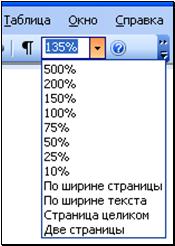
рис. 1.7 |
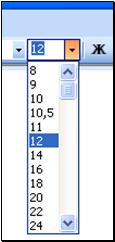
рис. 1.8 |
Первое. Word позволяет смотреть на документ «под разным видом». То документ может предстать перед нами как Интернет-страничка, то на бесконечном листе … Подробнее мы поговорим об этом в 3.7.1, а сейчас нам необходимо убедиться, что «вид» верный. Найдите в окне Word строку меню (не путайте строку меню Word с меню «Пуск» Windows), в меню найдите слово «Вид» и щелкните по нему. Из него выпадет меню, примерно такое, как на рис. 1.4. Точный вид меню зависит от версии Word, но для вас сейчас точный вид не важен. В последних версиях Word для экономии вашего внимания не все пункты меню видны сразу, а только часто вами используемые. Подождите секунд пять или щелкните по двойной стрелке внизу меню – появятся и остальные. Если вам это не нравится, читайте 3.8.2.
Щелкните в этом меню по пункту «Разметка страницы». Впредь такие указания я буду писать сокращенно: Вид ® Разметка страницы. Это то, что нам нужно. При таком выборе мы смотрим на документ в самом нормальном виде, то есть так, как он будет выглядеть напечатанным на принтере.
Очень часто случайным движением мыши пользователь нажимает одну из нескольких миниатюрных кнопочек  в левом нижнем углу окна Word. Это кнопки переключения вида. Страница непривычно изменяет свой вид. Познакомьтесь с этими кнопками. Найдите и щелкните кнопку «Разметка страницы». Теперь снова все в порядке.
Второе. Word позволяет для удобства пользователя «приближать к глазам» этот лист (и тогда он будет выглядеть больше) и «удалять от глаз» (и тогда он будет выглядеть меньше). Для этого на панели инструментов существует маленькое белое прямоугольное поле «Масштаб». На рис. 1.7 вы видите его затемненным. Щелкните мышью по черной треугольной стрелочке справа от поля (она называется стрелка выбора), из поля выпадет меню. Щелкните для интереса по пункту 10%. Лист удалится от вас очень далеко. Затем по пункту «Страница целиком». Лист приблизится. А сейчас щелкните по пункту «По ширине страницы». Теперь лист имеет тот же вид, что на рисунках окна Word в начале раздела.

|
Из за большого объема этот материал размещен на нескольких страницах:
1 2 3 4 5 6 7 8 9 10 11 12 13 14 15 16 17 18 19 20 21 22 23 24 25 26 27 28 29 |
