


Введите в новый документ шрифтом 18 текст, приведенный на рис. 1.16. В качестве первых пяти строк введите два любых абзаца. Третий абзац у вас начнется со слова «Один», затем нажмите пробел, затем слово «два», затем клавишу Enter, затем «три», затем пять пробелов, затем «четыре», затем три раза клавишу Enter, затем «пять», затем три раза нажмите клавишу Tab, затем «шесть» и четыре раза Enter.
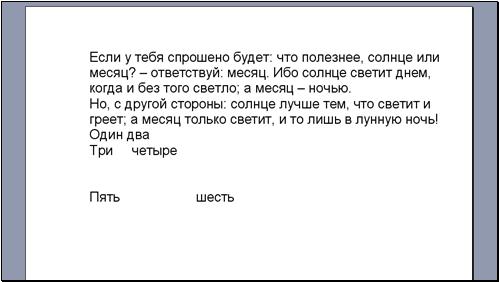
рис. 1.16
Вполне естественно, что существуют клавиши, нажатие на которые не оставляет на листе никакого видимого следа. Это клавиши пробела, Enter, Tab и некоторые другие. Однако довольно часто вам встретятся ситуации, когда совершенно необходимо будет знать, какие именно из этих клавиш были нажаты и в каких именно местах документа. Например, каким образом вы добились такого большого расстояния между словами «Пять» и «шесть» – три раза нажав на Tab или раз двадцать на пробел?
Word запоминает, какие клавиши и в каких местах документа вы нажимали. Чтобы и вы могли узнать это, вам достаточно нажать кнопку «Непечатаемые знаки»  на панели инструментов. Ваш лист изменит свой вид, он будет выглядеть так, как на рис. 1.17.
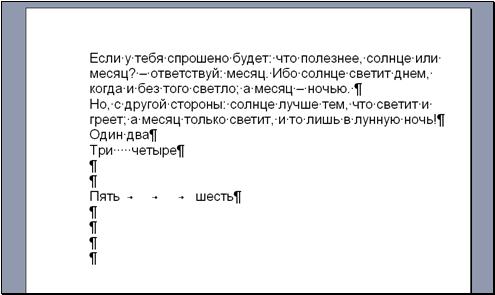
рис. 1.17
В этом виде с документом можно прекрасно работать, некоторые так и делают. Правда, непечатаемые знаки создают впечатление мусора на листе, но к этому привыкаешь, а на принтере они, сами понимаете, не печатаются.
Легко видеть, что маленькие точки поставлены в тех местах документа, где вы нажимали клавишу пробела. Между словами «Три» и «четыре» стоит пять точек, ровно столько, сколько раз вы нажимали на пробел.
Знак абзаца ¶ поставлен в тех местах документа, где вы нажимали клавишу Enter. Нажатие на клавишу Enter вставляет ниже пустую строку и переводит текстовый курсор в ее начало. А вот после слова «шесть» стоят не 4 знака ¶, а 5. Дело в том, что самый нижний знак ¶ был на листе изначально, еще до начала вашей работы с листом.
Обратите внимание, что правее знаков ¶ нигде нет никаких символов. Как вы думаете, если попытаться сейчас дописать пару слов в конец первого абзаца, не получатся ли они правее его знака ¶? Проверьте. Не получилось. Такое уж у Word правило, он присматривает, чтобы у абзаца был только один знак ¶ и чтобы он был последним в абзаце.
При нажатии на клавишу табуляции Tab курсор смещается на некоторое расстояние направо и на листе появляется знак стрелочки.
А теперь, если вы работаете в Word 2000 или более позднем, сделайте двойной щелчок мышкой гораздо правее и ниже введенного текста. Вы увидите, что в угоду вам на место щелчка встал текстовый курсор и вы можете вводить туда текст. При этом Word не стал нарушать своих принципов и просто заполнил пустое место до нового положения курсора непечатаемыми знаками ¶ и Tab.
Чтобы вернуться к обычному виду документа, снова нажмите кнопку «Непечатаемые знаки».
2.5.4. Логика клавиши Enter и других
Выполните следующее задание:
Включите режим просмотра непечатаемых знаков. Выполните все действия по работе с абзацами, которые вы проделывали чуть выше, а именно: вставьте пустые строки между двумя верхними абзацами, уберите эти строки, опустите пониже весь текст, разделите верхний абзац на два, слейте два абзаца в один. Наблюдайте, что происходит на листе, какие непечатаемые знаки появляются, какие исчезают. Все отмените.
Поставив курсор в середину верхнего абзаца, скажем, перед словом «Ибо», набирайте бессмысленный текст, можно просто наборы букв с пробелами через каждые несколько букв, чтобы не было слишком длинных «слов». Наблюдайте, что происходит на листе. Когда абзац вырастет строки на три, отмените весь бессмысленный набор.
Из той же позиции понажимайте на клавишу Tab до тех пор, пока абзац не вырастет строки на три. Отмените.
Из той же позиции нажмите на клавишу пробела и не отпускайте до тех пор, пока точками не будет заполнена вся строка до края и за край листа. Отмените.
То же проделайте с клавишей Delete, а затем BackSpace, пока все не будет стерто. Только последний знак ¶ нельзя стереть. Отмените.
Можно ли стирать непечатаемые символы? Конечно! Точно так же, как и обычные буквы. Вы только что это делали. Сотрите клавишами BackSpace и Delete несколько точек между словами «Три» и «четыре». Тем самым вы стерли пробелы, расстояние между словами уменьшилось. Таким образом, вы стираете не только сам символ, но и результат его действия. То же проделайте со стрелками Tab.
Клавишей Delete (или, если сможете, BackSpace) сотрите два знака ¶ выше строчки «Пять шесть». Строка «Пять шесть» приподнялась. А теперь сотрите знак ¶ в конце строки «Три четыре». Она сольется со строкой «Пять шесть». И здесь, стирая символ, мы уничтожаем и его действие.
Основываясь на полученном опыте, рассмотрим с новой точки зрения действие различных клавиш:
Нажатие на любую клавишу с буквой, цифрой или другим символом, а также нажатие на пробел или Tab вызывает вставку в текст на место курсора соответствующего символа или невидимого непечатаемого знака, а вся часть текста правее курсора сдвигается дальше вправо.
Нажатие на клавишу Enter вызывает образование ниже нового абзаца. На поверхности листа это выражается во вставке знака ¶ и перемещении вниз на одну строку всего текста, находящегося правее и ниже курсора. В Word абзац кончается обязательно символом ¶. Кроме как в конце абзаца символ ¶ нигде встречаться не может.
Клавиша Delete стирает любой символ справа от курсора, печатаемый или непечатаемый, видимый или невидимый. Стирание символа уничтожает не только сам символ, но и его действие. Поэтому, стерев ¶, мы выполняем действие, обратное действию клавиши Enter, то есть нижние абзацы поднимаются, а ближайший нижний сливается с текущим.
Аналогично действует клавиша BackSpace.
Чтобы привыкнуть к логике клавиш, поработайте некоторое время в режиме просмотра непечатаемых знаков. Когда привыкнете, вернетесь в обычный режим.
2.5.5. Первый реальный очень простой документ
Знаете ли вы, что уже готовы создать скромненький, примитивный, но вполне аккуратный документ, достойный нулевого уровня подготовки? Попробуйте создать шрифтом 16 и распечатать объявление, которое я привел на рисунке в начале книги в разделе «Примеры документов, которые вы научитесь создавать».
Если получилось – поздравляем. Лиха беда начало!
2.6. Линейка, полосы прокрутки, поля
Здесь мы познакомимся с документами из нескольких страниц и научимся задавать поля на листе.
2.6.1. Создание и уничтожение листов
Создайте новый документ. Выберите масштаб «Две страницы» и размер шрифта 24. Нажмите клавишу с какой-нибудь буквой, например Ж, и не отпускайте. Вы увидите, как строки листа постепенно заполняются. Как только весь лист будет заполнен, Word автоматически создает для вас в документе второй лист. Заполните полтора листа, как на рис. 1.18 и отпустите клавишу.
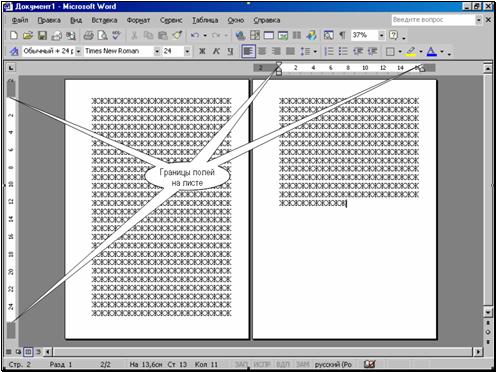
рис. 1.18
Затем поставьте курсор куда-нибудь в серединку первого листа, нажмите клавишу Delete и не отпускайте. Вы увидите, как строки постепенно исчезают. Как только второй лист будет полностью освобожден, Word автоматически уничтожит его.
Нажатием на кнопку «Непечатаемые знаки» включите режим просмотра непечатаемых знаков. Выберите масштаб 10%. Нажмите клавишу Enter и не отпускайте. Дождитесь, когда создадутся 5-10 листов. Это все листы одного документа. Применяйте клавишу Delete до тех пор, пока большинство листов не уничтожится.
Вы видите, что вам не нужно специально заботиться о создании и уничтожении листов в документе. Word создает и уничтожает их по мере надобности. Создавать в документе пустые листы можно и по-другому, читайте 3.7.3.
2.6.2. Полосы прокрутки. Линейка
Снова заполните буквой «Ж» полторы страницы. Поставьте курсор куда-нибудь в серединку листа. Выберите масштаб 200%. Перед вами возникнет примерно такая картина, как на рис. 1.19.
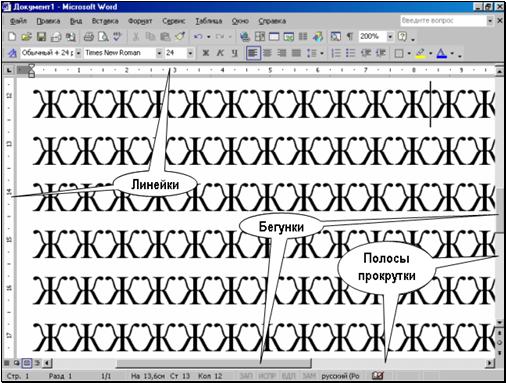
рис. 1.19
Как видите, весь лист не умещается в окне Word и мы видим только его часть.
Посмотрите на полосы прокрутки. На каждом из концов горизонтальной полосы прокрутки есть стрелка – маленький черный треугольничек. Щелкните по любой стрелке – изображение в окне сдвинется. То же можно сказать и про вертикальную полосу. Пощелкайте по всем четырем стрелкам. Будет правильно, если вы представите себе, что окно Word – это большая лупа с переменным увеличением, которой мы водим по листам документа в направлении стрелок. Дойдите щелчками по стрелкам по очереди до всех четырех углов листа. А затем идите ниже нижней границы листа – на второй лист документа.
Перемещаться по документу можно и при помощи бегунков. Поставьте мышь на бегунок, принадлежащий горизонтальной полосе прокрутки. Теперь тащите мышь налево или направо, бегунок будет двигаться по полосе за мышью. Говорят: вы тащите бегунок. Протащив немного бегунок, отпустите. Повторите то же с бегунком вертикальной полосы. Дойдите перемещением бегунков по очереди до всех четырех углов листа. А затем – на второй лист документа.
Линейка показывает вам реальные размеры в сантиметрах на листе документа. Слово «реальные» значит только то, что если после распечатки данного листа на принтере вы приложите к распечатанному бумажному листу свою деревянную линейку, то получите в точности те же самые цифры размера, которые показывает линейка на экране. Как видите, буква «Ж» будет на распечатке иметь высоту чуть больше полусантиметра, а ширину – около ¾ см, шесть строк текста уместятся в пять с лишним сантиметров по высоте. Вам может показаться, что вы узнаете «реальные» размеры, приложив деревянную линейку к экрану компьютера. Ничего подобного! Все зависит от масштаба. Но даже при масштабе 100% приложив деревянную линейку к линейке на экране вы не всегда получите точное соответствие.

|
Из за большого объема этот материал размещен на нескольких страницах:
1 2 3 4 5 6 7 8 9 10 11 12 13 14 15 16 17 18 19 20 21 22 23 24 25 26 27 28 29 |
