


Если Интервал увеличивает и уменьшает только расстояние между буквами, а сами буквы оставляет нетронутыми, то Масштаб растягивает и сжимает не только расстояние между буквами, но и сами буквы. Применение масштаба или интервала бывает полезно, например, тогда, когда заголовок не умещается в строку.
Кернинг – Корректировка расстояния между буквами по горизонтали для создания впечатления равномерного распределения букв.
Если вы хотите немного развлечься, зайдите в закладку «Анимация». Эффекты анимации на распечатке не видны и живут только на экране компьютера.
Задание: Введите следующую математическую формулу:
y = bi + x2
Совет: Сначала введите всю строку без форматирования:
y = bi + x2
и только потом применяйте смещение к отдельным буквам.
За кое-какими дополнительными возможностями форматирования шрифта загляните в Формат ® Регистр.
2.10. Форматирование абзацев
Если форматирование шрифтов занимается внешним видом и размером букв, то форматирование абзацев заключается в основном в придании формы абзацам, как целому, и в расположении их на листе.
2.10.1. Задание на форматирование
Нам нужен исходный текст из пяти одинаковых абзацев (рис. 1.35). Смысл текста неважен. Давайте создадим его за две минуты. Наберите небольшим шрифтом (8-10) абзац


Затем с новой строки наберите предложение:

Скопируйте это предложение трижды, чтобы получился один абзац. Копируйте не в следующую строку, а в ту же самую, сразу после точки. Затем получившийся абзац скопируйте четырежды. В конец документа допишите строку «Это подпись». Включите перенос слов. Текст готов.

рис. 1.35
Теперь для разнообразия немножко отформатируем шрифты. Заголовок сделаем пожирней, побольше, второй абзац из пяти одинаковых – полужирным, пятый – курсивом, подпись – полужирным курсивом.
Теперь наша задача – отформатировать не шрифт, а абзацы, то есть изменить их внешний вид, чтобы он стал таким, как на рис. 1.36.
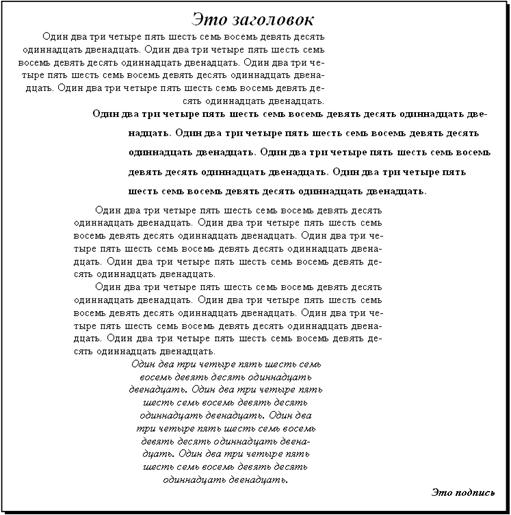
рис. 1.36
Опишем поточнее, что мы здесь видим:
Заголовок расположен по центру листа.
1 абзац. Правый край ровный, левый – нет. Большой отступ справа.
2 абзац. Левый край ровный (за исключением первой строки), правый – нет. Значительный отступ слева. Первая строка – выступает влево за уровень остальных строк абзаца. Межстрочный интервал - полуторный.
3-4 абзацы. Они отформатированы одинаково. Левый и правый края ровные (за исключением отступа у первой строки). Значительный отступ справа. Небольшой отступ слева.
5 абзац. Большой отступ справа. Значительный отступ слева. Оба края неровные, но симметричные относительно центра абзаца.
Подпись расположена по правому краю листа.
2.10.2. Процесс форматирования
Начнем форматировать с заголовка. Чтобы фрагмент «слушался» инструментов форматирования, мы привыкли его выделять. Здесь мы тоже можем выделить заголовок, но когда речь идет о форматировании одного абзаца, это не обязательно, достаточно поместить в любое место внутри абзаца текстовый курсор. Поместим его туда щелчком мыши. Можно приступать.
Найдите на панели форматирования 5 кнопок выравнивания и пощелкайте по ним в произвольном порядке (если кнопок 4 – не беда). Вот результаты:

|
 (по левому краю)

|
 (по центру)

|
(по правому краю)

|
(по ширине)

|
(распределенный абзац)
Обратите внимание, что узоры на кнопках выравнивания очень хорошо дают понять вид многострочного абзаца после применения кнопки. Если не обращать внимание на позицию первой строки абзацев (о чем позже), то в нашем задании абзац 1 выровнен по правому краю, 2 – по левому, 3-4 – по ширине, 5 – по центру.
Щелчком по кнопке выровняйте наш заголовок по центру. Горе тому несчастному, кто вздумает смещать заголовок в центр многократным нажатием пробела или хотя бы клавиши Tab! Придет время и Word жестоко покарает безумца! Идем дальше.
1 абзац. Не забудьте поместить внутрь него текстовый курсор. Пощелкайте в произвольном порядке по 5 кнопкам выравнивания, наблюдая за результатом. Щелчком по нужной кнопке выровняйте абзац по правому краю.
Теперь нам нужно задать ему отступ справа. Для этого кроме панели форматирования нам понадобятся инструменты, расположенные на линейке (см. рис. 1.37).
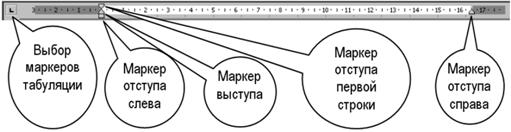
рис. 1.37
Для задания отступа справа достаточно передвинуть маркер отступа справа, который мы видим на линейке. Чтобы перетащить его мышкой, нужно за него ухватиться. Начнем с того, что поставим на этот маркер острие мышиного курсора, не нажимая мышку. Здесь может возникнуть небольшая проблема из-за того, что маркер маленький и в него трудно попасть. Как быть уверенным, что вы попали? Остановите мышку на маркере. Если вы попали правильно, то из маркера выплывет подсказка «Отступ справа». Только после этого нажимайте левую клавишу мыши и тащите мышь налево. Маркер потащится за ней. Одновременно для вашего удобства из маркера вниз протянется пунктирная линия, показывающая правую границу абзаца. Протащив маркер до нужного места, отпустите мышь. Абзац принял нужную форму (рис. 1.38), примерно такую, как в задании.
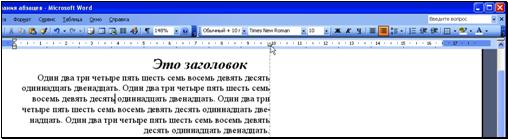
рис. 1.38
Ни одна буква из абзаца в процессе не потерялась. Просто абзац, который мы сжали в ширину, для сохранения своего объема вытянулся в высоту.
 А у меня тащится не маркер отступа, а какой-то черный значок
  , невесть откуда взявшийся! Этот черный значок – маркер табуляции (см. 3.2.1). Вы поторопились нажать на левую клавишу мыши, не дождавшись появления подсказки «Отступ справа». Попытайтесь снова. Но сначала нужно маркер табуляции убрать с линейки. Для этого остановите острие курсора мыши точно на маркере табуляции. Если вы попали правильно, то из маркера выплывет подсказка. После этого нажимайте левую клавишу мыши и тащите маркер вниз. Протащив пару сантиметров, отпускайте. Маркер табуляции исчез, вы его «выкинули».
2 абзац. Поместите внутрь него текстовый курсор. Давайте увеличим межстрочное расстояние до полутора. Щелкните по черной треугольной стрелке в правой части кнопки межстрочного интервала  на панели форматирования и выберите пункт 1,5.
Выровняйте абзац по левому краю.
Теперь нам нужно задать ему отступ слева (о первой строке пока не говорим). Для этого достаточно передвинуть направо квадратный маркер отступа слева, который мы видим на линейке. Не промахнитесь и не передвиньте вместо него маркер выступа (для этого внимательно читайте подсказку). При его перемещении вместе с ним обязательно синхронно перемещаются и два треугольных маркера (отступа первой строки и выступа). Переместите маркер до позиции левого края абзаца (всех строк кроме первой).
Теперь займемся первой строкой. Нам нужно ее немного сдвинуть влево. Делаем это, сдвинув немного влево маркер отступа первой строки. Некоторым кажется, что для того, чтобы вас слушалась первая строка, нужно поместить текстовый курсор именно в нее. Не надо. Все равно, где он находится, лишь бы был в абзаце. Все маркеры отступа принадлежат абзацу целиком, а не строке. Вот как примерно будет выглядеть линейка после всех этих изменений во 2 абзаце (см. рис. 1.39).
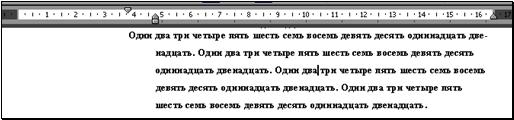
рис. 1.39
Итак, мы можем свободно передвигать по линейке маркер отступа первой строки, тем самым задавая ее позицию на листе. Для чего нужен маркер отступа первой строки? В большинстве случаев для того, чтобы задавать красную строку (см. рис. 1.40). А для чего нужен маркер выступа (не очень удачное название)? – Для того, чтобы задавать позицию всех остальных строк абзаца, кроме первой. Убедитесь в этом, потаскав маркер выступа влево-вправо. Вскоре вы придете к выводу, что при форматировании абзацев вполне можно обойтись и без квадратика. Он нужен исключительно для удобства – чтобы можно было одновременно таскать по линейке оба треугольных маркера, сохраняя расстояние между ними.

|
Из за большого объема этот материал размещен на нескольких страницах:
1 2 3 4 5 6 7 8 9 10 11 12 13 14 15 16 17 18 19 20 21 22 23 24 25 26 27 28 29 |
