


Перемещать текстовый курсор можно и мышкой: просто щелкните мышкой в пределах текста – текстовый курсор перепрыгнет в место щелчка. Следите, чтобы перед щелчком мышиный курсор имел форму вертикальной черточки I, а не наклонной стрелки. Щелкайте аккуратно, удерживая мышь совершенно неподвижной, иначе у вас вместо прыжка текстового курсора может получится окрашивание черным цветом того или иного фрагмента текста. Не пугайтесь, просто щелкните мышкой поправее или пониже еще раз.
Получается, что мышиный курсор работает "проводником" для текстового.
2.2.7. Удаление букв из текста
Попробуем удалить из текста слово "рокер". Поставьте текстовый курсор на пробел между словом "рокер" и словом "Вася". Чтобы стереть по очереди все буквы слова "рокер", несколько раз нажмите на клавишу BackSpace. Обратите внимание, что буквы слова "рокер" слева от курсора исчезают по одной, текст справа от курсора смыкается налево, так что пустого пространства на месте слова "рокер" не остается. Для стирания пробела нужен такой же щелчок по BackSpace, как и для стирания любой буквы. У вас должно получиться:


Для стирания символов существует еще одна клавиша – Delete. Иногда она имеет маркировку Del. Давайте сотрем слово «Brittney». Поставим текстовый курсор на пробел между словом «обожает» и словом «Brittney». Нажмем несколько раз на Delete. Слово «Brittney» стерлось, а текст справа от курсора сомкнулся налево.
Таким образом, клавиша BackSpace стирает символ слева от курсора, а клавиша Delete – справа. В обоих случаях текст справа от курсора смыкается налево к курсору. Теперь у нас на экране строка

2.2.8. Вставка букв в текст
Давайте вставим перед словом «Вася» слово «рыцарь». Для этого поставим текстовый курсор на пробел перед словом «Вася» вплотную к букве "В". После этого напечатаем слово «рыцарь» и пробел. Мы увидим, что буквы слова «рыцарь» появляются на месте курсора, фрагмент «Вася обожает Spears» сдвигается направо и мы достигли поставленной цели. Теперь у нас на экране строка

Этот способ работы текстового редактора, когда вставляемый текст отодвигает вправо остальной текст, называется режимом вставки. Если вы нажмете на клавишу Insert, иногда маркируемую Ins, то перейдете в режим замещения, когда остальной текст не будет отодвигаться, а «рыцарь» сотрет «Васю». Чтобы вернуться в режим вставки, еще раз нажмите на Insert.
Попробуйте поработать в режиме замещения. Поработав, не забудьте его отменить, так как в большинстве случаев он неудобен.
Можете закрыть документ.
2.3. Word проверяет правописание
На радость двоечникам Word обнаруживает многие орфографические ошибки. Как он это делает?
В Word есть обширный словарь правильных русских и английских слов. Неправильных слов в словаре нет. Так, там есть слово «корова» во всех падежах и числах, а слова «карова» нет.
рис. 1.12 |
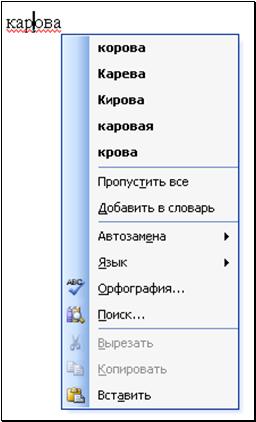
Каждое введенное вами слово Word тут же проверяет на наличие в словаре. И если не находит, подчеркивает красной волнистой линией. Например, вы ввели слово «корова». Это слово в словаре есть и Word его не подчеркнет. Но если вы ввели слово «карова», Word не найдет этого слова в своем словаре и подчеркнет (пока не проверяйте). Впечатление такое, будто Word умный и «обнаруживает» орфографические ошибки. Но, как видите, все гораздо примитивнее. Поэтому, если вы пропустите букву в слове «корова», вот так – «крова», Word ничего не будет подчеркивать, так как найдет в словаре слово «кров». Этот словарь содержит и имена собственные: Париж, Волга, Вася, Иванов и т. д. Маленьких городков, редких имен и фамилий в словаре тоже нет, поэтому Word их подчеркнет.
Word можно настроить так, чтобы он проверял не только орфографию, но и «прочую грамматику», то есть пунктуацию, стиль и т. п. Если Word в этой области что-то не понравится, то неполюбившийся фрагмент он подчеркнет зеленой волнистой линией.
На принтере подчеркивания не видны.
Ну, хорошо, подчеркнул. А дальше что? Как нам узнать, что именно ему не нравится? А узнать хочется, так как неприятно смотреть на документ, исполосованный волнистыми линиями. Узнают так: щелкните правой клавишей мышки по подчеркнутому слову или фрагменту, появится контекстное меню, в нем вы и увидите причину недовольства грамматикой, а если дело касается орфографии, то Word предложит варианты исправления ошибки (см. рис. 1.12). Вам останется только выбрать нужный вариант щелчком мыши – и ошибка будет исправлена автоматически. Очень удобно для тех, кто в орфографии не силен!
Создайте новый документ. Проверьте все, сказанное мной. Обратите внимание, что Word реагирует подчеркиванием на слово только тогда, когда текстовый курсор уже ушел из него.
В области грамматики Word не так силен, как в орфографии. И это неизбежно. Ведь компьютер может работать только по точным правилам, а в русском, да и в английском языках грамматические и стилистические правила часто зыбки и неточны. Впрочем, что касается пунктуации, здесь его помощь существенна, а вот относительно стиля … В этом Word с моей точки зрения слишком придирчив. Он меня уже достал своими бесконечными замечаниями по поводу употребления нелитературных выражений, у меня от него уже крыша поехала, я взял и вырубил проверку грамматики! И живу спокойно.
Если вы знаете и употребляете на листе такие слова, которые компьютер не знает, то вас начинает раздражать, что он их все время подчеркивает. В контекстном меню такого слова выберите «Пропустить все» и он от вас отстанет, пока вы не закроете и снова не запустите Word, то есть ненадолго. Если же хотите, чтобы отстал совсем, выберите «Добавить в словарь», слово будет добавлено в компьютерный словарь, ну а ответственность за это несете вы сами. Только не забывайте, что если вы добавили в словарь фамилию «Кривоходов», то вам для спокойной жизни надо бы добавить туда и «Кривоходовым», и «Кривоходове» и все прочие словоформы этого слова.
Многие, не желая видеть на листе волнистые линии, отключают как проверку грамматики, так и проверку орфографии (см. 3.8.1). И лишь закончив ввод текста, они щелчком по кнопке  на панели инструментов заставляют Word один раз проверить орфографию.
2.4. Правила Word
Если вы работали в древних, по нынешним меркам маломощных и примитивных текстовых редакторах или, тем паче, на пишущей машинке, то, конечно, помните, что там не нужно было знать почти никаких правил работы с текстом, так как получившийся документ тоже был простым и примитивным. Если вы хотите и в современном Word получить простой, сухой и примитивный документ, не приспособленный для удобных изменений в будущем, то вам тоже не надо знать никаких правил. Пишите, как пишется. Но возможность удобных модификаций внешнего вида и содержания документа является одним из главных достоинств компьютера. А создавать в Word сухие и навек замороженные документы – все равно, что стрелять из пушки по воробьям. Поэтому работать будем по правилам.
Вот 6 элементарных правил работы с текстом, которые необходимо соблюдать, работая в Word. Word и сам присматривает за соблюдением некоторых из них, на нарушение реагируя подчеркиванием. Вы можете спорить о том, хороши эти правила или плохи, но если их не соблюдать, Word отомстит.
Правило 1 (знаки препинания).
Перед знаком препинания пробел запрещен, после знака препинания обязателен.
Вот примерыH. Примеры неправильной пунктуации выделены серым цветом.
Правильно:


Неправильно (пробел перед запятой):

Неправильно (пробелы перед запятой и знаком вопроса, нет пробела после запятой):

Правильно:

Неправильно (пробелы перед двоеточием и точкой):

Этому правилу подчиняются точка, запятая, двоеточие, точка с запятой, вопросительный и восклицательный знаки. Но есть четыре знака, для которых верны следующие два правила.
Правило 2 (черточка и тире).
По обеим сторонам черточки пробелы запрещены, по обеим сторонам тире пробелы обязательны.

|
Из за большого объема этот материал размещен на нескольких страницах:
1 2 3 4 5 6 7 8 9 10 11 12 13 14 15 16 17 18 19 20 21 22 23 24 25 26 27 28 29 |
