


Начнем рисовать таблицу. Создайте новый документ. Возьмите карандаш. Протащите мышь наискосок по чистому листу и отпустите. На листе возникнет рамка. Это не что иное, как внешняя граница вашей будущей таблицы:
|

Теперь проведите вертикальную линию (границу) внутри таблицы. Для этого поставьте карандаш в нужное место верхней границы (можно чуть-чуть ниже границы, но ни в коем случае не выше). Затем тащите мышь вертикально вниз до нижней границы. Word чувствует ваши намерения и помогает вам, чертя вместо вас абсолютно вертикальную линию. Он не позволит вам чертить наклонные линии или линии, у которых хотя бы один конец не упирается в границу, а «болтается в воздухе». Но если вы будете проводить очень уж наклонную линию, Word вообразит, что вы хотите чертить таблицу внутри ячейки, и вместо линии будет проводить рамочку (в Word 97 такой возможности нет).
Вот результат:
|
Аналогично нарисуйте все остальные границы внутри таблицы.
Нарисовав таблицу, вы можете сдвигать ее границы обычным образом. Если вы нарисовали лишнюю линию, вы можете стереть ее ластиком  , который располагается рядом с карандашом. Для этого достаточно слегка провести ластиком вдоль линии или просто щелкнуть по ней (в Word 97 щелчком не сотрешь). Но пока ластиком не злоупотребляйте, так как вы можете стереть что-нибудь не то. Лучше отменяйте.
Введите на чистый лист безо всяких таблиц несколько коротеньких строчек текста. Обведите их при помощи карандаша рамкой. Текст оказался в таблице (в Word 97 такой возможности нет).
3.4. Вид границ и заливка ячеек
Совершенствовать наши умения мы будем на примере создания следующей таблицы (рис. 2.10).
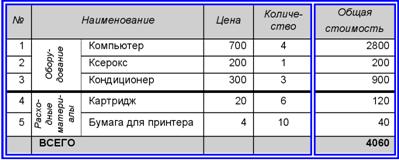
рис. 2.10
В ней есть многое из того, что мы будем проходить: вид границ и заливка ячеек, выравнивание и направление текста в ячейках, объединение ячеек, вычисления в таблицах. Поскольку ее структура проста, ее быстрее не рисовать, а создать обычным образом, как таблицу 7х6, а затем объединить (слить) некоторые ячейки. Итак, создаем новый документ, а затем создаем таблицу:
Откройте панель инструментов «Таблицы и границы» и не закрывайте. В ближайшее время мы будем активно пользоваться ее инструментами.
3.4.1. Три способа менять вид границы
Теперь давайте изменим вид границ в соответствии с заданием. Делать это можно такими способами:
1. Карандашом при помощи инструментов «Тип линии»  , «Толщина линии»
  , «Цвет границы»
  .
.
2. Не карандашом, а инструментом «Границы»  при помощи вышеупомянутых инструментов.
3. При помощи окна «Границы и заливка», находящегося в пункте меню «Формат».
У каждого из этих способов есть свои плюсы и минусы. Мы сейчас разберем первые два способа, а чуть позже – третий. Создайте новый документ для тренировки и, если у вас не будет сразу получаться то, что я объясняю, тренируйтесь на нем.
3.4.2. Меняем вид границ карандашом
Это – первый из трех способов. Он самый простой.
Начнем с внешней границы. Она должна быть двойная, толщиной 1,5, синего цвета. В соответствии с этим выбираем подходящие значения, щелкая по черным треугольным стрелочкам выбора в инструментах «Тип линии», «Толщина линии», «Цвет границы». Вид линии, получаемой в результате всех этих манипуляций, вы в любой момент времени видите в поле «Тип линии». Как только вы будете удовлетворены этим видом

берите карандаш. Карандаш всегда рисует линию того вида, что изображен в поле «Тип линии». Рисуйте карандашом прямо по уже имеющейся внешней границе. Вот результат:
Аналогично нарисуйте поверх существующих линий остальные линии того же вида. Затем поменяйте вид линии на одинарную черную толщины 2,25 и проведите в таблице горизонтальную линию. Вот результат:
Вы вовсе не обязаны рисовать поверх существующих линий. Можете проводить в таблице новые линии или вообще полностью нарисовать новую таблицу «разными карандашами».
3.4.3. Меняем вид границ с помощью панели «Границы»
Это – второй из трех способов. Первый способ хорош, когда таблица невелика. Но если ее размер, например, 40х15, то проводить карандашом все линии утомительно. Здесь-то и поможет панель «Границы» .
Потренируемся на следующей таблице: | ||||||||||||||||||||||||||
Пусть мы хотим изменить толщину всех линий в каком-нибудь прямоугольном блоке, вот так: | ||||||||||||||||||||||||||
Сначала добейтесь обычным способом нужного вида линии в поле «Тип линии». Затем выделите нужные ячейки: | ||||||||||||||||||||||||||
Теперь щелкните кнопку «Границы». Она имеет вид такой |
| |||||||||||||||||||||||||
По всплывающим подсказкам познакомьтесь со всеми кнопками панели. Щелкните по кнопке | ||||||||||||||||||||||||||
Отмените. Затем щелкните по кнопке | ||||||||||||||||||||||||||
Пощелкайте по остальным кнопкам панели, наблюдая результат. Затем выделите всю таблицу и снова пощелкайте, затем одну ячейку и снова пощелкайте. Как видите, здесь можно даже проводить косые линии и вставлять в ячейку горизонтальную линию (для прочерка, как я понимаю). |
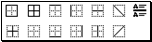
 (на рисунке она сверху вторая слева). Результат достигнут.
 (на рисунке она сверху первая слева). Теперь результат такой:
3.4.4. Заливка ячеек с помощью панели «Цвет заливки»
Теперь перейдем к заливке ячеек цветом. Делать это можно двумя способами. Один описан в этом разделе, другой – в следующем.

|
Из за большого объема этот материал размещен на нескольких страницах:
1 2 3 4 5 6 7 8 9 10 11 12 13 14 15 16 17 18 19 20 21 22 23 24 25 26 27 28 29 |
