


Вы можете произвольно выбирать размер букв на бумаге (размер шрифта). Для этого на панели инструментов существует маленькое белое прямоугольное поле «Размер шрифта». На вы видите его затемненным. Щелкните мышью по черной стрелке выбора справа от поля (не слева!), из поля выпадет меню, предлагающее выбрать размер шрифта. Щелкните по любому числу от 10 до 20.
Пришла пора напечатать что-нибудь на нашем листе на экране. На каком языке будем печатать – на русском или на английском? Примите решение, а затем поглядите на индикатор языка в правой части панели задач (а не в окне Word). Если он имеет вид RU, то печать на экране будет вестись по-русски, если EN, то по-английски. Щелчком по индикатору, а затем по выскочившему из него меню выберите нужный язык. Если не удалось, не расстраивайтесь, подождите до раздела 1.2.3.
2.1.6. Вводим текст
А теперь обратите внимание на маленькую вертикальную черточку, мигающую на листе ближе к левому верхнему углу. Это так называемый текстовый курсор.


Если он почему-то не мигает, щелкните мышкой по листу поправее и пониже. Текстовый курсор показывает вам место на листе, где возникнет буква, когда вы нажмете на клавишу клавиатуры. Не путайте текстовый курсор с мышиным. Мышиный свободно перемещается по экрану вслед за движениями мыши по коврику, у текстового такой свободы нет.
А теперь отрывистыми щелчками по клавишам клавиатуры напечатайте задуманное слово, например, привет или hello. Текст должен появиться на листе в окне Word.
Если вы сделали ошибку в слове и хотите ее исправить, щелкните один или несколько раз по клавише, расположенной сразу же над средней из двух клавиш Enter. Называется она Backspace, но на ней обычно изображено не название ее, а направленная влево стрелка ← .
Вы удовлетворены видом слова на экране? Если нет и не знаете, как его исправить, не беда, подождите до следующего параграфа.
2.1.7. Печатаем на принтере
Теперь давайте распечатаем наш лист на принтере! Бумага в принтер вставлена? Включите принтер. Принтер готов к печати? На панели инструментов Word найдите кнопку «Печать», она имеет вид принтера:  . Щелкните по ней. Через несколько секунд вы услышите, как принтер заработал, и вскоре лист бумаги с введенным вами текстом окажется у вас в руках. Поздравляю!
Бумага в принтере должна иметь тот же формат (размер), на который настроен Word. Существует очень маленькая вероятность, что если кто-то до вас уже работал с Word на этом компьютере, он мог перенастроить формат бумаги. В этом случае при печати могут возникнуть осложнения. (О настройке см. 1.12.1).
Если вы имеете возможность печатать на нескольких принтерах, то подсказка к кнопке скажет вам, на каком именно будет идти печать. Как выбрать принтер, сказано в 1.12.3.
2.1.8. Завершение работы Word
Завершим работу Word, щелкнув по верхнему из двух крестиков в его правом верхнем углу (он хорошо виден на рис. 1.10). Word предложит сохранить документ, показав вам такое окно (рис. 1.9).
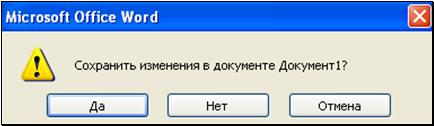
рис. 1.9
Зачем нужно сохраняться, вы узнаете в 1.7, а сейчас щелкните по кнопке «Нет». Окно Word закрылось. Word завершил работу. Говорят еще: Word закрылся, вы вышли из Word.
2.1.9. Закрытие документа и создание нового документа
рис. 1.10 |
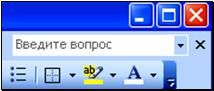
Закрытие документа. Запустите Word. Откроется чистый лист нового документа. Посмотрите на заголовок документа: «Документ1». Введите какое-нибудь слово. Теперь, предположим, вы хотите завершить работу не со всей программой Word, а только с этим документом. Щелкните по нижнему из двух крестиков в правом верхнем углу окна Word (он виден на рис. 1.10). Этим вы закроете не весь Word, а только тот документ, с которым работали. При этом Word предложит сохранить документ. Откажитесь кнопкой «Нет». После того, как вы закрыли документ, в окне Word не будет никакого листа, вместо него там будет присутствовать сплошной серый фон. На нем писать нельзя. Чтобы начать работу с новым документом, вам нужно его создать.
Создание нового документа. Щелкните по кнопке «Создать файл» в левой части панели инструментов. Она имеет такой вид: . В окне Word у вас появится чистый лист нового документа. Посмотрите на заголовок документа. Теперь это «Документ2», а не «Документ1». Можно работать.
Зачем это нужно. Процесс запуска Word – вещь более долгая, чем создание нового документа (оно мгновенно). Поэтому, если вам нужно за рабочий день создать несколько документов, быстрее указанным способом создавать и закрывать документы, чем каждый раз запускать и завершать работу Word.
Закройте Word.
2.1.10. Работа с несколькими документами одновременно
Запустите Word. Появится чистый лист документа с заголовком «Документ1». Напишите в нем какое-нибудь слово, а проще цифру 1. Не закрывайте документ. Щелкните по кнопке «Создать» на панели инструментов. У вас появится еще одно окно Word с чистым листом еще одного нового документа. Посмотрите на заголовок документа. Теперь это «Документ2», а не «Документ1». Напишите в нем какое-нибудь другое слово или цифру 2. Снова щелкните по кнопке «Создать». Появится «Документ3». И так можете создать еще несколько новых документов. Все они образуют на экране ровную «стопочку», поэтому видите вы только один из документов – тот, что «наверху стопки».
Вы можете быстро перелистывать документы в стопке комбинацией клавиш Ctrl-F6. Это значит, что нужно щелкать по клавише F6, удерживая нажатой клавишу Ctrl. Полистайте.
Обратите внимание, что на панели задач появилась прямоугольная кнопка для каждого документа. Значит, вы можете добираться до любого документа также и привычным щелчком мыши по этой кнопке. Правда, в старых версиях Word эти кнопки не появляются.
Чтобы увидеть на экране все документы одновременно, выполните Окно ® Упорядочить все, а затем настройте по вкусу размеры окон для каждого документа.
Одновременная работа с несколькими документами вполне очевидна без пояснений. Она будет вам полезна в будущем, а пока закройте по-очереди все эти документы щелчками по крестику и отказываясь от сохранения.
2.1.11. Справочные средства Word
Справочные средства Word собраны в меню «Справка» (в Word 97 этот пункт меню обозначен знаком вопроса). Этих средств несколько и не все они присутствуют во всех версиях Word. Вот три самых распространенных.
Нажмите клавишу F1 . Перед вами покажется окно справочной системы Word. Как им пользоваться, рассказано в 3.1, но уже сейчас вы, зайдя в этом окне в «Содержание» или «Оглавление», сможете извлечь из него полезную информацию.
Обычно во время работы в Word на экране перед вами находится маленькая забавная фигурка, которая время от времени дает вам советы, что делать в той или иной ситуации. Советы – иногда полезные, иногда невпопад. Это так называемый помощник. Вы можете использовать его, как справочник, щелкнув по нему. Вы можете таскать его по экрану, чтобы он не мешал. Если он вам надоел, то в меню «Справка» выберите пункт «Скрыть помощника», если же соскучились – «Показать помощника». Щелкнув по нему правой клавишей мыши, вы можете его настроить.
В Word 2002 и 2003 есть еще такое удобное средство справки: На рис. 1.10 вы видите в правом верхнем углу окна Word белое поле «Введите вопрос». Введите в него нужный вопрос, например, слова «размер шрифта» и нажмите клавишу Enter. Вы получите на выбор несколько более-менее подходящих заголовков пояснений, как изменять размер шрифта. Щелкните по наиболее подходящему заголовку, чтобы прочесть само пояснение.
О других справочных средствах рассказано в 3.1.
2.2. Работаем с одной строкой текста
Мы научились создавать и распечатывать документ из одного слова. Переходим к систематическому изучению процесса создания документа в Word. Цель этого раздела – создание документа, состоящего из одной строки, и всяческое исправление и изменение текста этой строки.
Создайте новый документ. Настройте масштаб «По ширине страницы», а размер шрифта – 14.
Сейчас я проведу вас "за ручку" по узкой тропинке от начала и до конца создания документа. Чтобы случайно не сойти с тропинки, ни в коем случае не щелкайте мышью в неуказанных местах и не нажимайте никаких неуказанных клавиш на клавиатуре. Однако и в этом случае вы можете натолкнуться на неожиданности. Помощь вы найдете в дальнейших строках этого раздела. Рекомендую сейчас быстренько пробежать глазами его подзаголовки.
2.2.1. Ввод строки
Наша задача: ввести строчку


Мигает ли на листе текстовый курсор? Если нет, то щелкните мышкой поправее и пониже по листу.
Первая клавиша, по которой мы должны щелкнуть, – Ю. Щелкаем по ней – и на листе на месте текстового курсора возникает буква "ю" (пусть пока не заглавная), а сам курсор перемещается чуть вправо, там потом возникнет следующая буква. Вот какая получается картина:

Где бы текстовый курсор ни находился, следующая буква возникает на его месте.
Если получилась не буква "ю", а точка, значит прочитайте чуть ниже про английские и русские буквы. Если буква получилась заглавной, почитайте чуть ниже про заглавные буквы

|
Из за большого объема этот материал размещен на нескольких страницах:
1 2 3 4 5 6 7 8 9 10 11 12 13 14 15 16 17 18 19 20 21 22 23 24 25 26 27 28 29 |
