


Как изучать книгу
Перед вами самоучитель. Это значит, что я постарался написать книгу так, чтобы в процессе освоения компьютера вам действительно не понадобилась ничья помощь и чтобы книжка была понятна любому начинающему. Просто садитесь за компьютер и начинайте читать книжку. Я буду вести вас за ручку. Как только вы прочтете, что нужно на компьютере сделать то-то и то-то, делайте это. Вот и вся премудрость.
Если же у вас есть некоторый опыт работы в Word, то можете читать многие страницы «по диагонали». Но не надо пролистывать, совсем не читая: можете пропустить что-нибудь важное. Вы можете использовать эту книгу и как справочник. Для этого к вашим услугам оглавление и Алфавитный указатель в конце книги.
В тексте я часто обращаюсь к воображаемому читателю, как к секретарю на фирме. Это, в общем, несущественно, с таким же успехом я мог бы обращаться к школьнику или студенту. Примеры документов, хотя по содержанию иногда и имеют некоторую офисную направленность, по оформлению (а это единственное, что нас интересует) совершенно универсальны и подходят всем.
Заранее благодарен за критические замечания и буду рад ответить на ваши вопросы. Мой e-mail: lukin63@mail.ru .
Примеры документов, которые вы научитесь создавать
Я сразу же хочу показать вам, какие документы и за какое время вы научитесь создавать. Последовательно работая с книгой на компьютере, вы один за другим достигнете следующих уровней мастерства:
0 уровень | Разделы 1.1 – 1.7 | 6 часов для новичка |
Через 6 часов вы сможете самостоятельно создавать, сохранять и распечатывать простые, но вполне аккуратные документы любого объема (числа страниц). Вот пример оформления такого документа:
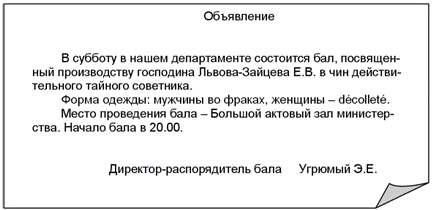
Этот уровень я назвал нулевым, так как ничего, кроме простого текста, вы вводить не сможете, то есть внешний вид ваших документов будет такой же, как на обычной пишущей машинке, не лучше. Оставаться на этом примитивном уровне не имеет смысла, так как это то же самое, что забивать микроскопом гвозди.
1 уровень | Разделы 1.8 – 2.2 | 7 часов |
На следующих двух рисунках приведены примеры документов, которые вы сможете создавать на 1 уровне. Это вполне прилично отформатированный текст и аккуратные простые таблицы.
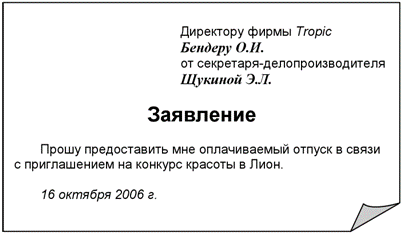
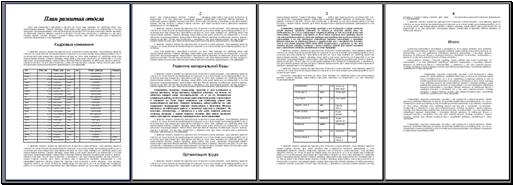
Я утверждаю, что 90% создающих документы пользователей компьютера (секретарши на фирмах, студенты и другие пользователи, которых я встречал) умеют создавать и создают документы только в пределах этого уровня. Меня это несколько разочаровывает, так как мне жаль тех замечательных возможностей Word по красивому и профессиональному оформлению документов, которые остаются невостребованными. Интересно, что те, кто читает такие документы, вполне ими довольны. Бог им судья! Тоже, видимо, неприхотливы. В результате многие пользователи остаются на этом уровне неопределенно долго, по крайней мере до тех пор, пока у них не возникнет необходимость работать, например, с таблицами более высокого качества или как-то использовать графику, или же квалифицированно работать с очень длинными документами. Впрочем, прогресс не остановить, и со временем положение, конечно, изменится к лучшему. И я надеюсь на вас.
2 уровень | Разделы 2.3 – 3.3 | 14 часов |
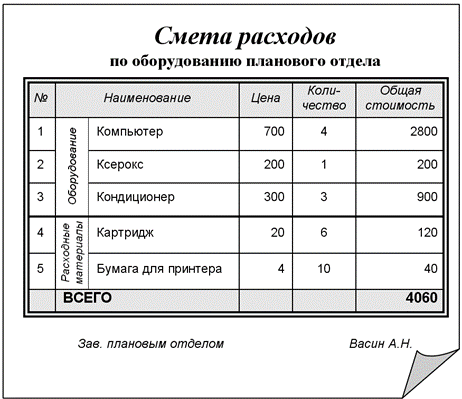
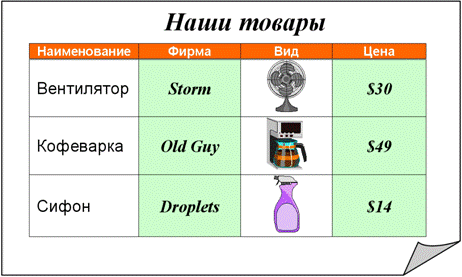
Это уровень – для уважающего себя пользователя. Вы научитесь создавать профессионально выглядящие таблицы и вставлять в документ фотографии и рисунки.
На следующих двух рисунках приведены фрагменты документов, которые вы сможете создавать на 2 уровне.
3 уровень | Разделы 3.4- 3.8 | 12 часов |
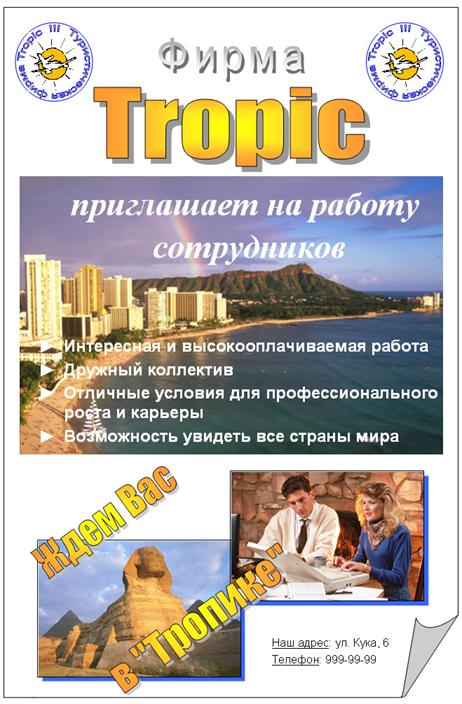
На следующих двух рисунках приведены примеры документов, которые вы сможете создавать на этом уровне.
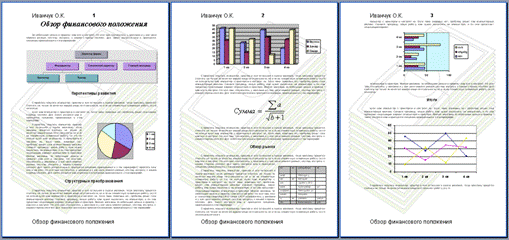
Здесь вы научитесь, во-первых, уверенно работать с любой графикой: вставлять в документ автофигуры и фигурный текст, рисовать, произвольно настраивать и компоновать на листе графические объекты. Во-вторых, вы научитесь эффективно создавать многостраничные документы, содержащие автоматически созданные оглавления, колонтитулы, сноски, сможете вставлять в документ различные диаграммы и формулы и делать многое другое. То есть при условии достаточной практики станете мастером своего дела.
Какая версия Microsoft Office вам нужна
Microsoft Office существует больше десятка лет, постоянно развиваясь и меняя название версий. Сегодня в ходу следующие версии Microsoft Office: 97, 2000, 2002 (по-другому XP), 2003. Эта книга будет полезна и понятна всем, у кого установлена упомянутая версия Microsoft Office.
Между работой в упомянутых версиях имеются некоторые различия. Их, кстати, очень немного. Изложение будет вестись применительно к Office 2003 (который почти не отличается от 2002). Но 99% материала применимы и к более ранним версиям Office. К тому же, как только встретится серьезное отличие от других версий, оно будет поясняться. Чтобы не затемнять изложение, я также не буду останавливаться на мелких различиях, с которыми может справиться сам читатель.
О чем хорошо бы поговорить со специалистом
Когда вы впервые садитесь за компьютер, он, конечно, должен быть уже настроен. Настроить его должен был, конечно, специалист. В подавляющем большинстве случаев специалист настраивает компьютер с принтером и устанавливает все нужные программы правильно. Все работает. И все же есть варианты настройки и установки менее удобные для вас, а некоторые – так абсолютно неприемлемые. Поэтому обязательно поинтересуйтесь у него следующими вещами (вернее, дайте ему прочесть этот раздел и попросите его сделать, как написано):
· Не забыл ли он установить в Word возможность проверки правописания и автоматического переноса слов. Первая вещь поймает ваши опечатки, а без второй многие ваши документы будут выглядеть некрасиво. Как это сделать самостоятельно, написано в 3.8.1. И вообще, если позволяет компьютер, то установка Word должна быть как можно более полной.
· Попросите его настроить Word так, как написано в 3.8.1.
· Попросите его, чтобы вид окна Word после запуска был таким, как на рис. 1.2. И вообще, если до вас с Word работал кто-нибудь любящий экзотические настройки, лучше Office переустановить.
· Пусть на рабочем столе Windows не появляется панель Microsoft Office, она занимает много места.
· Пусть после включения компьютер начинает работать в русском, а не в латинском регистре клавиатуры.
Что делать, если специалиста рядом нет и вы только знаете, что Word работает? Ну что ж, не беда! Это значит только то, что работая с книгой, вам придется в некоторых местах забегать вперед на указанные мной разделы и разбираться с настройкой. Это, в общем, нетрудно.
2. Простые документы
В конце этой главы вы должны уверенно создавать и распечатывать профессионально выглядящие простые документы любой длины (правда, пока без таблиц и графики). Если вы изучили книгу «Компьютер для начинающих» из этой серии, то обратите внимание, что большая часть материала этой главы вами уже изучена по главе 2 той книги.
2.1. Знакомство с Word. Первая распечатка
Цель этого раздела – познакомиться с Word, создать и распечатать на принтере документ из одного единственного слова.
2.1.1. Процесс работы с документом на компьютере
На компьютере вы создаете документ, а на принтере распечатываете его на бумаге. Вкратце этот процесс проходит так: Вы заправляете пачку листов бумаги в принтер, включаете компьютер и принтер. С помощью мышки запускаете программу для работы с документом (обычно это Word). На клавиатуре вы набираете текст документа. Набирать вы можете не только русские, но и латинские буквы, цифры и множество других символов. С помощью клавиатуры и мыши вы создаете таблицы, вставляете в документ фотографии, вставляете или сами создаете рисунки и делаете все остальное, что нужно. Компьютер помогает вам во всем, в том числе исправляет орфографические, синтаксические и стилистические ошибки. На экране монитора вы наблюдаете свой документ в процессе создания. Если вам что-то не нравится в тексте документа или в его внешнем виде, вы в любой момент легко исправляете текст и улучшаете документ. Когда вы довольны видом документа, вы одним щелчком мыши распечатываете его на бумаге.
На фирме, где много компьютеров, принтер может стоять не рядом с вашим компьютером, а где-нибудь в другой комнате. Разницы нет. Тот же щелчок мыши – и идите в другую комнату за отпечатанным документом.
Документ в компьютере сохраняется. Это значит, что если в будущем вы заметите в документе ошибку или захотите что-то изменить, то вам не нужно будет перепечатывать заново весь документ, достаточно изменить в нем только то, что необходимо. В этом – основная сила компьютера.
2.1.2. Приступаем
С этого момента начинается собственно самоучитель. Это значит, что как только вы прочитали о каком-то действии, его нужно немедленно выполнить. Например, вы читаете: «Для вызова справки предназначена клавиша F1». Вы тут же нажимаете клавишу F1, чтобы проверить, прав я или нет, несмотря на то, что прямого указания нажимать ее не было. Это основа изучения предмета. Все, что вы читаете, должно пройти через ваши пальцы. Хорошо, что голова понимает, но этого мало – важно, чтобы еще и пальцы поняли. Нет смысла читать этот самоучитель вдали от компьютера. Ведь нельзя же по самоучителю научиться ездить на велосипеде, не садясь на велосипед.

|
Из за большого объема этот материал размещен на нескольких страницах:
1 2 3 4 5 6 7 8 9 10 11 12 13 14 15 16 17 18 19 20 21 22 23 24 25 26 27 28 29 |
