


Вы также видите маркеры отступа абзаца, в котором находится текстовый курсор. С их помощью и с помощью инструментов на панели форматирования отформатируйте оба абзаца последней ячейки. Выделяйте фрагменты текста и абзацы, как вы обычно выделяете фрагменты текста: с клавиатуры или перетаскивая мышь. Форматируйте.
В таблицах у вас не получится пользоваться внутри одной ячейки клавишей Tab, пользуйтесь для этого комбинацией Ctrl-Tab.
Я не могу ввести никакой текст в ячейку, так как никак не могу поставить внутрь ячейки текстовый курсор! Поглядите на линейку. Не слишком ли велики поля ячейки, в том смысле – есть ли хоть немного места для текста? Если слишком велики – читайте 2.6.6. Если дело не в этом, щелкните мышкой по ячейке, даже если это не ставит туда текстовый курсор. Поглядите на линейку. Вы видите маркеры отступа для этой ячейки. Если их положение сильно отличается от того, что на рис. 2.2, попробуйте мышкой вернуть их в это положение. Если мышкой не удается, читайте 2.6.6.
Форматируем несколько ячеек сразу. Аналогично вы можете ячейка за ячейкой отформатировать текст во всей таблице. Но когда ячеек много, это слишком долго. Замечаем, что в некоторых ячейках шрифт и абзацы должны быть отформатированы одинаково, например, в первой строке таблицы. Выделяем целиком эту строку, для чего протаскиваем мышь от первой до последней ячейки этой строки или щелкаем мышью слева от строки таблицы аналогично тому, как мы выделяем на листе строку текста. Строка выделена черным цветом. Теперь щелкаем кнопки жирности и выравнивания по центру. Строка отформатирована:

Проделайте аналогичную процедуру с прямоугольным блоком из 6 ячеек, в которых указано время и название фильма. Для выделения всего блока протащите мышь от левой верхней до правой нижней ячейки этого блока. Выделенная ячейка помечается черным цветом, но не целиком, а только в тех местах, где есть текст. Вот какая примерно получается картина (рис. 2.3).
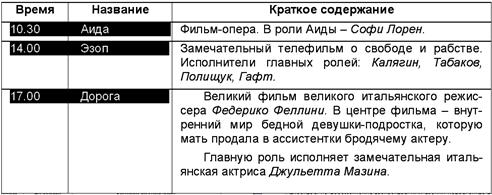
рис. 2.3
Отформатируйте текст блока по центру, шрифт – полужирный курсив, чуть увеличьте размер шрифта.
При работе с таблицей, как и при работе с текстом, применимо правило: инструменты действуют только на те части таблицы, которые вы выделили, или на ту ячейку, в которой находится текстовый курсор.
6. Подправьте еще раз ширину столбцов, исходя из того соображения, что нужно избежать ситуации, когда в каких-то столбцах «густо», а в каких-то «пусто». Потаскайте все границы туда-сюда, наблюдая, как текст в ячейках перестраивается под новую ширину столбцов.
7. Подправьте высоту строк. Возможно, вам кажется, что таблица слишком тесна по вертикали. Перемещайте горизонтальные линии (границы) таблицы совершенно аналогично тому, как вы перемещали вертикальные.
Пусть вы хотите расширить верхнюю строку таблицы, перетащив вниз границу между 1 и 2 строками. Медленно проводя по вертикали мышь через эту границу, поймайте момент, когда мышиный курсор приобретет такую форму:  . Нажмите левую клавишу и тащите мышь вниз. Когда вам покажется, что хватит, отпустите мышь. Аналогично вы можете таскать и остальные горизонтальные границы таблицы. Все, кроме верхней. Приведите их положение в соответствие с заданием.

Если при перемещении вертикальных границ текст в ячейках послушно уступает «напору» границы и перестраивается, то при перемещении горизонтальных границ он стоит, «как партизан», и поэтому при стандартной настройке таблицы вы не можете мышкой сжать ячейки по вертикали так, чтобы заслонить текст. Попробуйте, у вас ничего не получится. Как изменить такое положение, написано в 2.6.6 и 2.6.7.
Относительно перемещения горизонтальных границ используйте те же способы, которые я изложил выше, когда говорил о перемещении вертикальных границ.
У меня в ячейке еще много пустого места, а я не могу сжать ее по вертикали! (рис. 2.4)
рис. 2.4 |
рис. 2.5 |
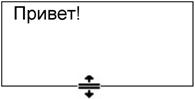
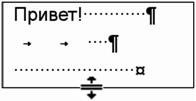
Это место не пустое, оно забито непечатаемыми знаками, которые вы туда нечаянно ввели. Включите просмотр непечатаемых знаков. Вот она, ваша ячейка (рис. 2.5).
Кроме уже знакомых вам знаков, вы видите в ней так называемый знак ячейки  . Он присутствует в каждой ячейке, как знак абзаца в абзаце. Он нестираем и места не занимает. Сотрите остальные знаки и ячейка снова сможет сжиматься.
8. Продолжайте работу и введите строку «Телеканал Взлет» ниже таблицы. Задание выполнено.
Я забыла ввести заголовок таблицы и теперь никак не могу поставить текстовый курсор выше таблицы! Действительно, чтобы поместить выше таблицы текст, туда нужно сначала поместить текстовый курсор, но если выше таблицы в документе у вас ничего нет, то просто так этого не сделаешь. Нужно опустить таблицу на строку вниз, тогда сверху появится пустая строка. Для этого поставьте текстовый курсор в первую строку таблицы (в любое ее место) и нажмите сочетание клавиш Shift-Ctrl-Enter. Это значит, что удерживая нажатыми клавиши Shift и Ctrl, нужно щелкнуть по клавише Enter.
Я ввожу длинное слово в узкую ячейку. Слово вместо того, чтобы перенестись на другую строку, отодвигает границу ячейки направо! Действительно, Word (за исключением 97) в своей услужливости, с моей точки зрения, несколько перебарщивает. Чтобы этого не было, включите режим автоматического переноса слов.
3.2. Копирование и перемещение ячеек
В этом разделе мы рассмотрим выделение, добавление, удаление, копирование, перемещение текста из ячейки в ячейку, затем самих ячеек, строк, столбцов и таблицы целиком. Осуществляются эти процедуры во многом аналогично таким же процедурам для работы с фрагментами текста на листе. Все эти действия актуальны, особенно копирование, поскольку мы знаем, насколько содержание разных строк в таблице бывает похоже друг на друга.
3.2.1. Выделение ячеек, строк, столбцов, фрагментов текста
Мы знаем, что прежде чем что-то скопировать, переместить или удалить, нужно сначала это выделить. Выделять нам придется фрагменты текста внутри ячеек, сами ячейки, строки и столбцы ячеек и таблицу целиком. Здесь, как и в случае с обычным текстом, действует правило: слушаются того или иного инструмента в основном только выделенные части таблицы. В принципе вы уже научились выделять любую часть таблицы простым перетаскиванием мыши. И для многих операций такое выделение подходит. Для многих, но не для всех.
Форма курсора мыши. Обратите внимание, что когда вы водите мышкой над таблицей или около нее, мышиный курсор принимает разную форму. Над текстом или пустым местом внутри ячеек это I. Ближе к границам ячеек эта форма меняется. Когда вы пересекаете верхнюю границу таблицы, он принимает форму  . В левой части каждой ячейки он принимает форму
  (в Word 97 –
  ). Слева от таблицы он принимает форму . Когда вы пересекаете любую границу таблицы, кроме верхней, он принимает форму
  или . Проверьте.
Выделение фрагментов текста. Выделяйте фрагменты текста из ячеек, когда курсор имеет форму I. Только не забывайте, что при выделении для копирования и перемещения фрагментов текста в ячейке вы не должны выделять непечатаемый знак ячейки, иначе Word подумает, что вы выделяете не только текст внутри ячейки, а всю ячейку целиком вместе с ее границами, и может, например, скопировать из таблицы наружу всю ячейку вместе с границами.
Щелкнув мышкой, курсор которой имеет форму , вы тем самым выделяете ячейку целиком, вместе с ее знаком ячейки, а не только текст внутри. Этим вы заявляете Word, что хотите что-то делать целиком со всей ячейкой, включая границы и заливку, а не только с текстом.
Когда вы протащите мышь через несколько ячеек, они тоже выделяются целиком, вместе со своими знаками. Таким образом, перетаскивая мышь, вы можете выделить любую строку таблицы, любой столбец, любой прямоугольный блок ячеек и таблицу целиком.
Есть чуть более быстрые способы выделения ряда строк или ряда столбцов:
Ряд строк таблицы выделяется совершенно аналогично выделению ряда строк текста, а именно: переместите курсор мыши левее самой верхней из выделяемых строк так, чтобы он принял вид стрелки, направленной вправо, а затем тащите мышь вниз, пока не будут выделены все нужные строки (рис. 2.6).
рис. 2.6 |
рис. 2.7 |
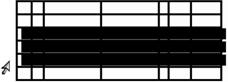
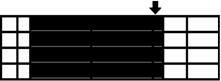
Ряд столбцов выделяется так: прикоснитесь курсором мыши к самой верхней границе таблицы над крайним из выделяемых столбцов. Курсор примет вид черной стрелки, направленной вниз . Теперь тащите мышь по горизонтали, пока не будут выделены все нужные столбцы (рис. 2.7).

|
Из за большого объема этот материал размещен на нескольких страницах:
1 2 3 4 5 6 7 8 9 10 11 12 13 14 15 16 17 18 19 20 21 22 23 24 25 26 27 28 29 |
