

Партнерка на США и Канаду по недвижимости, выплаты в крипто
- 30% recurring commission
- Выплаты в USDT
- Вывод каждую неделю
- Комиссия до 5 лет за каждого referral

Рисунок 93. Закладка «Документы»
Допускается прикреплять файлы только в форматах doc и pdf.
В левой части экранной формы отображаются те карточки документов, которые создавались во время движения дела по жизненному циклу. Существует возможность добавления дополнительных карточек документов. Удалять можно только те карточки документов, которые добавлялись дополнительно.
В правой части экранной формы отображаются сами прикрепленные файлы – документы, связанные с соответствующими карточками.
Для 25добавления карточки документа необходимо: в области карточек документов установить курсор на ту карточку, внутрь которой будет добавляться новая карточка документа (для добавления новой карточки самого верхнего уровня следует установить курсор на ячейку «Документы»); нажать на кнопку Добавить в левой части экранной формы и выбрать из раскрывающегося списка пункт, соответствующий желаемому действию: Выбрать документ из журнала вх. кор., если карточка документа имеется в ЖВК, или Создать документ, если необходимо создать новую карточку документа. В случае выбора пункта Выбрать документ из журнала вх. кор. на экране будет отображено окно выбора карточки документа (Рисунок 94), где следует выбрать требуемую карточку документа (подробное описание работы с данным окном приведено в п. 8.3.1 «Подготовка к рассмотрению»). В случае выбора пункта Создать документ перейти к шагу 3) текущей последовательности шагов;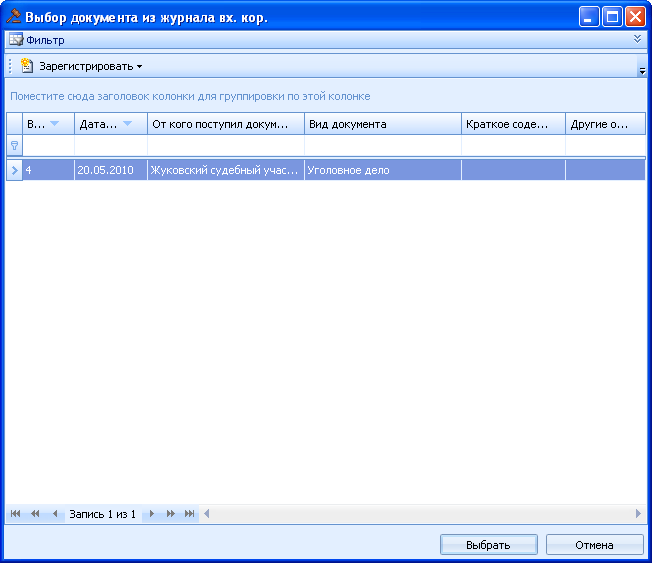
Рисунок 94. Окно выбора карточки документа из журнала вх. кор.
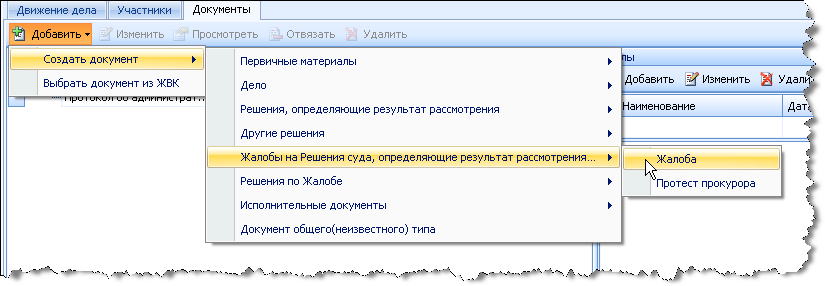
Рисунок 95. Выбор
заполнить поля формы и нажать на кнопку ОК. Карточка документа будет добавлена на закладке «Документы» (Рисунок 93). Для 26изменения карточки документа необходимо: установить курсор на строке с карточкой документа, информацию о которой требуется изменить, и нажать на кнопку Изменить в левой части экранной формы. На экране будет отображено окно редактирования информации о карточке; заполнить поля и нажать на кнопку ОК. Информация о карточке документа будет изменена. Для 27просмотра карточки документа необходимо: установить курсор на строке с карточкой документа, информацию о которой требуется просмотреть, и нажать на кнопку Просмотреть. На экране будет отображено окно просмотра информации о карточке; после просмотра карточки нажать на кнопку Закрыть. Для 28отвязки карточки документа от дела необходимо: установить курсор на строке с карточкой документа, которую необходимо отвязать от дела, и нажать на кнопку Отвязать. На экране будет отображено окно подтверждения отвязки карточки; нажать на кнопку Да. Карточка будет отвязана.Примечание. Не могут быть отвязаны от дела те карточки документов, которые осуществляют движение дела и формируются модулем.
Для 29удаления карточки документа необходимо: установить курсор на строке с карточкой документа, которую необходимо удалить, и нажать на кнопку Удалить в левой части экранной формы. На экране будет отображено окно подтверждения удаления карточки; нажать на кнопку Да. Карточка будет удалена (в том числе и из ЖВК). Для 30прикрепления файла необходимо: закрыть все приложения Microsoft Office; выбрать карточку документа, к которой необходимо прикрепить файл; нажать на кнопку Добавить в правой части экранной формы. На экране будет отображено окно добавления файла (Рисунок 96);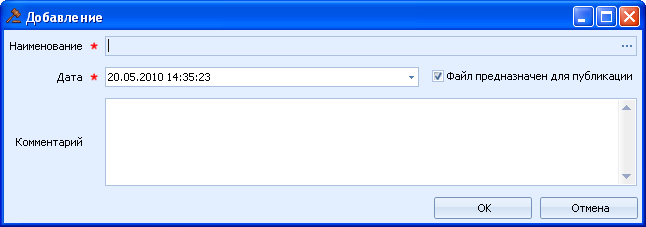
Рисунок 96. Добавление файла
нажать на кнопку в поле «Наименование» и выбрать прикрепляемый файл. Выбор требуемого файла осуществляется способами, детальные сведения о которых изложены в Руководстве пользователя операционной системы. Завершается выбор нажатием на кнопку Открыть; заполнить остальные поля формы и нажать на кнопку ОК.
 Примечание. Установка флага определяет, что данный файл предназначен для публикации. Предназначенным для публикации может быть назначен только один файл из всех, прикрепленных к карточке документов.
после прикрепления всех требуемых файлов нажать на кнопку Применить. Файлы будут прикреплены. Для 31замены прикрепленного файла другим файлом необходимо: установить курсор на строке с файлом, котором требуется заменить, и нажать на кнопку Изменить в правой части экранной формы. На экране будет отображено окно редактирования информации о файле; нажать на кнопку в поле «Наименование» и выбрать прикрепляемый файл. Выбор требуемого файла осуществляется способами, детальные сведения о которых изложены в Руководстве пользователя операционной системы. Завершается выбор нажатием на кнопку Открыть; заполнить остальные поля формы и нажать на кнопку ОК. Файл будет заменен. Для 32открытия файла необходимо: установить курсор на строке с файлом, который требуется открыть, и нажать на кнопку Открыть. Будет запущено соответствующее приложение Microsoft Office, в котором откроется файл. Для 33удаления файла необходимо: установить курсор на строке с файлом, который необходимо удалить, и нажать на кнопку Удалить в правой части экранной формы. На экране будет отображено окно подтверждения удаления файла; нажать на кнопку Да. Документ будет удален. Экспертизы и судебные поручения 4949494949 Экспертизы
 Действия над сведениями об экспертизах выполняются в области экранной формы «Экспертизы» (Рисунок 97).

Рисунок 97. Область «Экспертизы»
34Для добавления сведений об экспертизе необходимо: в области экранной формы «Экспертизы» нажать на кнопку Создать. На экране будет отображено окно ввода сведений об экспертизе (Рисунок 98);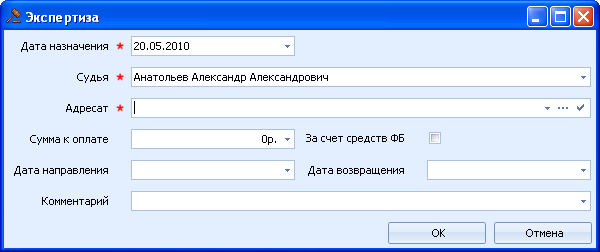
Рисунок 98. Ввод сведений об экспертизе
заполнить поля и нажать на кнопку ОК. Сведения об экспертизе будут добавлены. 35Для изменения сведений об экспертизе необходимо: установить курсор на строке со сведениями об экспертизе, информацию о которой требуется изменить, и нажать на кнопку Изменить. На экране будет отображено окно редактирования сведений об экспертизе; заполнить поля и нажать на кнопку ОК. Сведения будут изменены. 36Для удаления сведений об экспертизе необходимо: установить курсор на строке со сведениями об экспертизе, которую необходимо удалить, и нажать на кнопку Удалить. На экране будет отображено окно подтверждения удаления сведений об экспертизе; нажать на кнопку Да. Сведения об экспертизе будут удалены. 5050505050 Судебные порученияДействия над сведениями о судебных поручениях выполняются в области экранной формы «Судебные поручения» (Рисунок 99).

Рисунок 99. Область «Судебные поручения»
37Для добавления сведений о судебном поручении необходимо: в области экранной формы «Судебные поручения» нажать на кнопку Создать. На экране будет отображено окно ввода сведений о судебном поручении (Рисунок 100);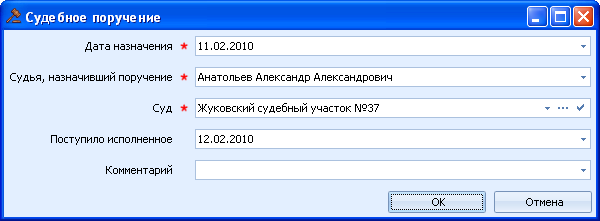
Рисунок 100. Ввод сведений о судебном поручении
заполнить поля и нажать на кнопку ОК. Сведения о судебном поручении будут добавлены. 38Для изменения сведений о судебном поручении необходимо: установить курсор на строке со сведениями о судебном поручении, информацию о котором требуется изменить, и нажать на кнопку Изменить. На экране будет отображено окно редактирования сведений о судебном поручении; заполнить поля и нажать на кнопку ОК. Сведения будут изменены. 39Для удаления сведений о судебном поручении необходимо: установить курсор на строке со сведениями о судебном поручении, которое необходимо удалить, и нажать на кнопку Удалить. На экране будет отображено окно подтверждения удаления сведений о судебном поручении; нажать на кнопку Да. Сведения о судебном поручении будут удалены. 5151515151 Отображение экспертиз и судебных поручений в задачах ЖЦРабочие области «Экспертизы» и «Судебные поручения» в задачах жизненного цикла отражают только экспертизы и судебные поручения, относящиеся к конкретным задачам.
Просмотр всех экспертиз и судебных поручений по делу возможен на закладках «Экспертизы» и «Судебные поручения» карточки дела, где существует возможность изменения информации о выбранной экспертизе или судебном поручении. Для изменения информации необходимо выбрать соответствующую запись и нажать на кнопку Изменить.
555252525252 ОБЩИЙ ПОРЯДОК РАБОТЫ В МОДУЛЕ
Порядок работы в модуле можно условно разделить на следующие основные процессы:
- ведение журнала входящей корреспонденции; ведение журнала дел; движение дела; формирование отчетной информации.
Ведение судебного делопроизводства в модуле рекомендуется условно разделять на следующие этапы:
ЭТАП 1: регистрация протокола об административном правонарушении и других материалов в журнале входящей корреспонденции (ЖВК); ЭТАП 2: движение документа/дела по жизненному циклу:- регистрация дела; ввод сведений об участниках; прикрепление документов к делу; движение дела;
Состав первичных документов зависит от вида производства (Рисунок 101).
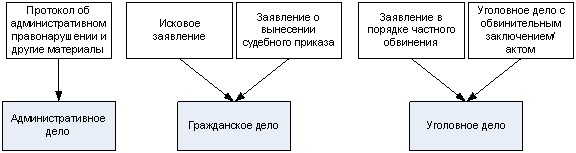
Рисунок 101. Первичные документы
665555555555 АДМИНИСТРАТИВНЫЕ ДЕЛА
Раздел содержит сведения об особенностях модуля при ведении административных дел.
305656565656315757575757 Жизненный цикл делаДвижение дела по задачам осуществляется либо путем выбора решения Мирового судьи, принятого на данной задаче, либо путем выбора следующей задачи. Выбор осуществляется в одном из полей: Принятое решение или Следующая задача (какое именно из этих полей будет присутствовать в экранной форме, зависит от текущей задачи). Раскрывающиеся списки этих полей содержат только допустимые для данной задачи варианты перехода.

|
Из за большого объема этот материал размещен на нескольких страницах:
1 2 3 4 5 6 7 8 9 10 11 12 13 14 15 16 17 18 19 20 21 22 23 24 25 26 27 28 |
