

Партнерка на США и Канаду по недвижимости, выплаты в крипто
- 30% recurring commission
- Выплаты в USDT
- Вывод каждую неделю
- Комиссия до 5 лет за каждого referral
При работе с карточкой дела экранные формы в обязательном порядке включают в себя следующие закладки:
- «Движение дела» – основная закладка при работе с делом, которая содержит историю движения дела и область текущей задачи; «Участники» – закладка, на которой добавляются участники дела (см. п. 6.7 «Ввод сведений об участниках производства»); «Документы» – закладка, на которой прикрепляются документы к делу (см. п. 6.8 «Прикрепление документов к делу»).
На некоторых этапах жизненного цикла дела в экранные формы добавляется закладка «Основная информация», которая служит для отображения основных сведений о деле.
Нажатие на кнопку Отмена закрывает форму без сохранения изменений, если до этого не было нажатия на кнопку Применить.
Нажатие на кнопку Применить сохраняет выполненные в форме изменения без ее закрытия.
Нажатие на кнопку ОК сохраняет выполненные в форме изменения и закрывает форму.
Сохранение данных формы без дальнейшего перехода к следующей задаче используется в тех случаях, когда переход к следующей задаче будет выполняться когда-то в будущем.
Нажатие на кнопку Перейти к следующей задаче выполняет переход к следующей задаче, указанной в поле Принятое решение. При переходе выполняется автоматическое сохранение дела. Переход возможен, если заполнены поля, отмеченные знаками  и
и  .
.
Примечание. Кнопка Перейти к следующей задаче отображается тогда, когда поле Принятое решение непустое.
История движения дела отображается в левой части экранной формы (Рисунок 76).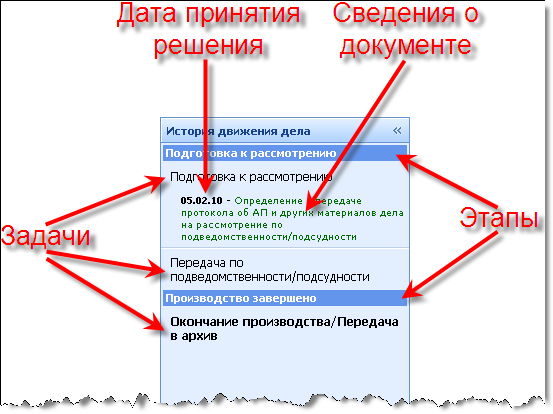
Рисунок 76. История движения дела
В области «История движения дела» можно осуществлять навигацию по задачам. При выборе задачи, соответствующие данные отображаются справа в Области текущей задачи.
Выбранная задача выделяется жирным шрифтом.
Нажатие на кнопку  сворачивает историю движения дела (Рисунок 77).

Рисунок 77. История движения дела
Нажатие на кнопку  разворачивает историю движения дела (Рисунок 76).
В модуле предусмотрен возврат дела на предыдущие задачи. Возвраты дела выполняются последовательно, начиная с самой последней задачи.
Для того чтобы выполнить возврат дела на предыдущую задачу, необходимо: в области «История движения дела» выполнить щелчок правой клавишей мыши по названию последней задачи и нажать на кнопку Вернуть на предыдущую задачу (Рисунок 78).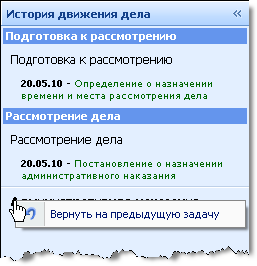
Рисунок 78. Возврат дела на предыдущую задачу
443333333333 ПОДГОТОВКА К РАБОТ Е
В разделе приведены сведения о настройке модуля. Настройка выполняется как перед началом эксплуатации модуля, так и в процессе его эксплуатации.
Первоначальная настройка заключается в настройке префиксов дел и регистрации пользователей, которым разрешена работа с модулем. Каждому пользователю назначают одну или несколько ролей, соответствующих выполняемым обязанностям. Участниками деятельности являются сотрудники судебного участка и внешние участники. Список участников и их основные функции представлены на рисунке ниже (Рисунок 79).
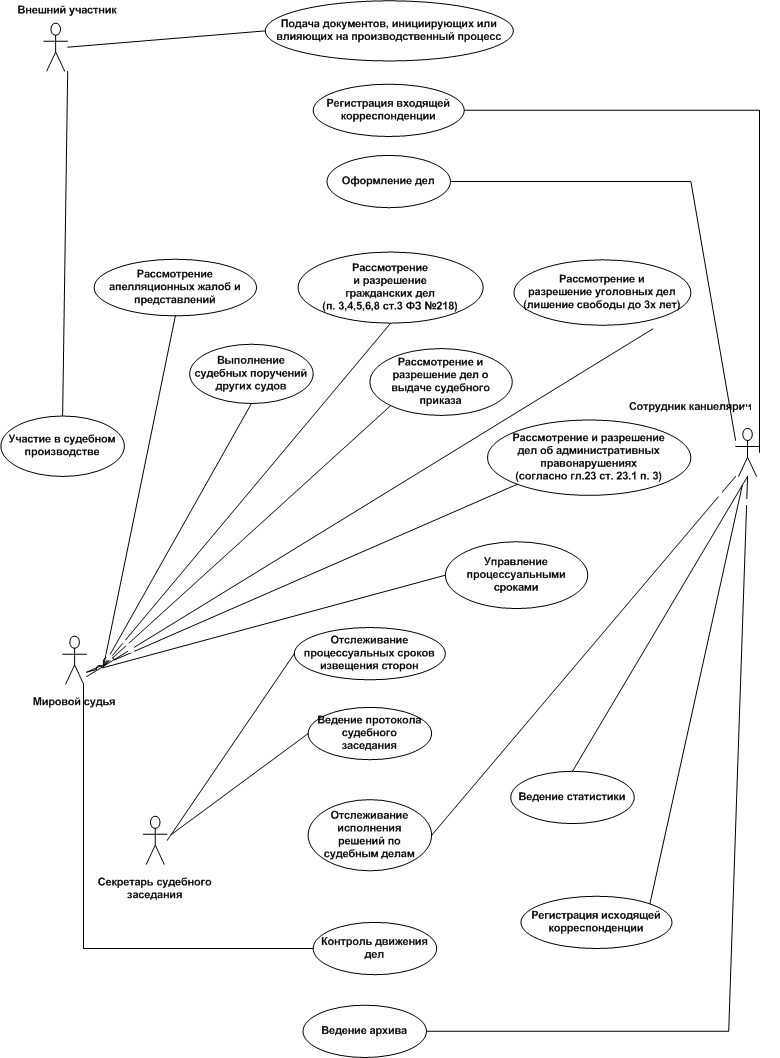
Рисунок 79. Участники деятельности и их основные функции
Также перед началом эксплуатации вводят нормативно-справочную информацию (НСИ).
Для 5настройки префиксов дел следует до начала работы в модуле выполнить следующие действия:
в Панели навигации выбрать пункт Сервис; выполнить щелчок левой клавишей мыши по функции «Настройки»; указать префиксы дел; нажать на кнопку ОК. 243434343434 Обзор ролей персоналаРоль является внутренним понятием модуля и подразумевает набор действий, которые доступны пользователю. Роли предустановленны в модуле и не могут изменяться.
Чтобы разрешить пользователю выполнять одни действия и запретить другие, при регистрации пользователя указывают его роль (роли) при работе с модулем. От назначенной пользователю роли (или комбинации ролей) зависит внешний вид окон модуля (недоступные пользователю элементы интерфейса не отображаются).
3535353535 Мировой судьяРоль «Мировой судья» назначается пользователю – руководителю аппарата, являющемуся регулярным участником деятельности, управляющим судебным процессом, экспертом предметной области. «Мировой судья» может:
- принимать судебные решения; управлять процессом судебного производства; контролировать деятельность аппарата.
Роль «Сотрудник канцелярии» назначается пользователю – сотруднику аппарата мирового судьи, являющемуся регулярным участником деятельности, обеспечивающим судебный процесс, экспертом предметной области. «Сотрудник канцелярии» может:
- регистрировать входящую и исходящую корреспонденцию; регистрировать и учитывать дела/материалы; оформлять дела/материалы; формировать документы, обеспечивающие процесс судебного производства; регистрировать факты движения дела/материала в ходе судебного производства; контролировать исполнение документов; формировать статистическую информацию в ходе движения дела/материала; вести журналы учета дел.
Роль «Секретарь судебного заседания» назначается пользователю – сотруднику аппарата мирового судьи, являющемуся регулярным участником деятельности, обеспечивающим судебный процесс, экспертом предметной области. «Секретарь судебного заседания» может:
- формировать и регистрировать документы, содержащие решение судьи; формировать и регистрировать документы, обеспечивающие процесс судебного разбирательства; вести журналы учета дел, хранения, движения в ходе судебного разбирательства.
Роль «Администратор» назначается представителю службы технического обеспечения деятельности Мирового судьи, который может регистрировать других пользователей и назначать им роли (см. п. 6.3).
253939393939 Регистрация персоналаДоступ к модулю разрешен только зарегистрированному персоналу (пользователи модуля). Доступные пользователям действия определяются их ролями. Регистрировать пользователей может только администратор модуля (пользователь с ролью «Администратор»).
Примечание. При установке модуля в списке пользователей автоматически регистрируется администратор с именем admin и паролем admin. От его лица выполняется первоначальный вход в модуль и регистрация персонала.
6Для регистрации пользователя выполните следующие действия:
в Панели навигации выберите пункт «Справочники»; выполните щелчок левой клавишей мыши по функции «Работники суда»; нажмите на кнопку Создать. Откроется диалог регистрации пользователя (Рисунок 80);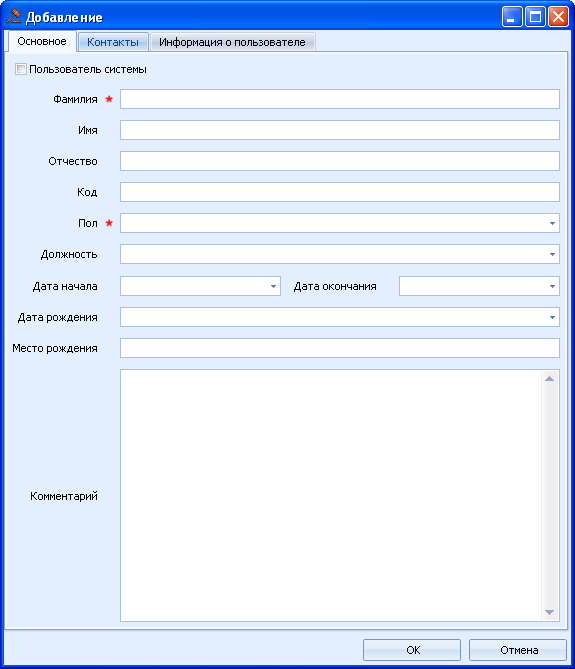
Рисунок 80. Регистрация пользователя
введите персональные данные пользователя на закладках Основное и Контакты. Обязательные для заполнения поля обозначены символом ; для регистрации не пользователя модуля нажмите на кнопку ОК; для регистрации пользователя модуля установите флаг Пользователь системы, перейдите на закладку Информация о пользователе, дополнительно укажите логин и пароль пользователя и назначьте ему роли, используя кнопки
  (добавить),
  (добавить все),
  (удалить),
  (удалить все); нажмите на кнопку ОК. 264040404040 Заполнение основных справочников
 В основных справочниках модуля хранится следующая информация:
- должности; органы; работники суда; лица; путь поступления дела.
Модуль поставляется с предустановленной справочной информацией. Перед началом эксплуатации модуля рекомендуется проверить состав справочников и, при необходимости, привести его в соответствие со своими требованиями. Работа со справочниками доступна пользователю с ролью «Администратор».
Для 7доступа к списку основных справочников выполните следующие действия:
в Панели навигации выберите пункт «Справочники»; выполните щелчок левой клавишей мыши по функции, одноименной с наименованием открываемого справочника.Для обновления информации открытого справочника следует нажать на кнопку Обновить.
Должности8Для добавления новой должности выполните следующие действия:
в справочнике «Должности» нажмите на кнопку Создать. На экране будет отображено окно с диалогом добавления должности (Рисунок 81);
Рисунок 81. Добавление должности
заполните поле и нажмите на кнопку ОК;Для редактирования или удаления должности используется контекстное меню. Выполните щелчок правой клавишей мыши по наименованию должности и выберите в контекстном меню соответствующий пункт. Пункты контекстного меню дублируют кнопки Рабочей области.
9Для обновления данных справочника нажмите на кнопку Обновить.
4141414141 Органы10Для добавления нового органа выполните следующие действия:
в справочнике «Органы» нажмите на кнопку Создать; выберите тип органа. На экране будет отображено окно с диалогом добавления органа (Рисунок 82);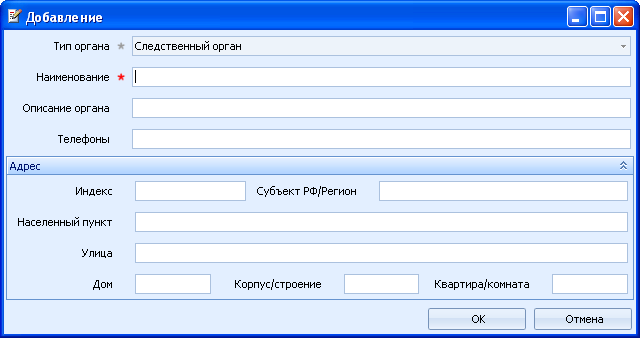
Рисунок 82. Добавление органа
заполните поля и нажмите на кнопку ОК.Для редактирования или удаления органа используется контекстное меню. Выполните щелчок правой клавишей мыши по наименованию органа и выберите в контекстном меню соответствующий пункт. Пункты контекстного меню дублируют кнопки Рабочей области.

|
Из за большого объема этот материал размещен на нескольких страницах:
1 2 3 4 5 6 7 8 9 10 11 12 13 14 15 16 17 18 19 20 21 22 23 24 25 26 27 28 |
