

Партнерка на США и Канаду по недвижимости, выплаты в крипто
- 30% recurring commission
- Выплаты в USDT
- Вывод каждую неделю
- Комиссия до 5 лет за каждого referral
Для перехода к следующей задаче необходимо нажать на кнопку Перейти к следующей задаче.
Существует возможность отложения судебного заседания.
41Для отложения судебного заседания необходимо: в строке таблицы с информацией о судебном заседании, которое необходимо отложить, в ячейке «Причины отложения СЗ» указать причины отложения. Выбор причин осуществляется из раскрывающегося списка путем установки требуемых флагов (допускается выбор нескольких причин одновременно); в сформированной строке таблицы указать дату нового судебного заседания. 42Для изменения причин отложения судебного заседания необходимо: в строке таблицы с информацией о судебном заседании, причины отложения которого необходимо изменить, в ячейке «Причины отложения СЗ» указать новые причины отложения. Выбор причин осуществляется из раскрывающегося списка путем установки требуемых флагов (допускается выбор нескольких причин одновременно).Если судебное заседание состоялось и его перенос не требуется, существует возможность удалить запись из таблицы с информацией о переносе судебного заседания.
43Для переноса последнего судебного заседания, указанного в таблице, следует воспользоваться полем Перенести по причинам. 6060606060 Административное наказаниеЦель задачи: зарегистрировать сведения об административном наказании.
После перехода к задаче «Административное наказание» на экране будет отображена Рабочая область Административное наказание (Рисунок 115).

Рисунок 115. Административное наказание
При работе с задачей «Административное наказание» необходим ввод следующих сведений:
- сведения о наказаниях; сведения о датах вручения копий Постановления.
Ввод вышеуказанных сведений выполняется в соответствующих областях экранной формы.
44Для добавления сведений о наказании необходимо: в области экранной формы «Сведения о наказаниях» нажать на кнопку Добавить; из раскрывающегося списка выбрать наказание; в открывшейся форме ввести информацию о выбранном наказании; нажать на кнопку ОК. 45Для 464748изменения сведений о наказании необходимо: в области экранной формы «Сведения о наказаниях» установить курсор на строке с наказанием, информацию о котором требуется изменить, и нажать на кнопку Изменить. На экране будет отображено окно редактирования информации о наказании; заполнить поля и нажать на кнопку ОК. Информация о наказании будет изменена. 49Для удаления сведений о наказании необходимо: в области экранной формы «Сведения о наказаниях» установить курсор на строке с удаляемым наказанием и нажать на кнопку Удалить. На экране будет отображено окно подтверждения удаления наказания; нажать на кнопку Да. Наказание будет удалено.После ввода всей необходимой информации о деле требуется в поле Следующая задача указать одну из следующих задач:
- обращение к исполнению; обжалование.
Для сохранения дела следует нажать на кнопку Применить после ввода всей необходимой информации о деле в текущей экранной форме.
Для перехода к следующей задаче необходимо нажать на кнопку Перейти к следующей задаче.
6161616161 Обращение к исполнениюЦель задачи: зарегистрировать сведения об обращении к исполнению административного наказания.
После перехода к задаче «Обращение к исполнению» на экране будет отображена Рабочая область Обращение к производству (Рисунок 116).

Рисунок 116. Обращение к исполнению
При работе с задачей «Обращение к исполнению» необходим ввод сведений об исполнении наказаний. Для ввода сведений об исполнении необходимо установить курсор на наказание, для которого добавляются сведения, и нажать на кнопку Добавить. Из раскрывающегося списка выбрать пункт Исполнение наказания. В сформировавшейся строке таблицы ввести сведения об исполнении наказания.
После ввода всей необходимой информации о деле требуется в поле Следующая задача указать следующую задачу «Окончание производства/Сдача в архив».
Для сохранения дела следует нажать на кнопку Применить после ввода всей необходимой информации о деле в текущей экранной форме.
Для перехода к следующей задаче необходимо нажать на кнопку Перейти к следующей задаче.
6262626262 Передача по подведомственности/подсудностиЦель задачи: зарегистрировать сведения об адресате и факте передачи дела.
После перехода к задаче «Передача по подведомственности/подсудности» на экране будет отображена Рабочая область Передача по подведомственности/подсудности (Рисунок 117).

Рисунок 117. Передача по подведомственности/подсудности
При работе с задачей «Передача по подведомственности/подсудности» обязательным для перехода к следующей задаче является ввод сведений о передаче по подведомственности/подсудности: адресата (кому передается дело), даты отправления (даты передачи дела адресату), даты вручения (даты получения дела адресатом).
Ввод вышеуказанных сведений выполняется в соответствующей области экранной формы.
После ввода всей необходимой информации о деле следует в поле Следующая задача указать следующую задачу: «Окончание производства/Сдача в архив».
Для сохранения дела следует нажать на кнопку Применить после ввода всей необходимой информации о деле в текущей экранной форме.
Для перехода к следующей задаче необходимо нажать на кнопку Перейти к следующей задаче.
6363636363 ПереоформлениеЦель задачи: зарегистрировать факт возвращения или невозвращения в срок ПД/дела и сведения о решении Мирового судьи, принятого по факту возвращения/невозвращения ПД/дела в судебный участок.
В задачу «Переоформление» согласно жизненному циклу дела можно перейти только из задачи «Подготовка к рассмотрению» (см. п. 8.3.1 «Подготовка к рассмотрению»).
После перехода к задаче «Переоформление» на экране будет отображена Рабочая область Переоформление (Рисунок 118).
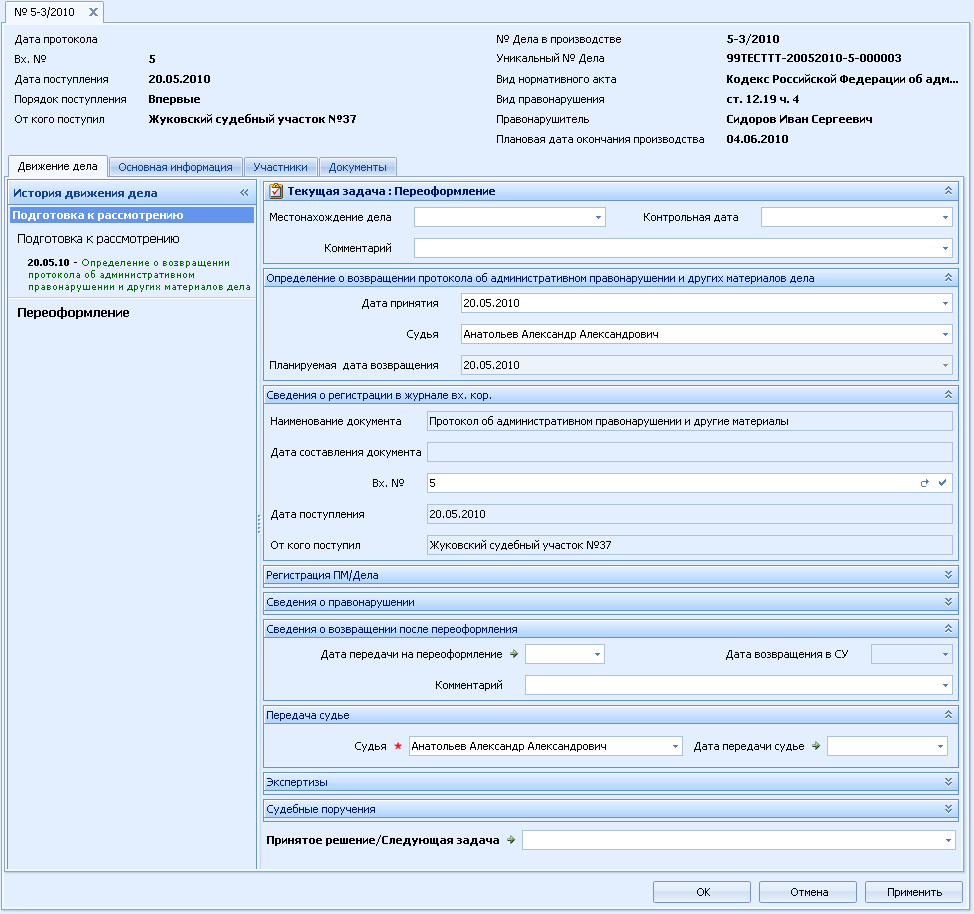
Рисунок 118. Переоформление
Для повторной регистрации протокола об административном правонарушении и других материалов в ЖВК необходимо:
в области «Сведения о регистрации в журнале вх. кор.» в поле Вх. № нажать на кнопку . Откроется форма повторной регистрации (Рисунок 119);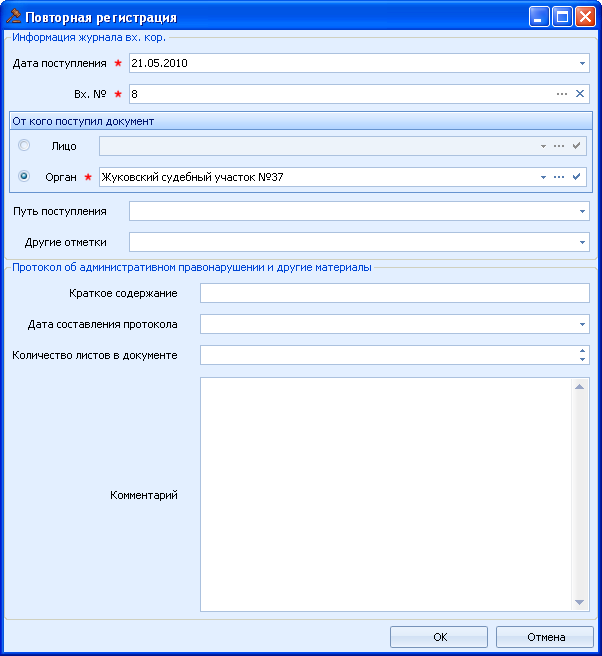
Рисунок 119. Повторная регистрация
зарегистрировать Дату посту пления и Вх. №.После повторной регистрации протокола об административном правонарушении и других материалов в ЖВК следует проверить регистрационные сведения ПД/дела, сведения о правонарушении и правонарушителе, сведения о возвращении после переоформления (поле «Дата возвращения в СУ» автоматически заполнено и недоступно для редактирования), сведения о судье, которому передается ПД/дело, в соответствующих областях экранной формы.
Кроме этого, существует возможность добавления сведений о назначенных экспертизах и судебных поручениях (см. п. 6.9 «Экспертизы и судебные поручения»).
Примечание. Для перехода к следующей задаче, кроме задачи «Окончание производства/Сдача в архив», в обязательном порядке требуется повторная регистрация протокола об административном правонарушении и других материалов в ЖВК. При попытке перехода к следующей задаче, кроме задачи «Окончание производства/Сдача в архив», без повторной регистрации на экране будет отображена всплывающая подсказка о том, что в модуле нет сведений о повторной регистрации первичного материала в Журнале входящей корреспонденции.
После ввода всей необходимой информации о деле следует указать в поле Принятое решение/Следующая задача одно из принятых решений судьи или одну из следующих задач:
- определение о назначении времени и места рассмотрения дела; определение о передаче протокола об АП и других материалов дела на рассмотрение по подведомственности/подсудности; постановление о прекращении производства по делу об АП; определение об отложении рассмотрения дела; окончание производства/сдача в архив.
Примечание. Если в поле Принятое решение/Следующая задача указывается решение судьи «Постановление о прекращении производства по делу об АП», то в поле Причины прекращения необходимо указать причину прекращения производства. Выбор причины осуществляется из раскрывающегося списка.
Для сохранения дела следует нажать на кнопку Применить после ввода всей необходимой информации о деле в текущей экранной форме.
Для перехода к следующей задаче необходимо нажать на кнопку Перейти к следующей задаче.
6464646464 Прекращение производстваЦель задачи: зарегистрировать факт прекращения производства по делу.
После перехода к задаче «Прекращение производства» на экране будет отображена Рабочая область Прекращение производства (Рисунок 120).
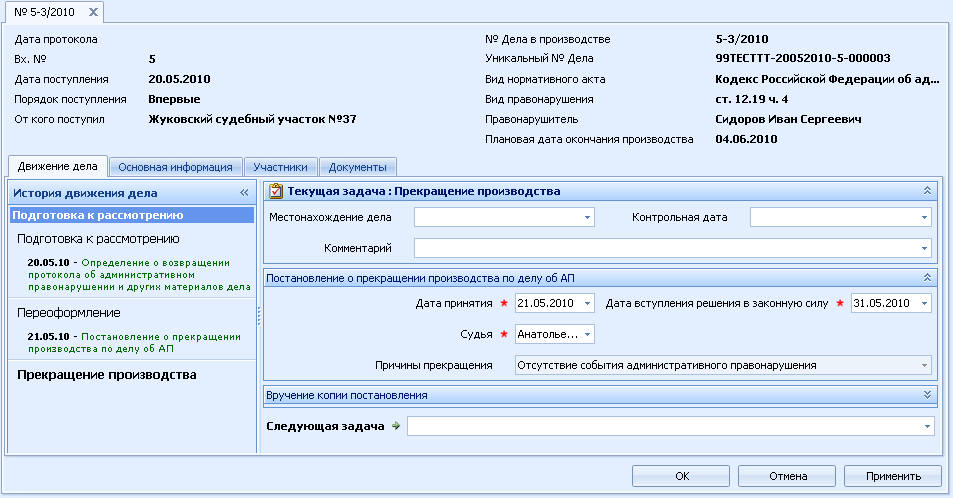
Рисунок 120. Прекращение производства
При работе с задачей «Прекращение производства» возможна регистрация факта вручения копии постановления. Ввод данных сведений выполняется в области «Вручение копии постановления».
Обязательным для перехода к следующей задаче является ввод даты вступления решения в законную силу.
50Для регистрации факта вручения копии постановления необходимо: в области экранной формы «Вручение копии постановления» нажать на кнопку Добавить; из раскрывающегося списка выбрать участника дела, которому требуется вручить копию постановления. В раскрывающийся список попадают только участники, зарегистрированные в деле (порядок добавления участника в дело приведен в п. 6.7 «Ввод сведений об участниках производства»). Участник, в отношении которого ведется производство по делу, автоматически добавляется в список лиц для вручения копии постановления; при необходимости, изменить «Дату вручения» копии и указать «Дату направления». Модуль автоматически подставляет в ячейку «Дата вручения» дату, равную дате принятия решения о прекращении производства. 51Для удаления факта вручения копии постановления необходимо: в области экранной формы «Вручение копии постановления» установить курсор на строке с удаляемыми сведениями в вручении и нажать на кнопку Удалить. На экране будет отображено окно подтверждения удаления сведений о вручении; нажать на кнопку Да. Сведения о вручении будут удалены.Примечание. Удалить участника, в отношении которого ведется производство по делу, из списка рассылки копии постановления невозможно.

|
Из за большого объема этот материал размещен на нескольких страницах:
1 2 3 4 5 6 7 8 9 10 11 12 13 14 15 16 17 18 19 20 21 22 23 24 25 26 27 28 |
