

Партнерка на США и Канаду по недвижимости, выплаты в крипто
- 30% recurring commission
- Выплаты в USDT
- Вывод каждую неделю
- Комиссия до 5 лет за каждого referral
Рисунок 29. Приветствие
Примечание. Дистрибутив модуля умеет перед установкой проверять наличие. NET Framework 3.5; не позволяет производить установку той же версии повторно и не позволяет производить установку поверх более новой версии. При обновлении старой версии умеет сохранять существующий config-файл.
нажать на кнопку Далее. На экране будет отображено окно (Рисунок 30);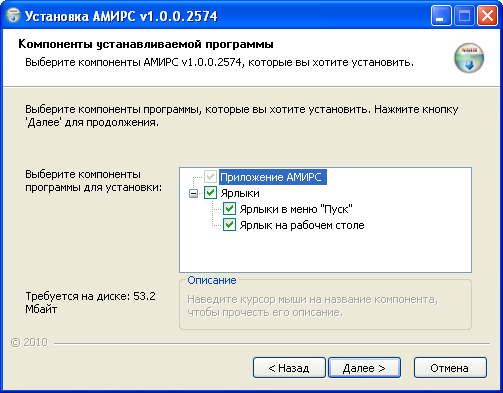
Рисунок 30. Выбор компонентов
установка флагов пункта Ярлыки приводит к созданию соответствующих ярлыков для запуска модуля. Для продолжения установки нажать на кнопку Далее. На экране будет отображено окно (Рисунок 31);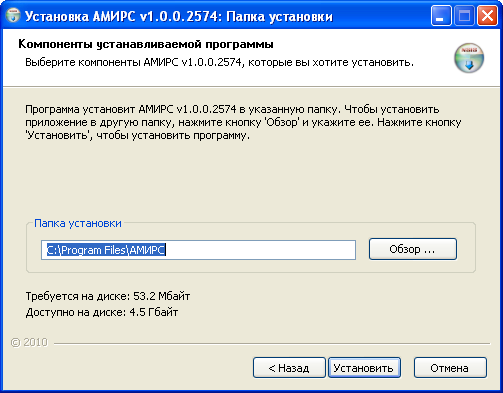
Рисунок 31. Выбор каталога установки модуля
для изменения каталога установки модуля по умолчанию (C:\Program Files\АМИРС) следует нажать на кнопку Обзор. Выбор требуемого каталога осуществляется способами, детальные сведения о которых изложены в Руководстве пользователя операционной системы. Завершается выбор нажатием на кнопку ОК; нажать на кнопку Установить. После завершения установки на экране будет отображено окно (Рисунок 32);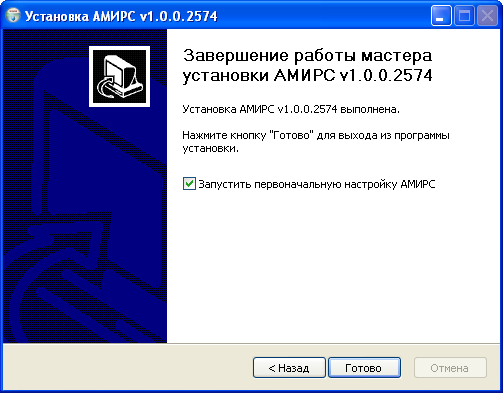
Рисунок 32. Завершение установки
рекомендуется установить флаг «Запустить первоначальную настройку АМИРС» и нажать на кнопку Готово. Если флаг был установлен, то автоматически запустится файл Deploy. exe на выполнение; в открывшемся окне нажать на кнопку Далее (Рисунок 33);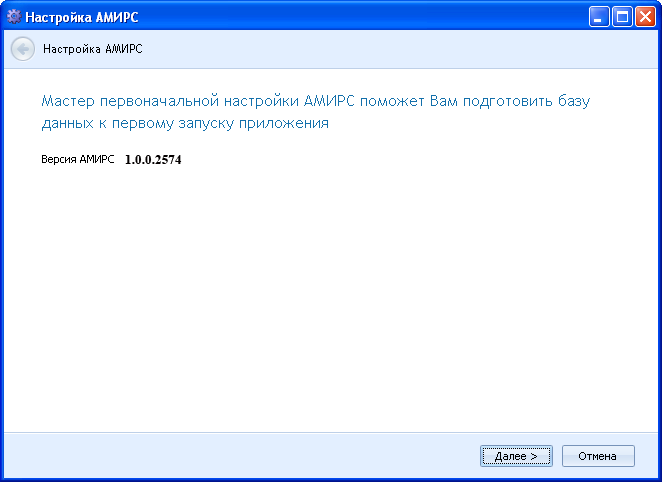
Рисунок 33. Настройка АМИРС
в открывшемся окне указать локальный IP-адрес; путь к созданному каталогу и имя базы данных, с которой должен работать модуль; логин и пароль пользователя базы данных (Рисунок 34);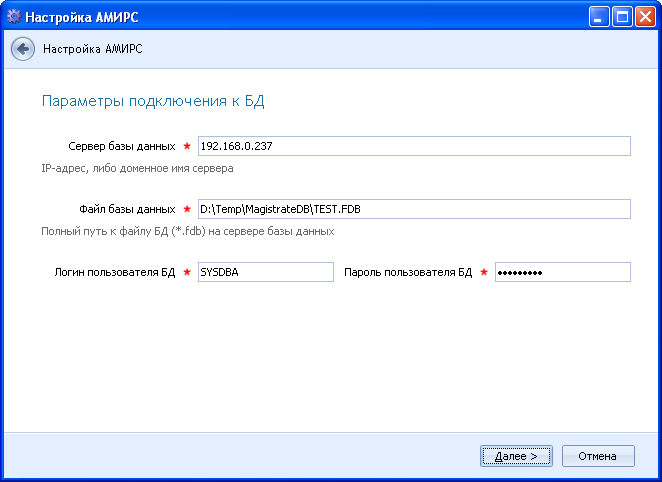
Рисунок 34. Параметры подключения к БД
нажать на кнопку Далее. в открывшемся окне нажать на кнопку Да (Рисунок 35);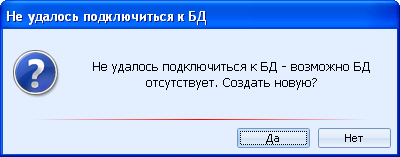
Рисунок 35. Запрос создания новой БД
в открывшемся окне нажать на кнопку Далее (Рисунок 36);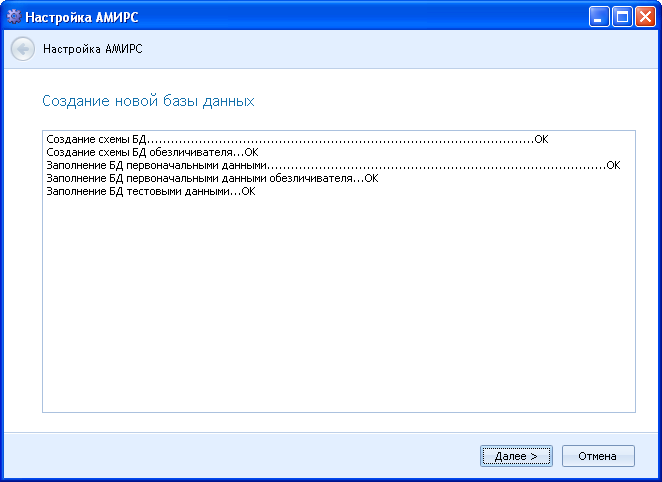
Рисунок 36. Новая БД создана
в открывшемся окне ввести сведения о судебном участке и Мировом судье (Рисунок 37);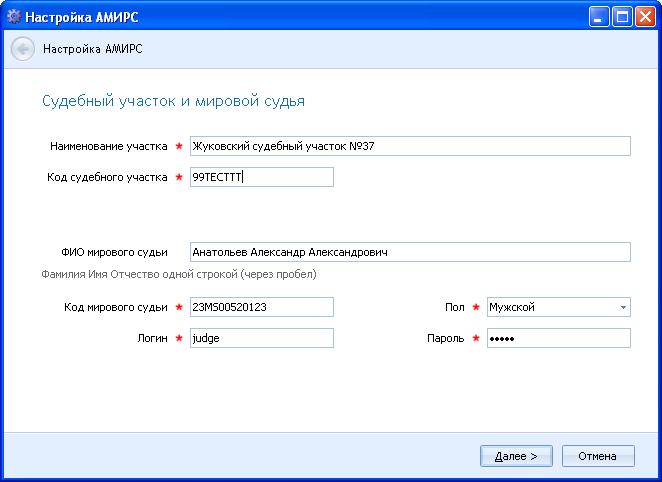
Рисунок 37. Сведения о судебном участке и Мировом судье
нажать на кнопку Далее; в открывшемся окне указать префиксы дел (Рисунок 38). Настройка префиксов дел может быть выполнена позже (см. п. 6.1);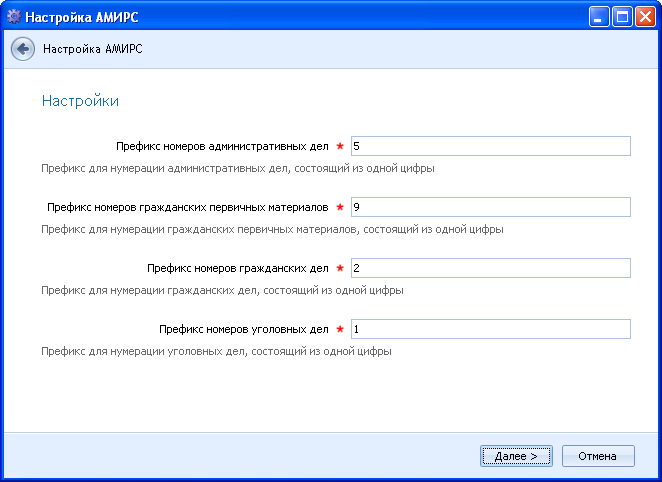
Рисунок 38. Настройка префиксов дел
нажать на кнопку Далее; в открывшемся окне нажать на кнопку Финиш (Рисунок 39).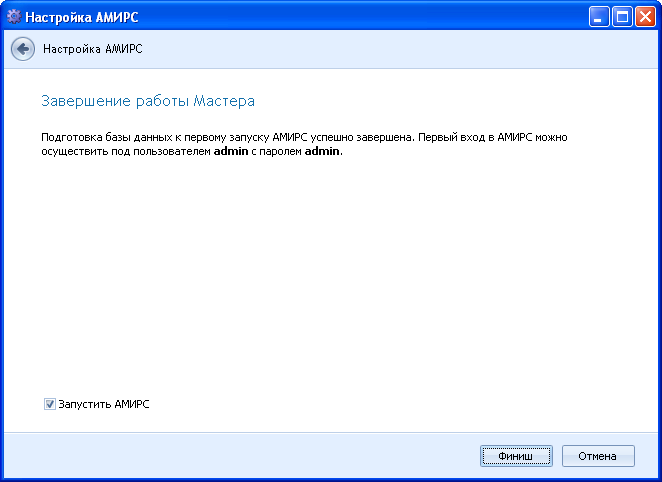
Рисунок 39. Завершение настройки
Если флаг «Запустить АМИРС» (Рисунок 39) был установлен, то на экране будет отображено окно входа в модуль (см. п. 4.4).
71414141414 Запуск модуля1 Для запуска модуля необходимо:
выполнить двойной щелчок мыши по значку модуля или выполнить щелчок левой клавишей мыши по кнопке Пуск, расположенной в левом нижнем углу экрана, в открывшемся меню выбрать подменю Программы, среди списка программ выбрать группу АМИРС, в открывшемся подменю выполнить щелчок левой клавишей мыши по названию модуля «АМИРС».Примечание. При первоначальной установке модуля в списке пользователей автоматически регистрируется администратор с именем admin и паролем admin. От его лица выполняется первоначальный вход в модуль.
Откроется страница входа в модуль (Рисунок 40);
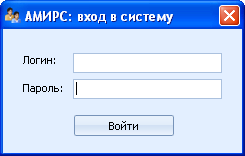
Рисунок 40. Вход в систему
ввести персональный идентификатор пользователя (логин) и пароль, затем нажать на кнопку Войти.Примечание. Для регистрации в модуле и получения логина и пароля следует обратиться к администратору модуля.
При правильном вводе начинается сеанс работы с модулем.
При неправильном вводе логина в виде подсказки отображается сообщение «Пользователь не найден!» и доступ к модулю не предоставляется.
При неправильном вводе пароля в виде подсказки отображается сообщение «Пароль неверный!» и доступ к модулю не предоставляется.
Если пользователь не может войти в сеанс работы с модулем, следует обратиться к администратору модуля или к администратору ЛВС.
81515151515 Завершение работы модуля2Для завершения работы модуля необходимо:
нажать на кнопку Закрыть в правом верхнем углу модуля или выбрать в меню Файл пункт Выход. подтвердить завершение работы модуля нажатием на кнопку Да. Работа модуля будет завершена.3Для входа в модуль от имени другого пользователя следует:
выбрать в меню Файл пункт Сменить пользователя. Откроется страница входа в модуль (Рисунок 40). повторить действия, описанные в п. 2). 91616161616 Логирование работы модуля4Логирование работы модуля выполнено на основе Apache log4net. Настройки логирования хранятся в файле модуля Magistracy. exe. config.
Полная информация о системе логирования представлена на сайте http://logging. apache. org/log4net/.
К основным возможностям логирования относится:
- возможность хранения файлов с логами работы за 5 дней; возможность настройки общего уровня логирования; возможность логирования SQL-запросов в отдельный файл SQL. log (и в файл логирования); возможность указания специфических параметров для отдельных логеров.
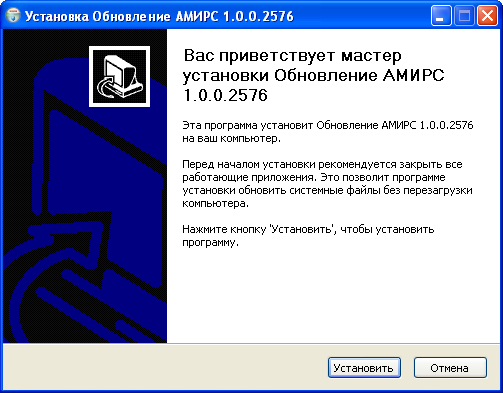
Рисунок 41. Приветствие
нажать на кнопку Установить. На экране будет отображено окно (Рисунок 42);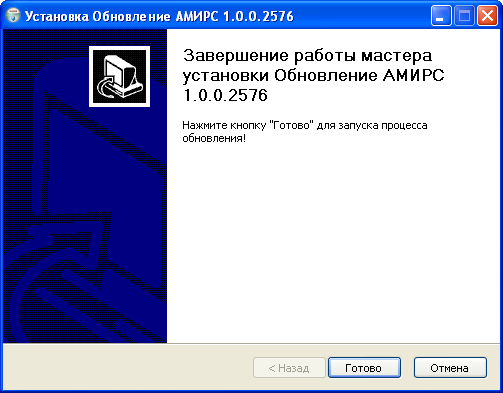
Рисунок 42. Завершение обновления
нажать на кнопку Готово. Запустится процесс обновления модуля. Все действия и ошибки обновления записываются в файл Update. log; дождаться завершения обновления и запустить модули на остальных клиентских компьютерах. При этом модули будут автоматически определять, что обновление было выполнено, и запускать процессы обновления до актуальной версии (Рисунок 43);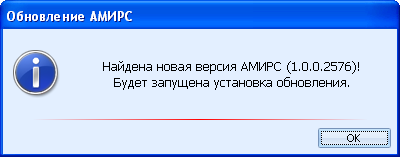
Рисунок 43. Запуск процесса обновления
нажать на кнопку ОК. Запустится процесс обновления модуля.Примечание. При обновлении в подкаталоге Backup создается полная копия предыдущей версии модуля, что в случае неуспешного обновления позволяет вернуться к предыдущей версии.
331818181818 ИНТЕРФЕЙС МОДУЛЯВ разделе приведено описание основных элементов интерфейса модуля.
101919191919 Главное окноПосле запуска модуля на экране отобразится Главное окно (Рисунок 44).

Рисунок 44. Главное окно
В заголовке модуля отображается имя текущего пользователя.
112020202020 Главное менюГлавное меню модуля размещается в верхней строке экрана и состоит из следующих пунктов:  .
.
Убрать/показать пункты Главного меню можно, сняв/установив соответствующие флаги в  |
|  |
|  (Рисунок 45).

Рисунок 45. Настройка пунктов Главного меню
Название каждого пункта Главного меню начинается с заглавной подчеркнутой буквы, например, Файл.
Каждый из пунктов Главного меню является выпадающим меню и может активироваться тремя способами:
- установить курсор мыши на пункт меню и выполнить по нему щелчок левой клавишей мыши; нажать на клавишу F10 на клавиатуре; горизонтальными стрелками выбрать нужный пункт меню (при этом он будет выделен оранжевым цветом) и нажать на клавишу Enter на клавиатуре; одновременно нажать клавиши Alt и подчеркнутая буква названия пункта Главного меню на клавиатуре. Например, для активации пункта Файл следует одновременно нажать клавиши Alt и Ф на клавиатуре.
В левой части Главного окна модуля размещается Панель навигации (Рисунок 46).
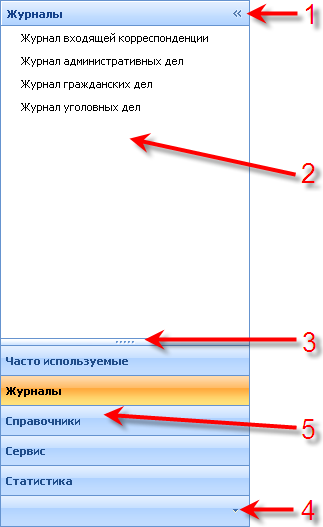
Рисунок 46. Панель навигации
C помощью Панели навигации можно перемещаться между доступными функциональными группами модуля.
Для перехода к требуемому функционалу модуля необходимо: выполнить щелчок левой клавишей мыши по названию соответствующего пункта в Панели навигации, например, на «Журналы» (область 5).Выбранный пункт будет выделен оранжевым цветом, а в верхней части Панели навигации отобразится список доступных для выбора функций (область 2). Например, пункт «Журналы» предоставляет доступ к функции «Журнал административных дел».
Для изменения количества отображаемых пунктов Панели навигации необходимо: переместить элемент вниз или вверх (область 3).
 При перемещении элемента  вниз, количество отображаемых пунктов Панели навигации будет уменьшаться. Модуль позволяет скрыть все пункты.
При перемещении элемента  вверх, количество отображаемых пунктов Панели навигации будет увеличиваться. Увеличение может продолжаться до тех пор, пока не будут показаны все пункты Панели навигации.

|
Из за большого объема этот материал размещен на нескольких страницах:
1 2 3 4 5 6 7 8 9 10 11 12 13 14 15 16 17 18 19 20 21 22 23 24 25 26 27 28 |
