

Партнерка на США и Канаду по недвижимости, выплаты в крипто
- 30% recurring commission
- Выплаты в USDT
- Вывод каждую неделю
- Комиссия до 5 лет за каждого referral
- обращение к исполнению; обжалование; окончание производства/сдача в архив.
Для сохранения дела следует нажать на кнопку Применить после ввода всей необходимой информации о деле в текущей экранной форме.
Для перехода к следующей задаче необходимо нажать на кнопку Перейти к следующей задаче.
Примечание. Модуль в качестве «Категории» наказания при вводе информации о наказании предлагает для выбора следующие значения: основное наказание; основное наказание, исполняемое самостоятельно; дополнительное наказание. Для перехода к задаче «Обращение к исполнению» для «Наказания по статье» и для «Итогового наказания» помимо прочих типов наказаний должно быть хотя бы по одному наказанию с «Типом наказания» равным «Основное наказание».
Примечание. При переходе к следующей задаче модуль проверяет, чтобы у осужденных с результатом рассмотрения не равным «Осужден» и «Осужден в т. ч. с переквалификацией обвинения» не было наказаний. Если наказания имеются, то на экране будет отображено сообщение: «Обнаружены неосужденные обвиняемые, для которых назначены наказания. Для перехода к следующей задаче удалите эти наказания». Переход к следующей задаче не будет выполняться до тех пор, пока данные наказания не будут удалены.
Примечание. При переходе из задачи «Приговор» модуль проверяет, что у каждого обвиняемого, который «Осужден» или «Осужден в т. ч. с переквалификацией обвинения», указано основное наказание по каждой статье, по которой результат рассмотрения «Осужден» или «Осужден в т. ч. с переквалификацией обвинения».
Цель задачи: зарегистрировать сведения об обращении к исполнению приговора.
После перехода к задаче «Обращение к исполнению» на экране будет отображена Рабочая область Обращение к исполнению (Рисунок 214).

Рисунок 214. Обращение к исполнению
При работе с задачей «Обращение к исполнению» существует возможность добавления/редактирования сведений об исполнении наказаний (основание освобождения; дата полного исполнения).
Ввод сведений выполняется в области экранной формы «Исполнение наказания».
175Для регистрации факта исполнения наказания необходимо: в области экранной формы «Исполнение наказания» установить курсор на строку с наказанием, для которого добавляется факт исполнения; нажать на кнопку Добавить; из раскрывающегося списка выбрать пункт Исполнение наказания; в сформировавшейся строке таблицы указать сведения об исполнении. Все объемы исполнения наказания суммируются, а получившееся итоговое значение подставляется в ячейку «Исполнено». 176Для удаления факта исполнения наказания необходимо: в области экранной формы «Обращение к исполнению» установить курсор на строке с удаляемым фактом исполнения и нажать на кнопку Удалить. На экране будет отображено окно подтверждения удаления факта исполнения; нажать на кнопку Да. Факт исполнения будет удален. 177После ввода всей необходимой информации о деле требуется в поле Следующая задача указать следующую задачу «Окончание производства/Сдача в архив».Для сохранения дела следует нажать на кнопку Применить после ввода всей необходимой информации о деле в текущей экранной форме.
Для перехода к следующей задаче необходимо нажать на кнопку Перейти к следующей задаче.
121121121121121 ОбжалованиеЦель задачи: зарегистрировать сведения о задачах, выполненных в процессе обжалования решения Мирового судьи, и о решении вышестоящей инстанции в отношении решения Мирового судьи.
После перехода к задаче «Обжалование» на экране будет отображена Рабочая область Обжалование (Рисунок 215).

Рисунок 215. Обжалование
При работе с задачей «Обжалование» необходим ввод следующих сведений:
- сведения о жалобе и/или представлении; сведения об апелляционном решении.
Ввод вышеуказанных сведений выполняется в соответствующих областях экранной формы.
178Для добавления жалобы или представления необходимо: в области экранной формы «Жалобы/Представления» нажать на кнопку Добавить. На экране будет отображено окно выбора документа из ЖВК; выбрать документ из ЖВК и нажать на кнопку Выбрать. Если требуемый документ в списке отсутствует, нажать на кнопку Зарегистрировать и выбрать из раскрывающегося списка пункт Жалоба или Представление Прокурора. На экране будет отображено окно регистрации первичного документа в ЖВК (Рисунок 216, Рисунок 217);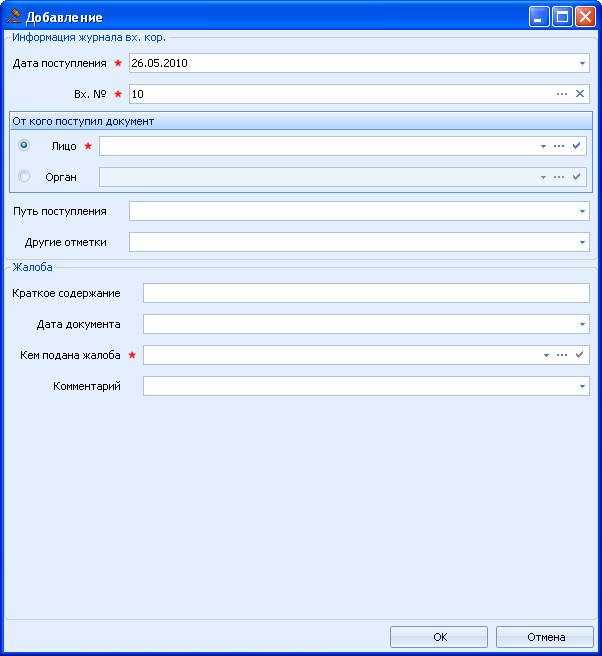
Рисунок 216. Регистрация жалобы
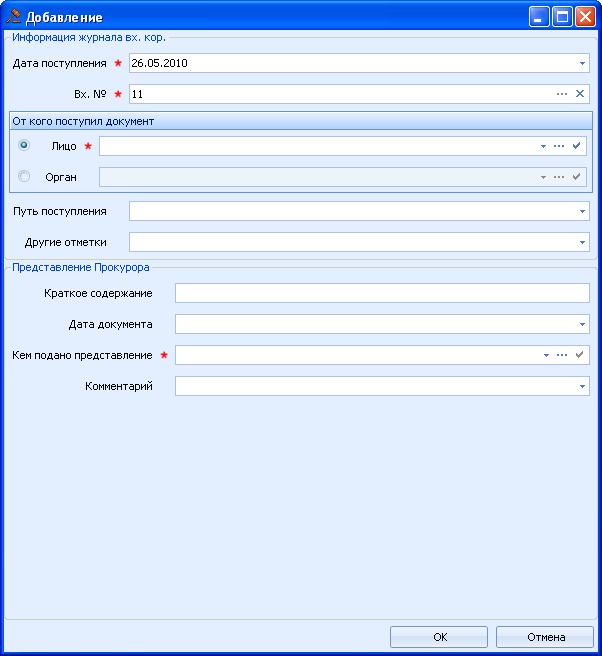
Рисунок 217. Регистрация представления Прокурора
зарегистрировать первичный документ в ЖВК (см. п. 10.5 «Регистрация в ЖВК уголовного дела»), а затем выбрать документ из ЖВК и нажать на кнопку Выбрать. На экране будет отображена Рабочая область Обжалование. Документ будет добавлен. 179Для 180181182изменения информации о зарегистрированной жалобе или представлении необходимо: в области экранной формы «Жалобы/Представления» установить курсор на строке с документом, информацию о котором требуется изменить, и нажать на кнопку Изменить. На экране будет отображено окно редактирования информации о документе; заполнить поля и нажать на кнопку ОК. Информация о документе будет изменена. 183Для удаления жалобы или представления необходимо: в области экранной формы «Жалобы/Представления» установить курсор на строке с удаляемым документом и нажать на кнопку Удалить. На экране будет отображено окно подтверждения удаления документа; нажать на кнопку Да. Документ будет удален. 184После ввода всей необходимой информации о деле требуется в поле Следующая задача указать одну из следующих задач- обращение к исполнению; окончание производства/сдача в архив.
Для сохранения дела следует нажать на кнопку Применить после ввода всей необходимой информации о деле в текущей экранной форме.
Для перехода к следующей задаче необходимо нажать на кнопку Перейти к следующей задаче.
122122122122122 Окончание производства/сдача в архивЦель задачи: зарегистрировать сведения о факте окончания производства по делу.
После перехода к задаче «Окончание производства/Сдача в архив» на экране будет отображена Рабочая область Окончание производства/Сдача в архив.
При работе с задачей «Окончание производства/Сдача в архив» следует указать «внутреннюю» дату окончания производства, по которой закрывается учет дела в участке.
Для сохранения дела следует нажать на кнопку Применить или/и ОК после ввода всей необходимой информации о деле в текущей экранной форме.
99123123123123123 ДОПОЛНИТЕЛЬНЫЕ ВОЗМОЖНОСТИ В ЖВК
В зависимости от того, имеются ли в ЖВК зарегистрированные документы, меню ЖВК может иметь одно из следующих представлений: кнопка Зарегистрировать может быть подпунктом списка, который раскрывается при нажатии на кнопку Создать (Рисунок 218), или находиться на самом верхнем уровне (Рисунок 219). Такое поведение модуля является правильным.
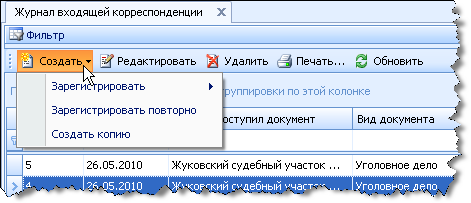
Рисунок 218. В ЖВК имеются зарегистрированные документы
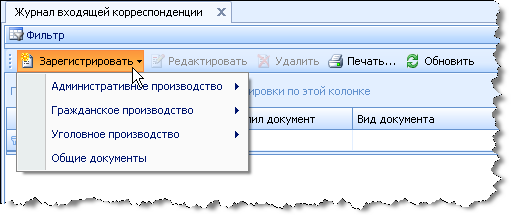
Рисунок 219. В ЖВК нет зарегистрированных документов
46124124124124124 Административные дела 125125125125125 Регистрация жалобыДля регистрации жалобы необходимо:
в ЖВК нажать на кнопку Создать; в раскрывающемся списке выбрать пункт Зарегистрировать (Рисунок 220);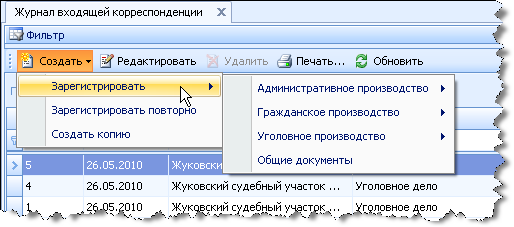
Рисунок 220. Выбор пункта меню «Зарегистрировать»
в раскрывающемся списке выбрать пункт Административное производство; в раскрывающемся списке выбрать пункт Жалобы на Решения суда, определяющие результат рассмотрения (Рисунок 221);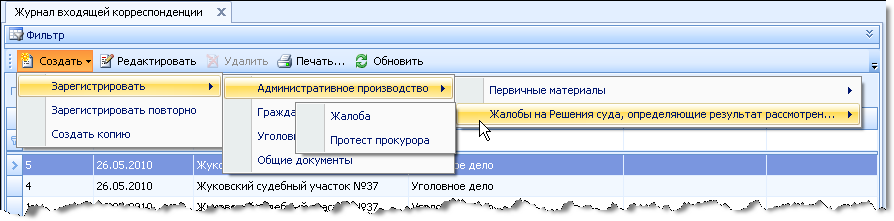
Рисунок 221. Выбор пункта меню «Жалобы на Решения суда, определяющие результат рассмотрения»
выбрать пункт Жалоба. На экране будет отображено окно добавления жалобы в ЖВК (Рисунок 222);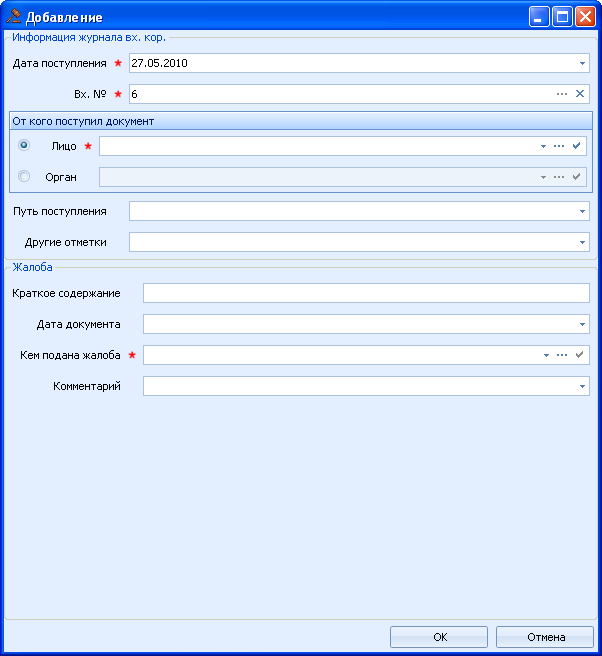
Рисунок 222. Жалоба
заполнить поля и нажать на кнопку ОК. Жалоба будет зарегистрирована в ЖВК.Примечание. При регистрации жалобы в ЖВК входящий номер формируется модулем автоматически. Нажатие на кнопку  в поле Вх. №, очищает данное поле. Если поле Вх. № пустое, то нажатие на кнопку
  заполняет данное поле автоматически сформированным входящим номером. Модуль позволяет ввести входящий номер вручную. Кроме этого, в качестве даты поступления автоматически подставляется текущая системная дата. Модуль позволяет ввести дату поступления вручную. Про способы ввода даты подробно написано в п. 5.10 «Дата и время».
Для регистрации протеста прокурора необходимо:
в ЖВК нажать на кнопку Создать; в раскрывающемся списке выбрать пункт Зарегистрировать (Рисунок 223);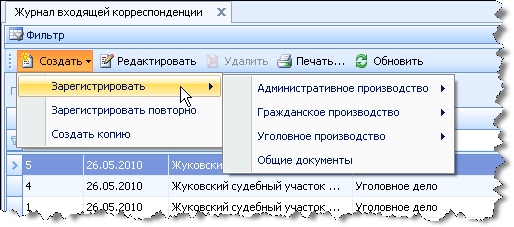
Рисунок 223. Выбор пункта меню «Зарегистрировать»
в раскрывающемся списке выбрать пункт Административное производство; в раскрывающемся списке выбрать пункт Жалобы на Решения суда, определяющие результат рассмотрения (Рисунок 224); 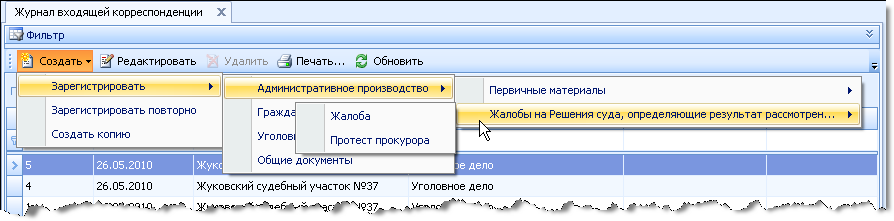
Рисунок 224. Выбор пункта меню «Жалобы на Решения суда, определяющие результат рассмотрения»
выбрать пункт Протест прокурора. На экране будет отображено окно добавления протеста прокурора в ЖВК (Рисунок 225);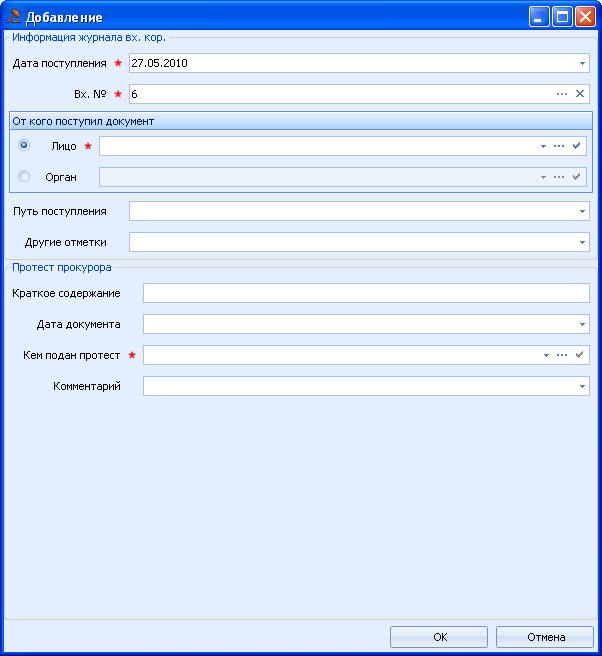

|
Из за большого объема этот материал размещен на нескольких страницах:
1 2 3 4 5 6 7 8 9 10 11 12 13 14 15 16 17 18 19 20 21 22 23 24 25 26 27 28 |
