

Партнерка на США и Канаду по недвижимости, выплаты в крипто
- 30% recurring commission
- Выплаты в USDT
- Вывод каждую неделю
- Комиссия до 5 лет за каждого referral
Рисунок 50. Выбор колонок
В этом окне отображаются наименования тех колонок, которых нет в настраиваемой таблице, но которые в нее можно поместить. Если окно пустое, значит, все колонки в таблице отображены.
Кроме этого, существует возможность удалить из таблицы «лишние» колонки, поместив их в это окно.
Для добавления колонки в таблицу необходимо: левой клавишей мыши выбрать в окне выбора колонок имя добавляемой в таблицу колонки; перетащить колонку с помощью мыши на нужную позицию колонок таблицы (левая клавиша мыши должна быть нажата); при наведении на нужную позицию отпустить левую клавишу мыши (тем самым обозначается, куда помещается добавляемая колонка); Для удаления колонки из таблицы необходимо: левой клавишей мыши выбрать в таблице имя удаляемой колонки; перетащить колонку с помощью мыши в окно выбора колонок (левая клавиша мыши должна быть нажата); при наведении на окно выбора колонок отпустить левую клавишу мыши (тем самым обозначается, куда помещается удаляемая колонка).Если в окне выбора колонок нажать на заголовок колонки правой клавишей мыши, возникнет динамическое меню со списком действий, которые могут быть произведены над колонкой и таблицей (действия аналогичны описанным выше).
Для каждой колонки таблицы существует возможность задать дополнительные критерии выборки данных – наложить условия фильтра.
Для задания дополнительных критериев выборки данных необходимо: навести указатель мыши на выбранный заголовок колонки, и нажать на кнопку в правом верхнем углу ее заголовка (Рисунок 51). После этого «выпадет» меню, и на экране появится список входящих в него пунктов;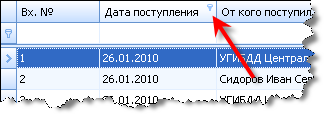
Рисунок 51. Кнопка для наложения дополнительных критериев выборки
выполнить щелчок левой клавишей мыши по пункту меню, соответствующему накладываемому условию (подробнее о наложении условий фильтра на данные таблицы см. в п. 5.9) Контекстное менюМногие функции в списочных формах модуля вызываются через контекстные меню. С их помощью можно открывать справочники, открывать административные дела для редактирования и т. п. Состав пунктов меню зависит от типа объектов. Пример контекстного меню показан на рисунке ниже (Рисунок 52).
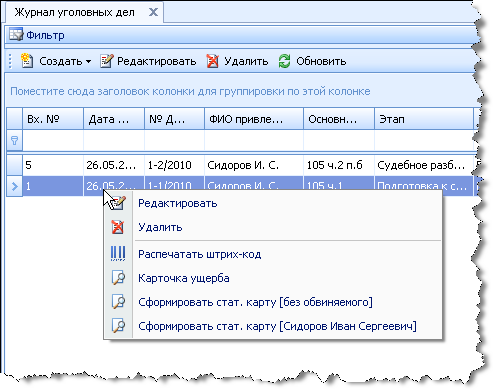
Рисунок 52. Пример контекстного меню
Для того чтобы открыть контекстное меню, выберите нажатием правой клавиши мыши какой-либо объект, например, имя справочника. Выполняемые через контекстное меню действия чаще всего относятся к выбранному объекту (исключением является пункт меню Создать, создающий новый объект).
152424242424 Автозаполняемые справочникиДля удобства работы с модулем предусмотрены автозаполняемые справочники. Принцип работы справочников заключается в том, что при заполнении некоторых полей вводимые данные автоматически заносятся в соответствующие справочники и становятся доступными для выбора при следующем ввода данных в эти поля.
Пример автозаполняемого справочника – поле «Лицо» при добавлении информации в ЖВК (Рисунок 53).
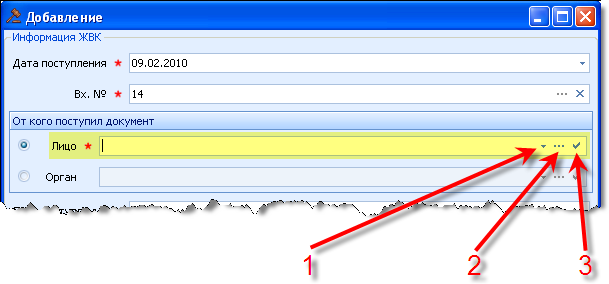
Рисунок 53. Пример работы с автозаполняемым справочником
Работа с подобными полями форм реализована следующим образом:
- во время ввода данных модуль выполняет инкрементальный поиск по соответствующему справочнику и предлагает варианты для выбора. Если в предложенном списке имеются требуемые данные, пользователь может выбрать их для заполнения редактируемого поля формы (Рисунок 54);
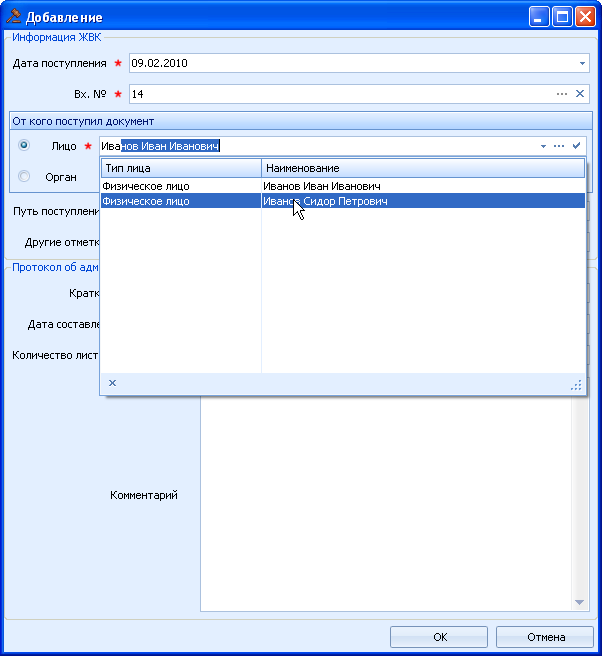
Рисунок 54. Инкрементальный поиск
- после ввода данных в поле и переходе к другому полю формы или после ввода данных в поле и нажатии на клавишу Enter на клавиатуре модуль добавляет введенную информацию в соответствующий автозаполняемый справочник; при нажатии на кнопку
 откроется список с уже имеющимися в нем данными, сформированными на основании данных соответствующего справочника. Пользователь может выбрать данные (в текущем примере – «Лицо») из списка. Выбранные данные подставятся в редактируемое поле; при нажатии на кнопку
  откроется соответствующий полю автозаполняемый справочник с уже имеющимися в нем данными. Пользователь может выбрать данные (в текущем примере – «Лицо») из справочника или создать новую запись в справочнике (см. п. 6.4 «Заполнение основных справочников»). Выбранные данные подставятся в редактируемое поле; при нажатии на кнопку
  откроется форма редактирования введенных в поле данных (в текущем примере – форма редактирования лица), где пользователю предлагается заполнить поля и нажать на кнопку ОК для сохранения введенных данных.
 Примечание. Кнопка  открывает форму редактирования только тех данных, которые уже имеются в соответствующем автозаполняемом справочнике.
Примечание. После ввода нового лица в поле «Лицо» и переходе к другому полю формы или нажатии на клавишу Enter на клавиатуре модуль предлагает добавить введенную информацию в соответствующий автозаполняемый справочник: сохранить введенные данные как физическое или юридическое лицо. Нажатие на кнопку Отмена прерывает процесс добавления нового лица в автозаполняемый справочник и очищает поле.
Для удобства работы с группировками убедитесь, что область группировки отображается.
Для выполнения группировки по выбранной колонке необходимо выполнить действие «Группировать по этой колонке» или перетащить заголовок колонки из таблицы в область «Поместите сюда заголовок колонки для группировки по этой колонке». На экране будет отображено окно следующего вида (Рисунок 55). Данные таблицы сгруппированы.
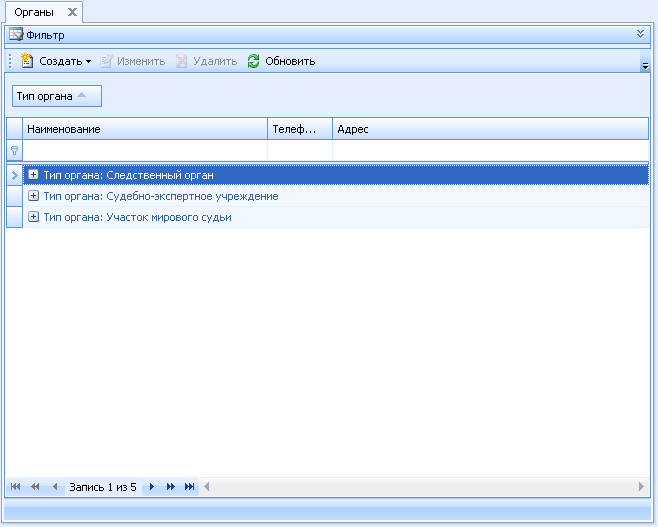
Рисунок 55. Группировка
Кроме этого, выбрать колонку для группировки можно и из окна выбора колонок (Рисунок 50).
Примечание. В область « Поместите сюда заголовок колонки для группировки по этой колонке» допускается помещать один и более заголовков.
В приведенном выше примере данные сгруппированы по колонке «Тип органа» (Рисунок 55).
Для просмотра данных, попавших в ту или иную группу (для открытия группы), следует нажать на кнопку  в строке соответствующей группы (Рисунок 56).
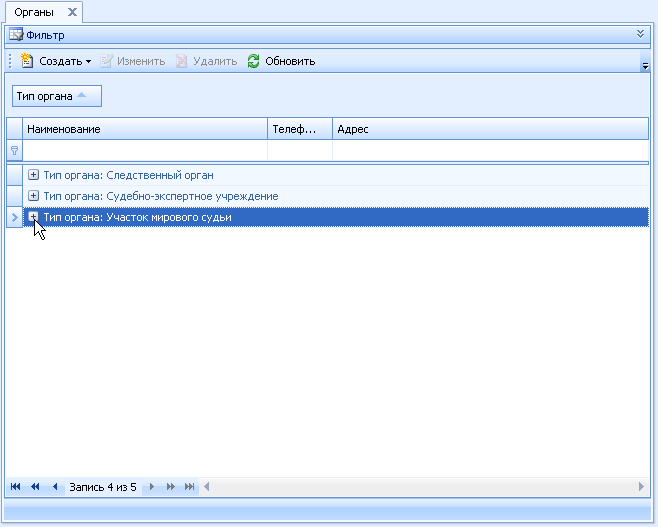
Рисунок 56. Открытие группы
Изображение кнопки  изменится на
  . На экране будут отображены данные, вошедшие в рассматриваемую группу (Рисунок 57).
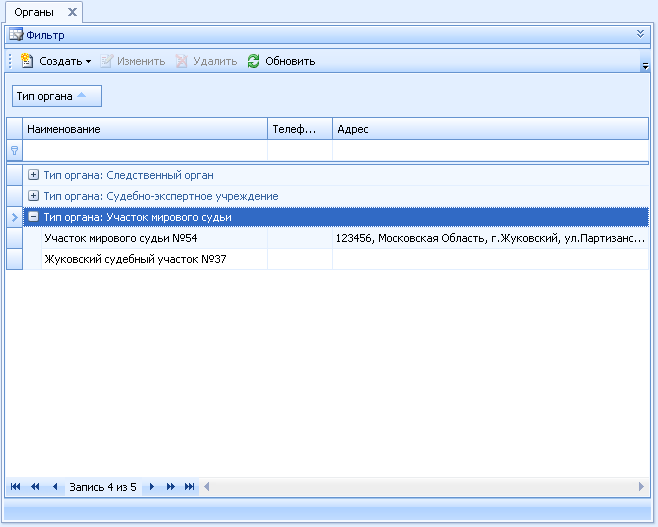
Рисунок 57. Просмотр данных в рамках группы
Нажатие на кнопку  приводит к закрытию группы. Изображение кнопки
  изменится на
  .
.
Существует возможность открыть все группы для просмотра данных, входящих в их состав, и закрыть все группы.
Для открытия всех групп:
выполнить щелчок правой кнопкой мыши по любой группировке или в любом месте раздела окна с группировками. На экране будет отображен раскрывающийся список; выбрать в раскрывающемся списке пункт Раскрыть группы.Для закрытия всех групп:
выполнить щелчок правой кнопкой мыши по любой группировке или в любом месте раздела окна с группировками. На экране будет отображен раскрывающийся список (Рисунок 58);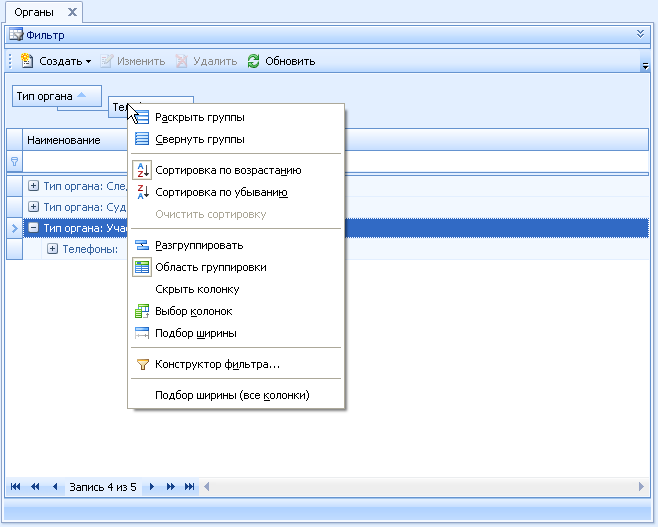
Рисунок 58. Раскрывающийся список для открытия и закрытия групп
выбрать в раскрывающемся списке пункт Свернуть группы.Допускается создание составных группировок (Рисунок 59). Алгоритм создания аналогичен приведенному выше алгоритму выполнения группировки по выбранной колонке.
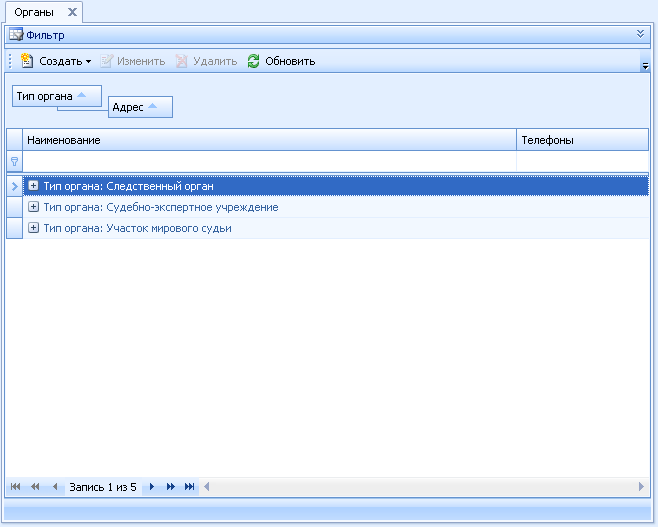
Рисунок 59. Создание составной группировки
Для изменения порядка выполнения составной группировки следует:
в области « Поместите сюда заголовок колонки для группировки по этой колонке» перетащить группировку более высокого уровня на требуемый уровень, располагающийся ниже текущего.Примечание. Заголовки колонок, по которым осуществляется группировка, позволяют сортировать данные в таблице и накладывать условия фильтра (см. п. 5.9).
Для удаления группировки:
выполнить щелчок правой кнопкой мыши по удаляемой группировке. На экране будет отображен раскрывающийся список (Рисунок 60); выбрать в раскрывающемся списке пункт Разгруппировать.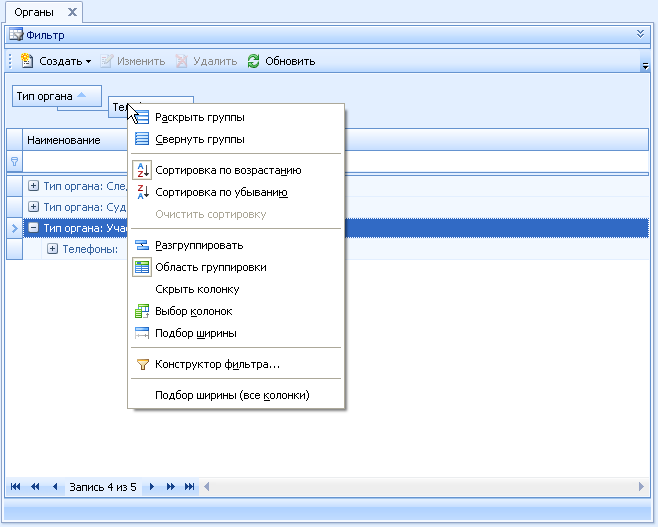
Рисунок 60. Удаление группировки
Для удаления всех группировок:
выполнить щелчок правой кнопкой мыши в разделе окна с группировками. На экране будет отображен раскрывающийся список (Рисунок 61); выбрать в раскрывающемся списке пункт Разгруппировать.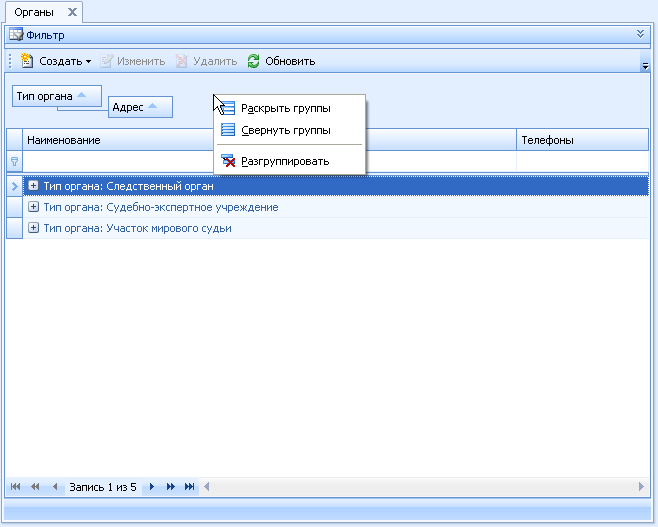
Рисунок 61. Удаление всех группировок
172626262626 Наложение условий фильтра на данные таблицы Для того чтобы наложить условия фильтра на записи таблицы, необходимо: навести указатель мыши на заголовок той колонки, на записи таблицы которой необходимо наложить условия фильтра; выполнить щелчок левой клавишей мыши по кнопке . После этого «выпадет» меню, и на экране появится список входящих в него пунктов (список пунктов может быть различным) (например, см. Рисунок 62, Рисунок 63) (начальный размер меню зависит от настроек ОС; для его изменения следует установить курсор мыши на нижний правый угол меню, нажать на левую клавишу мыши и, не отпуская ее, изменить размер);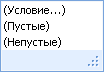

|
Из за большого объема этот материал размещен на нескольких страницах:
1 2 3 4 5 6 7 8 9 10 11 12 13 14 15 16 17 18 19 20 21 22 23 24 25 26 27 28 |
