

Партнерка на США и Канаду по недвижимости, выплаты в крипто
- 30% recurring commission
- Выплаты в USDT
- Вывод каждую неделю
- Комиссия до 5 лет за каждого referral
Рисунок 62. Выбор условий фильтра
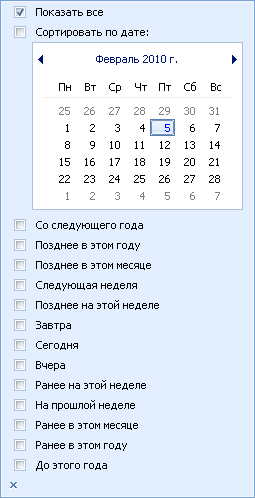
Рисунок 63. Выбор условий фильтра
выполнить щелчок левой клавишей мыши по пункту меню, соответствующему накладываемому условию.После выбора условия фильтра (кроме условия «Условие») в нижней части Рабочей области отобразится строка с его параметрами (Рисунок 64).
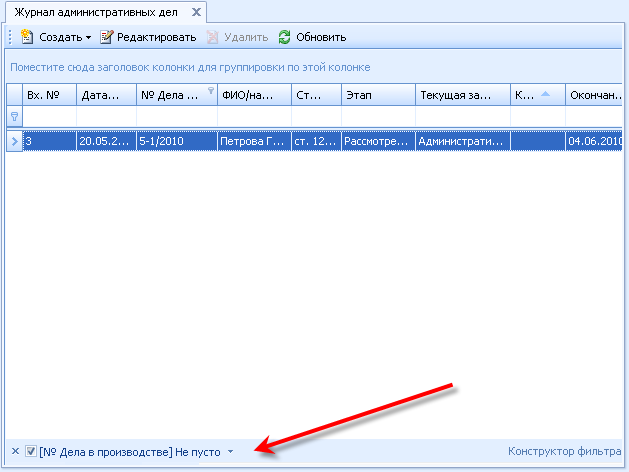
Рисунок 64. Отображение условий фильтра
Выбор условия фильтра «Условие» отличается тем, что перед отображением условий фильтра на экране устанавливается окно, в котором необходимо ввести условия фильтра (Рисунок 65).
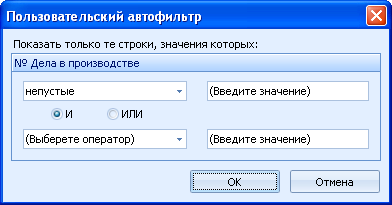
Рисунок 65. Условие фильтра «Условие»
После ввода условий фильтра необходимо нажать на кнопку ОК. В нижней части Рабочей области отобразится строка с его параметрами (Рисунок 64).
Для изменения наложенных условий фильтра необходимо: нажать на кнопку Конструктор фильтра (Рисунок 64). На экране отобразится окно конструктора фильтра (Рисунок 66).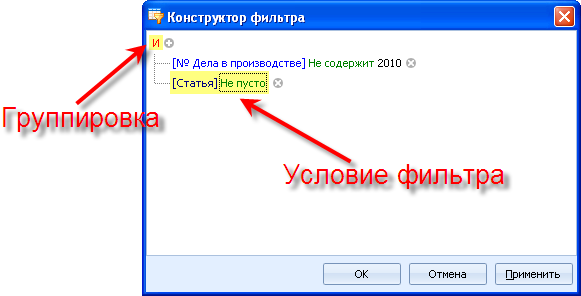
Рисунок 66. Конструктор фильтра
Нажатие на кнопку  добавляет новое условие в группировку фильтра. Нажатие на кнопку
  удаляет условие из группировки фильтра.
Нажатие на кнопку Отмена закрывает окно редактирования фильтра без изменений, если до этого не было нажатия на кнопку Применить.
Нажатие на кнопку Применить применяет условие фильтра к данным таблицы.
Нажатие на кнопку ОК применяет условие фильтра к данным таблицы. Выполняется автоматическое закрытие окна редактирования фильтра.
Для включения наложенного фильтра необходимо установить флаг (Рисунок 64).
 Для отключения наложенного фильтра необходимо снять флаг  .
.
Для удаления наложенного фильтра необходимо нажать на кнопку  .
.
При работе с модулем приходится вводить различные даты. Выбирать даты можно через диалог-календарь. Для его отображения служит кнопка  в поле даты:
  , – при нажатии на которую на экране отображается календарь (Рисунок 67).
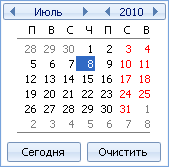
Рисунок 67. Календарь
Также даты можно вводить вручную в формате ДД. ММ. ГГГГ или ДД. ММ. ГГ. Например 01.07.2010, 1.7.10 (незначащие нули в номерах дней и месяцев можно опускать).
192828282828 Печать штрих-кодов. Поиск дела по штрих-кодуПри работе с модулем существует возможность печати штрих-кодов дел.
Для печати штрих-кода необходимо:
выполнить щелчок правой клавишей мыши в журнале дел в любом месте строки того дела, для которого требуется сформировать/распечатать штрих-код; в раскрывающемся списке выбрать пункт Распечатать штрих-код. Штрих-код будет сформирован, показан и сохранен.Для поиска дела по штрих-коду необходимо:
в Главном меню выполнить щелчок левой клавишей мыши по пункту Поиск дела. На экране будет отображено окно «Поиск дела»; при помощи сканера штрих-кодов выполнить сканирование штрих-кода. Если дело, соответствующее штрих-коду найдено, модуль откроет его карточку. Если дело, соответствующее штрих-коду не найдено, в окне «Поиск дела» будет отображено сообщение: «Со сканера пришел неизвестный код: “…”». 202929292929 Печать статистической карты дела без обвиняемогоДля печати статистической карты дела необходимо:
Для печати статистической карты дела необходимо:
в журнале дел выполнить щелчок правой клавишей мыши в любом месте строки с информацией о деле; в контекстном меню выбрать пункт Сформировать стат. карту [ФИО]. На экране будет отображено приложения Microsoft Word со сформированной стат. картой; для печати статистической карты нажать на кнопку Печать. 223131313131 Печать карточки ущербаДля печати карточки ущерба необходимо:
в журнале дел выполнить щелчок правой клавишей мыши в любом месте строки с информацией о деле; в контекстном меню выбрать пункт Карточка ущерба. На экране будет отображено приложения Microsoft Word со сформированной карточкой ущерба; для печати карточки ущерба нажать на кнопку Печать. 233232323232 Общие принципы заполнения экранных форм при работе с деломПримеры экранных форм представлены на рисунках ниже (Рисунок 68, Рисунок 69).
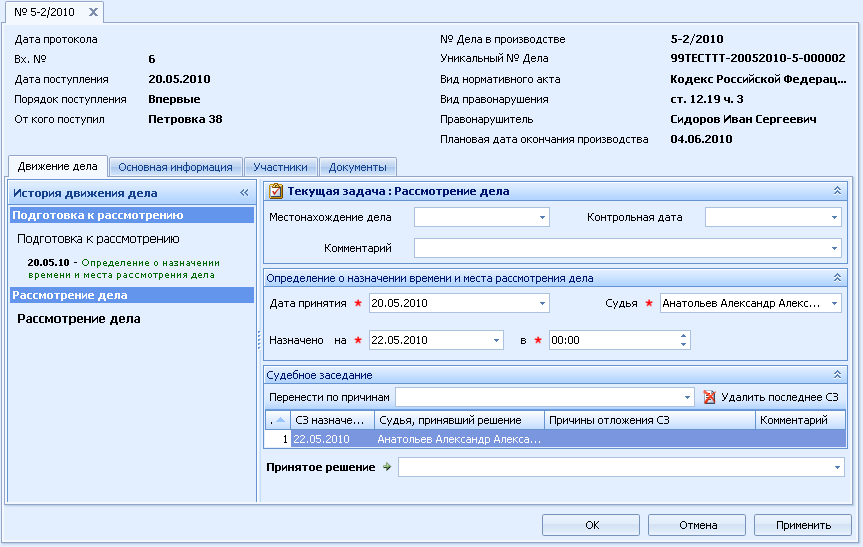
Рисунок 68. Пример экранной формы
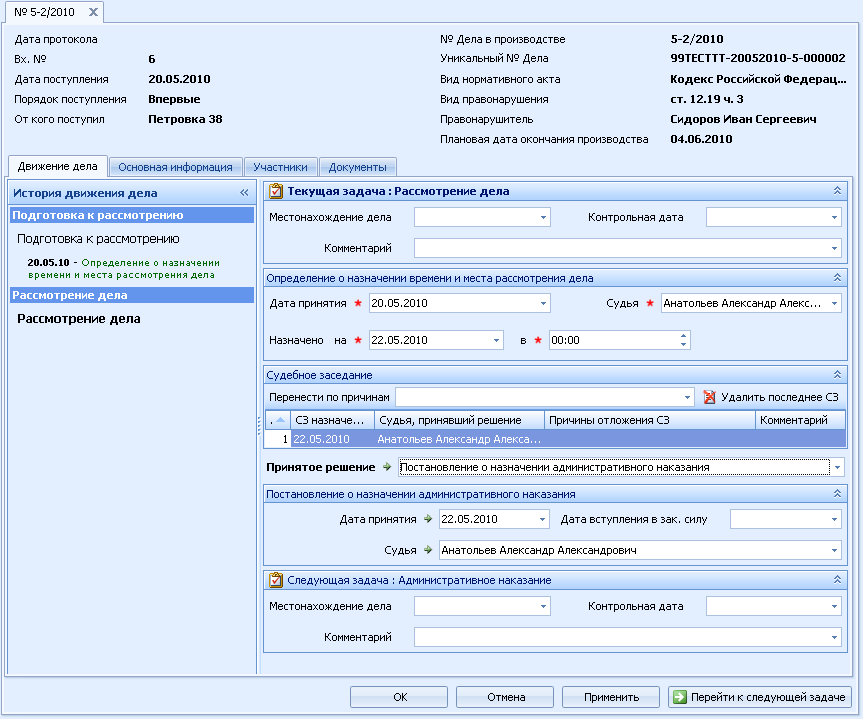
Рисунок 69. Пример экранной формы
Экранные формы состоят из полей для заполнения или отображения информации, истории движения дела, могут включать в себя закладки для ввода дополнительной информации, кнопки для выполнения действий (Рисунок 70).
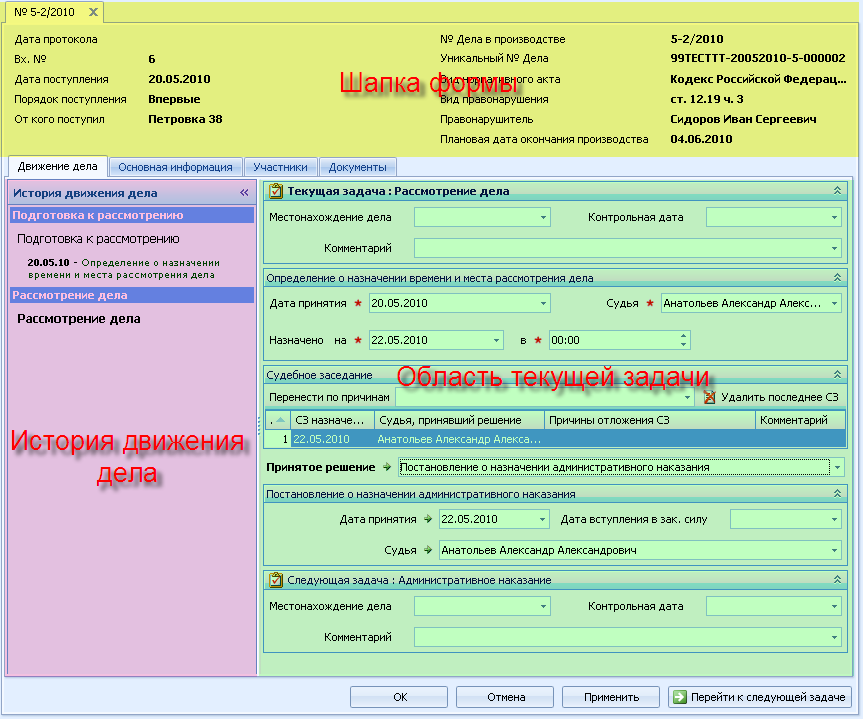
Рисунок 70. Пример карточки дела
Шапка экранной формы содержит общую информацию о текущем деле. Уникальный № Дела – это номер в рамках всей судебной системы РФ. Редактирование выполняется путем ввода требуемого значения с клавиатуры. Поле заполняется модулем автоматически при первом поступлении Дела. Область текущей задачи разделена на несколько интерфейсных рабочих областей (Рисунок 71) и представляет собой набор полей, заполнение которых необходимо для работы с делом.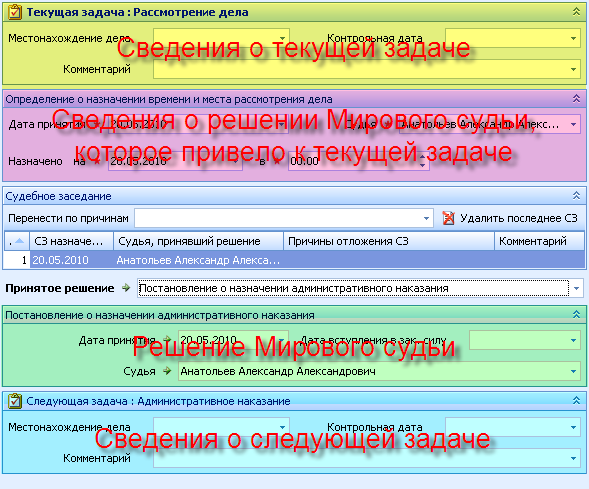
Рисунок 71. Область текущей задачи
В области текущей задачи можно выделить общие для всех задач интерфейсные области:
- область сведений о текущей задаче: местонахождение дела, контрольная дата, комментарий; область сведений о решении Мирового судьи, которое привело к текущей задаче; область ввода сведений о решении Мирового судьи, принятого на данной задаче; область ввода сведений о следующей задаче.
Существуют общие принципы заполнения экранных форм при работе с делом в области текущей задачи, которые приводятся ниже.
Для сохранения данных формы необходимо заполнить поля, отмеченные знаком  .
.
Для продолжения движения по жизненному циклу (для перехода к следующей задаче) помимо полей, отмеченных знаком  , необходимо заполнить поля, отмеченные знаком
  .
.
Некоторые поля содержат подсказки с правилами их заполнения (Рисунок 72).

Рисунок 72. Подсказка с правилами заполнения
Справа от некоторых полей находится кнопка  , при нажатии на которую поле очищается.
Нажатие на кнопку  в поле «Номер дела» приводит к автоматической генерации номера.
Элементы формы группируются по областям (Рисунок 73).

Рисунок 73. Области данных экранной формы
При нажатии на кнопку  область закрывается (Рисунок 74).

Рисунок 74. Закрытая область данных
При нажатии на кнопку  область открывается (Рисунок 75).

Рисунок 75. Открытая область данных
Если системная дата больше или равна контрольной даты, то во всех журналах дел (административных, гражданских, уголовных) такая контрольная дата выделяется красным цветом. Данная дата позволяет пользователю модуля иметь представление о перечне дел, которые необходимо подготовить к определенному числу.

|
Из за большого объема этот материал размещен на нескольких страницах:
1 2 3 4 5 6 7 8 9 10 11 12 13 14 15 16 17 18 19 20 21 22 23 24 25 26 27 28 |
