

Партнерка на США и Канаду по недвижимости, выплаты в крипто
- 30% recurring commission
- Выплаты в USDT
- Вывод каждую неделю
- Комиссия до 5 лет за каждого referral
- переместить элемент
 вверх до их появления в общем списке Панели навигации с последующим щелчком левой клавишей мыши по названию пункта; нажать на соответствующую кнопку
  .
. Каждая кнопка  имеет соответствующую всплывающую подсказку. Данные кнопки появляются по мере скрытия пунктов Панели навигации и отображаются в области 4. Одна кнопка соответствует одному пункту.
При нажатии на кнопку ▼ (область 4) раскрывается список, выбор того или иного пункта которого позволяет:
- показать больше кнопок – приводит к перемещению элемента
 на одну позицию вверх с одновременным отображением еще одного пункта Панели навигации, который до этого момента был скрыт. Пункт «Показать больше кнопок» доступен только тогда, когда имеется хотя бы один скрытый пункт Панели навигации; показать меньше кнопок – приводит к перемещению элемента
  на одну позицию вниз с одновременным скрытием одного пункта Панели навигации. Пункт «Показать меньше кнопок» доступен только тогда, когда имеется хотя бы один отображаемый пункт Панели навигации; добавить или удалить кнопки – приводит к раскрытию списка, содержащего наименования пунктов Панели навигации (Рисунок 47). Выбор наименования пункта в данном списке приводит либо к его отображению в Панели навигации, либо к его скрытию (в зависимости от того, был ли данный пункт скрыт или отображен).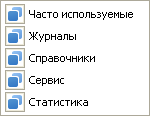
Рисунок 47. Пункты Панели навигации
 (область 1) (Рисунок 46).
 Панель навигации будет скрыта (Рисунок 48).
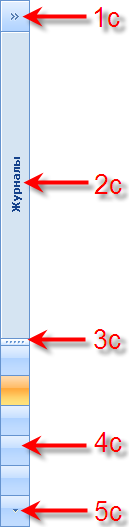
Рисунок 48. Скрытие Панели навигации
Данное представление Панели навигации удобно при работе с формами, содержащими большое количество информации.
Для перехода к полноценному отображению Панели навигации необходимо: выполнить щелчок левой клавишей мыши по кнопке (область 1с) (Рисунок 48). Для перехода к требуемому функционалу модуля необходимо: выполнить щелчок левой клавишей мыши по пункту в Панели навигации с соответствующей всплывающей подсказкой, например, на «Журналы» (область 4с).
 Выбранный пункт будет выделен оранжевым цветом, а в верхней части Панели навигации отобразится название выбранного пункта (область 2с).
Для отображения списка доступных функций выбранного пункта необходимо: выполнить щелчок левой клавишей мыши в любой части области 2с.На экране будет отображен список доступных функций. Например, пункт «Журналы» предоставляет доступ к функции «Журнал административных дел».
Для изменения количества отображаемых пунктов Панели навигации необходимо: переместить элемент вниз или вверх (область 3с).
 При перемещении элемента  вниз, количество отображаемых пунктов Панели навигации будет уменьшаться. Модуль позволяет скрыть все пункты.
При перемещении элемента  вверх, количество отображаемых пунктов Панели навигации будет увеличиваться. Увеличение может продолжаться до тех пор, пока не будут показаны все пункты Панели навигации.
- переместить элемент
 вверх до их появления в общем списке Панели навигации с последующим щелчком левой клавишей мыши по пункту с соответствующей всплывающей подсказкой; нажать на кнопку ▼ области 5с с последующим выбором требуемого пункта.
 При нажатии на кнопку ▼ (область 5с) раскрывается список, выбор того или иного пункта которого позволяет:
- показать больше кнопок – приводит к перемещению элемента
 на одну позицию вверх с одновременным отображением еще одного пункта Панели навигации, который до этого момента был скрыт. Пункт «Показать больше кнопок» доступен только тогда, когда имеется хотя бы один скрытый пункт Панели навигации; показать меньше кнопок – приводит к перемещению элемента
  на одну позицию вниз с одновременным скрытием одного пункта Панели навигации. Пункт «Показать меньше кнопок» доступен только тогда, когда имеется хотя бы один отображаемый пункт Панели навигации;
 добавить или удалить кнопки – приводит к раскрытию списка, содержащего наименования пунктов Панели навигации (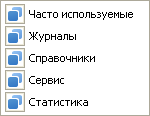
- Рисунок 49). Выбор наименования пункта в данном списке приводит либо к его отображению в Панели навигации, либо к его скрытию (в зависимости от того, был ли данный пункт скрыт или отображен).
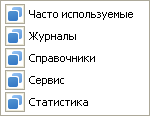
Рисунок 49. Пункты Панели навигации
132222222222 Рабочая областьВ Рабочей области Главного окна открываются все экранные формы модуля: журналы, карточки дел и др.
Открытие карточки редактирования объекта возможно одним из следующих способов:
выполнить двойной щелчок левой клавишей мыши по строке с редактируемым объектом; установить курсор на строку с редактируемым объектом и нажать на кнопку Редактировать; установить курсор на строку с редактируемым объектом и одновременно нажать клавиши Ctrl и Enter на клавиатуре.Модуль предоставляет пользователю возможность работы в многооконном режиме (MDI).
Многооконный режим (Multiple Document Interface) представляет собой окна, расположенные в одном общем окне.
В интерфейсе MDI используется общее Главное меню для всех дочерних окон, что уменьшает загроможденность экрана элементами интерфейса и увеличивает его полезную площадь. Все окна модуля можно прятать/показывать, сворачивать/разворачивать и проводить с ними другие манипуляции, как с одним окном. Дочерние окна можно размещать «горизонтально», «вертикально» или «каскадом» в Главном окне.
Для переключения между окнами в модуле предусмотрено «горячее сочетание клавиш»: для переключения следует одновременно нажать клавиши Ctrl и Tab на клавиатуре. Это повышает скорость и удобство работы с модулем, так как не задействуются дополнительные ресурсы операционной системы.
142323232323 Действия с таблицамиВо многих формах модуля используется табличное представление данных (как правило, таблицы применяются для отображения «списков»). Над таблицей допустим определенный набор действий.
Для изменения порядка следования колонок таблицы необходимо: левой клавишей мыши выбрать в таблице имя колонки, которую необходимо переместить относительно остальных колонок таблицы; перетащить колонку с помощью мыши на нужную позицию (левая клавиша мыши должна быть нажата); при наведении на нужную позицию отпустить левую клавишу мыши (тем самым обозначается, куда помещается перемещаемая колонка). Для изменения ширины колонки необходимо: перетащить мышью разделитель колонок.Выбранная строка таблицы отображается синим цветом.
Для сортировки строк таблицы необходимо: выполнить щелчок левой клавишей мыши по заголовку той колонки, сортировка строк таблицы по которому необходима. Для изменения порядка сортировки строк таблицы на противоположный необходимо: выполнить повторно щелчок левой клавишей мыши по заголовку той колонки, сортировка по которой выполнялась ранее.Маленький треугольник справа от текста заголовка колонки показывает направление сортировки.
Для выполнения сортировки строк таблицы по нескольким колонкам одновременно необходимо: выполнить щелчок левой клавишей мыши по заголовку той колонки, сортировка строк таблицы по которому необходима; нажать и удерживать клавишу Shift на клавиатуре; выполнить щелчок левой клавишей мыши по заголовку той колонки, сортировка строк таблицы по которому необходима дополнительно; отпустить клавишу Shift.При необходимости добавления большего количества колонок, по которым должна выполняться сортировка, повторить шаги 2)-4).
Если нажать на заголовок любой отображаемой колонки правой клавишей мыши, возникнет динамическое меню со списком действий, которые могут быть произведены над колонкой и таблицей:- сортировать по возрастанию (строки таблицы будут отсортированы по возрастанию значений в выделенной колонке; маленький треугольник справа от текста заголовка колонки показывает направление сортировки); сортировать по убыванию (строки таблицы будут отсортированы по убыванию значений в выделенной колонке; маленький треугольник справа от текста заголовка колонки показывает направление сортировки); очистить сортировку (условие сортировки строк таблицы будет сброшено); группировать по этой колонке (будет сформировано новое правило группировки с использованием данной колонки) (см. п. 5.8); область группировки (область группировки будет отображена или скрыта) (см. п. 5.8); скрыть колонку (выделенная колонка будет убрана из таблицы); подбор ширины (подбор ширины колонки по ее содержимому); конструктор фильтра (на экране отображается окно для настройки фильтра таблицы) (см. п. 5.9); подбор ширины (все колонки) (подбор ширины всех колонок таблицы по их содержимому); выбор колонок. Это действие позволяет настроить вид таблицы. При выборе данного действия на экране будет отображено диалоговое окно «Выбор колонок» (Рисунок 50).


|
Из за большого объема этот материал размещен на нескольких страницах:
1 2 3 4 5 6 7 8 9 10 11 12 13 14 15 16 17 18 19 20 21 22 23 24 25 26 27 28 |
