

Партнерка на США и Канаду по недвижимости, выплаты в крипто
- 30% recurring commission
- Выплаты в USDT
- Вывод каждую неделю
- Комиссия до 5 лет за каждого referral
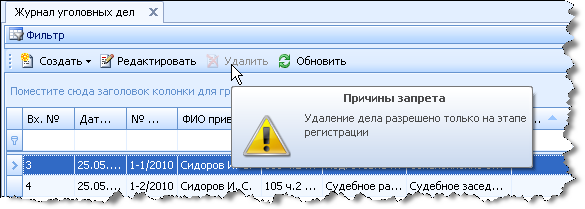
Рисунок 199. Всплывающая подсказка
107107107107107 Первичное ознакомлениеЦель задачи: зарегистрировать сведения о ПМ и о решении Мирового судьи по поступившему ПМ.
135Для регистрации ПМ следует:
в журнале уголовных дел нажать на кнопку Создать; выбрать из раскрывающегося списка пункт Выбрать документ из журнала вх. кор. На экране будет отображено окно выбора (Рисунок 200);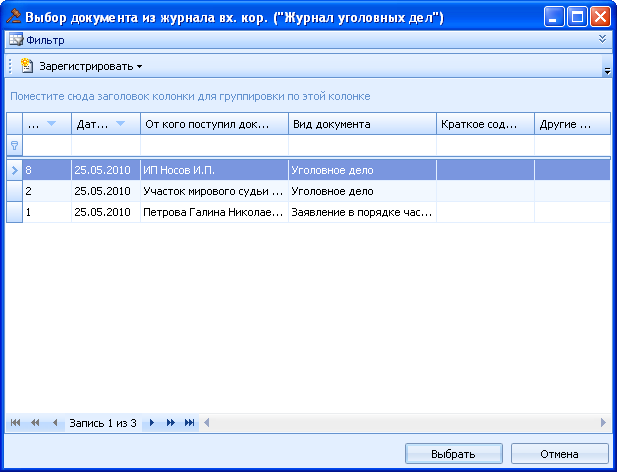
Рисунок 200. Выбор документа из ЖВК
выбрать документ из ЖВК и нажать на кнопку Выбрать. Если требуемый документ в списке отсутствует, нажать на кнопку Зарегистрировать и выбрать из раскрывающегося списка пункт Уголовное дело. Зарегистрировать первичный материал в ЖВК (см. п. 10.5 «Регистрация в ЖВК уголовного дела»), а затем выбрать документ из ЖВК и нажать на кнопку Выбрать. На экране будет отображена форма Уголовный первичный материал (Рисунок 201).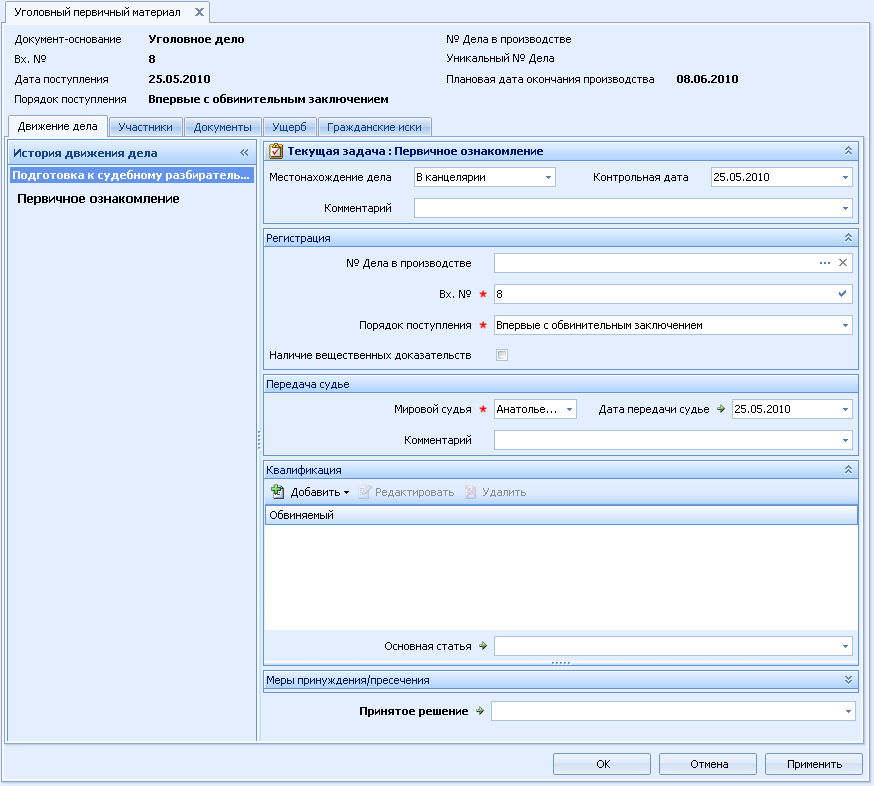
Рисунок 201. Первичное ознакомление
При работе с задачей «Первичное ознакомление» предоставлена возможность ввода сведений о регистрации ПМ (№ Дела в производстве, Порядок поступления, Наличие вещественных доказательств), сведений о квалификации и о мерах принуждения/пресечения.
«Меры принуждения/пресечения» указываются при редактировании информации об обвиняемом на соответствующей закладке.
После ввода информации о ПМ следует указать в поле Принятое решение одно из принятых решений судьи:
- постановление о назначении предварительного слушания; постановление о назначении судебного заседания; постановление о передаче по подведомственности/подсудности.
Если Мировой судья выносит постановление о назначении предварительного слушания или о назначении судебного заседания, то необходимо дополнительно указать № Дела в производстве.
Выбор основной статьи из списка статей возможен непосредственно и из рабочей области «Квалификация» путем установки соответствующего флага.
137Для добавления статьи обвинения необходимо: в области экранной формы «Квалификация» развернуть область того обвиняемого, для которого добавляется статья по обвинению. Нажать на кнопку Добавить и выбрать подпункт Статью по обвинению. указать статью по обвинению. 138Для изменения информации об обвиняемом необходимо: в области экранной формы «Квалификация» установить курсор на обвиняемого, информацию о котором требуется изменить, и нажать на кнопку Редактировать; отредактировать сведения на закладках формы; нажать на кнопку ОК. 139Для выбора основной статьи по делу необходимо в области экранной формы «Квалификация» выбрать основную статью по делу из раскрывающегося списка в поле «Основная статья». В данном списке отображаются все основные статьи всех обвиняемых дела. 140Для удаления статьи по обвинению необходимо: в области экранной формы «Квалификация» установить курсор на статью, которую необходимо удалить из списка, и нажать на кнопку Удалить. На экране будет отображено окно подтверждения удаления статьи; нажать на кнопку Да. Статья будет удалена. 141Для удаления обвиняемого необходимо: в области экранной формы «Квалификация» установить курсор на обвиняемого, которого необходимо удалить из списка, и нажать на кнопку Удалить. На экране будет отображено окно подтверждения удаления обвиняемого; нажать на кнопку Да. Обвиняемый будет удален. 142 Для сохранения ПМ следует нажать на кнопку Применить после ввода всей необходимой информации о ПМ в текущей экранной форме.Для перехода к следующей задаче необходимо нажать на кнопку Перейти к следующей задаче.
Цель задачи: зарегистрировать сведения об адресате и факте передачи ПМ.
После перехода к задаче «Передача по подведомственности/подсудности» на экране будет отображена Рабочая область Передача по подведомственности/подсудности (Рисунок 202).
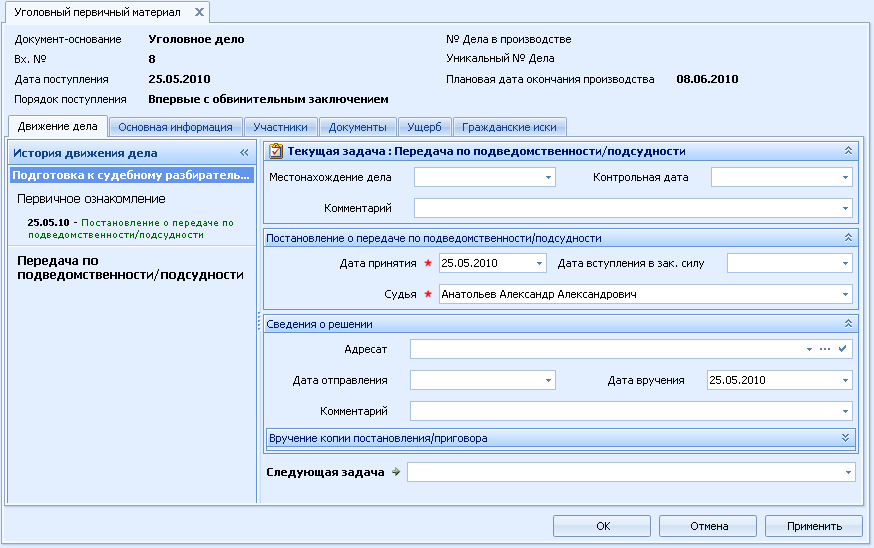
Рисунок 202. Передача по подведомственности/подсудности
При работе с задачей «Передача по подведомственности/подсудности» для перехода к следующей задаче следует указать адресата (кому передается дело), дату отправления (дату передачи дела адресату), дату вручения (дату получения дела адресатом).
Ввод вышеуказанных сведений выполняется в соответствующей области экранной формы.
После ввода всей необходимой информации о ПМ следует в поле Следующая задача указать одну из следующих задач:
- окончание производства/сдача в архив; обжалование.
Для сохранения ПМ следует нажать на кнопку Применить после ввода всей необходимой информации о ПМ в текущей экранной форме.
Для перехода к следующей задаче необходимо нажать на кнопку Перейти к следующей задаче.
109109109109109 ОбжалованиеЦель задачи: зарегистрировать сведения о задачах, выполненных в процессе обжалования решения Мирового судьи, и о решении вышестоящей инстанции в отношении решения Мирового судьи.
После перехода к задаче «Обжалование» на экране будет отображена Рабочая область Обжалование (Рисунок 203).

Рисунок 203. Обжалование
При работе с задачей «Обжалование» необходим ввод следующих сведений:
- сведения о жалобе и/или представлении; сведения об апелляционном решении.
Ввод вышеуказанных сведений выполняется в соответствующих областях экранной формы.
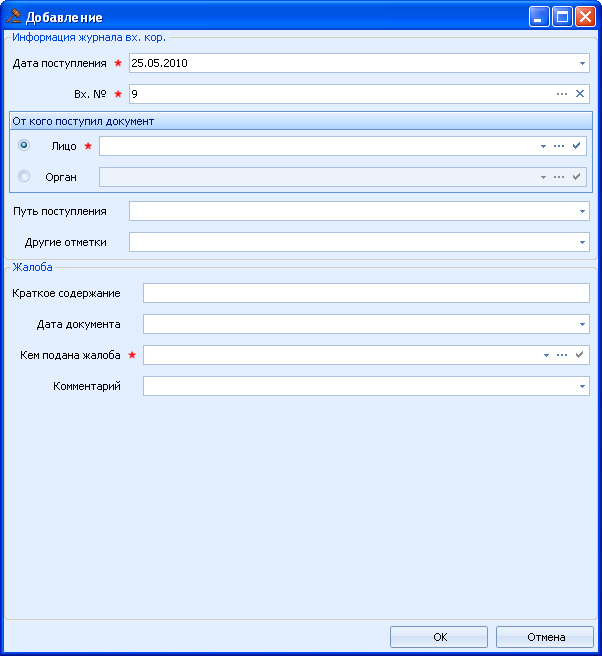
Рисунок 204. Регистрация жалобы
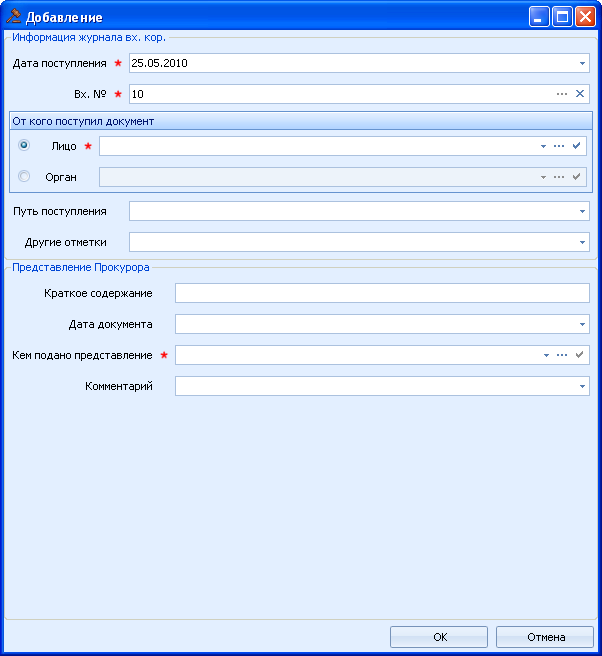
Рисунок 205. Регистрация представления Прокурора
зарегистрировать первичный документ в ЖВК (см. п. 10.5 «Регистрация в ЖВК уголовного дела»), а затем выбрать документ из ЖВК и нажать на кнопку Выбрать. На экране будет отображена Рабочая область Обжалование. Документ будет добавлен. 144Для 145146147изменения информации о зарегистрированной жалобе или представлении необходимо: в области экранной формы «Жалобы/Представления» установить курсор на строке с документом, информацию о котором требуется изменить, и нажать на кнопку Изменить. На экране будет отображено окно редактирования информации о документе; заполнить поля и нажать на кнопку ОК. Информация о документе будет изменена. 148Для удаления жалобы или представления необходимо: в области экранной формы «Жалобы/Представления» установить курсор на строке с удаляемым документом и нажать на кнопку Удалить. На экране будет отображено окно подтверждения удаления документа; нажать на кнопку Да. Документ будет удален. 149После ввода всей необходимой информации о ПМ требуется в поле Следующая задача указать следующую задачу: «Окончание производства/Сдача в архив».Для сохранения дела следует нажать на кнопку Применить после ввода всей необходимой информации о деле в текущей экранной форме.
Для перехода к следующей задаче необходимо нажать на кнопку Перейти к следующей задаче.
110110110110110 Окончание производства/Сдача в архивЦель задачи: зарегистрировать сведения о факте окончания производства по ПМ.
После перехода к задаче «Окончание производства/Сдача в архив» на экране будет отображена Рабочая область Окончание производства/Сдача в архив.
При работе с задачей «Окончание производства/Сдача в архив» следует указать «внутреннюю» дату окончания производства, по которой закрывается учет ПМ в участке.
Для сохранения ПМ следует нажать на кнопку Применить или/и ОК после ввода всей необходимой информации о ПМ в текущей экранной форме.
45111111111111111 Движение уголовных дел 112112112112112 Ознакомление обвиняемого с материаламиЦель задачи: зарегистрировать сведения об участниках дела и о решении Мирового судьи в отношении дела.
150 После перехода к задаче «Ознакомление обвиняемого с материалами» на экране будет отображена Рабочая область Ознакомление обвиняемого с материалами (Рисунок 206).

Рисунок 206. Ознакомление обвиняемого с материалами
В рабочей области «Вручение повесток» следует указать сведения о датах вручения повесток участникам дела.
Сведения о вручении можно указывать только для участников текущего дела.
151Для добавления сведений об участнике, которому вручается повестка, следует: в области экранной формы «Вручение повесток» нажать на кнопку Добавить; из раскрывающегося списка выбрать участника и указать дату вручения и дату направления. 152Для удаления сведений об участнике, которому вручается повестка, необходимо: в области экранной формы «Квалификация» установить курсор на обвиняемого, которого необходимо удалить из списка, и нажать на кнопку Удалить. На экране будет отображено окно подтверждения удаления обвиняемого; нажать на кнопку Да. Обвиняемый будет удален. Существует возможность настройки квалификаций и мер принуждения/пресечения.«Меры принуждения/пресечения» указываются при редактировании информации об обвиняемом на соответствующей закладке.

|
Из за большого объема этот материал размещен на нескольких страницах:
1 2 3 4 5 6 7 8 9 10 11 12 13 14 15 16 17 18 19 20 21 22 23 24 25 26 27 28 |
