

Партнерка на США и Канаду по недвижимости, выплаты в крипто
- 30% recurring commission
- Выплаты в USDT
- Вывод каждую неделю
- Комиссия до 5 лет за каждого referral
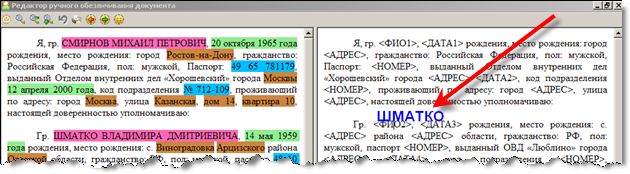
Рисунок 269. Пример подсказки
Если при работе с редактором ручного обезличивания необходимо осуществить сохранение выполненных действий, следует нажать на кнопку Сохранить. При этом статус решения в окне «Обезличивание судебных актов» (Рисунок 261) меняется с «Не обезличен» на «В процессе обезличивания». Если после сохранения выйти из редактора (нажатием на кнопку Отмена), а через некоторое время войти в редактор штатными средствами, пользователю будет представлен сохраненный вариант разметки документа.
Возврат к первоначальному виду разметки документа, полученной в автоматизированном режиме, осуществляется нажатием на кнопку Вернуть исходный документ.
Фиксирование результата действий пользователя по обезличиванию документа (подготовке к публикации документа на web-сайте) осуществляется нажатием на кнопку Принять документ. При этом форма редактора ручного обезличивания автоматически закроется; статус решения в окне «Обезличивание судебных актов» (Рисунок 261) изменится на «Обезличен».
Редактор предоставляет пользователю возможность поиска текста в документе. Для выполнения поиска следует нажать на кнопку  или нажать на клавишу F3 на клавиатуре. На экране будет отображено окно (Рисунок 270).
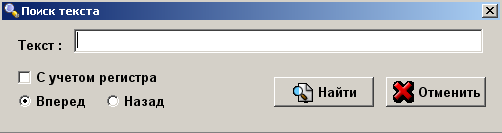
Рисунок 270. Поиск текста
Для инициирования поиска необходимо ввести в поле ввода искомый текст, установить опции поиска и нажать на кнопку Найти. Первое найденное вхождение искомого текста будет отмечено в тексте выделенным фоном. Для нахождения последующих вхождений искомого текста (в соответствии с установленной опцией: вперед-назад) достаточно нажимать на клавишу F3 на клавиатуре. После завершения поиска будет выдано сообщение о завершении поиска.
ПРИЛОЖЕНИЕ 1
1111111 КОНФИГУРАЦИОННЫЙ ФАЙЛ MAGISTRACY. EXE. CONFIG
В приложении приведено описание части конфигурационного файла, параметрами которого настраивается подключение к базе данных (БД). Параметры содержатся в файле Magistracy. exe. config, который находится в установочном каталоге модуля.
Примечание. Значения параметров приведены в качестве примера. При настройке подключения к БД необходимо проверить указанные значения и, при необходимости, изменить их.
1-- имя сервера БД
2<add key="DBServerName" value="192.168.0.237"/>
3-- файл данных
4<add key="DBDatabaseFile" value="D:\MagistrateDB\KA2094.FDB"/>
5-- имя пользователя для соединения с БД
6<add key="DBUserName" value="SYSDBA"/>
7-- пароль для соединения с БД
8<add key="DBPassword" value="masterkey"/>
9-- кодировка БД
10<add key="DBCharSet" value="UTF8"/>
ПЕРЕЧЕНЬ ПРИНЯТЫХ СОКРАЩЕНИЙ
БД |
|
ЛВС |
|
ГАС |
|
НСИ |
|
ОПО |
|
ПМ |
|
ПКМ |
|
СДП |
|
СПО |
|
Лист регистрации изменений | ||||||
Изм. | Номера листов (страниц) | Всего листов (страниц) в докум. | № документа | Входящий | Подп. | Дата |
измененных | замененных | новых | аннулированных | |||
Рекомендации
по подготовке и публикации
сведений о состоянии дел и судебных актов
При использовании модуля «АМИРС» в процессе ведения судебного делопроизводства по уголовным, гражданским делам, делам об административном правонарушении, в БД модуля накапливается информация о движении дел, и накапливаются тексты судебных актов.
Накапливаемая информация должна регулярно предоставляться на сайте участка мирового судьи.
Для реализации этой задачи необходимо выполнить следующие шаги
- Средствами модуля «АМИРС» подготовить вышеназванную информацию для публикации Перенести подготовленную информацию на компьютер, с которого осуществляется администрирование сайта судебного участка мирового судьи Средствами модуля «Справочная АМИРС» разместить подготовленную информацию на сайте участка Мирового судьи.
Подготовка информации для публикации на сайте участка мирового судьи
Подготовка сведений о движении дел в первый раз
- Активировать пункт меню «Сервис» Активировать подпункт меню «Публикация дел (все дела за год)» Модуль на основании сведений, хранящихся в его БД, сформирует файл, содержащий информацию о состоянии дел и истории их движения. На экране отобразиться стандартное окно Windows с предложением указать место сохранения сформированного файла (по умолчанию файлу будет присвоено имя MagCases) (рисунок 1) Указать место сохранения файла и при необходимости отредактировать имя файла. Завершить операцию нажатием кнопки «Сохранить».
Регулярная подготовка сведений о движении дел
- Активировать пункт меню «Сервис» Активировать подпункт меню «Публикация дел (изменившиеся дела»)» Модуль на основании сведений, хранящихся в его БД, сформирует файл, содержащий информацию о состоянии дел и истории их движения, которая была изменена с момента предыдущего экспорта в XML. На экране отобразится стандартное окно Windows с предложением указать место сохранения сформированного файла (по умолчанию файлу будет присвоено имя MagCases) (рисунок 1) Указать место сохранения файла и при необходимости отредактировать имя файла. Завершить операцию нажатием кнопки «Сохранить».
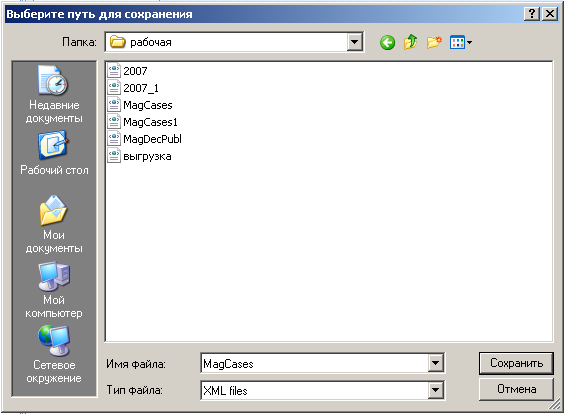
Рисунок 1. Сохранение файла, содержащего информацию о состоянии дел
Подготовка для публикации текстов судебных актов
- Активировать пункт меню «Сервис» Активировать подпункт меню «Обезличивание судебных актов». Модуль на основании сведений, хранящихся в его БД, сформирует список решений, подлежащих публикации (список будет содержать решения, которые играют ключевую роль в жизненном цикле дела; которым сопоставлен хотя бы один файл). На экране отобразиться окно (Рисунок 2);
- В любом месте строки с решением, которое должно быть опубликовано, выполнить щелчок правой клавишей мыши и выбрать пункт контекстного меню «Подготовить к публикации». На экране будет отображен редактор ручного обезличивания документа (Рисунок 3). Описание работы с редактором приведено в разделе 14 документа «Описание применения модуля АМИРС»
- Нажать на кнопку «Обезличить»; Нажать на кнопку «Принять документ»; Модуль сохранит в свой БД подготовленный документ. Закроет окно редактора обезличивания документа. Если при работе с редактором нажать на кнопку «Отмена», то модуль закроет окно Редактора ручного обезличивания и состояние документа в БД не изменится.
- После закрытия окна редактора ручного обезличивания на экране отобразится список решений, сформированный в п.1.3.3. Сведения о состоянии документа отображаются в соответствующих столбцах: Повторить шаги 1.3.4. – 1.3.7. для обезличивания остальных решений;
- Нажать на кнопку «Экспортировать в ‘XML» и указать - какие решения (все готовые решения или только невыгруженные) подлежат выгрузке; Модуль сформирует файл, содержащий закодированные тексты решений, соответствующие указанной группе (все готовые решения или только невыгруженные) На экране отобразится стандартное окно Windows с предложением указать место сохранения сформированного файла (по умолчанию файлу будет присвоено имя MagDecPubl) (рисунок 4)
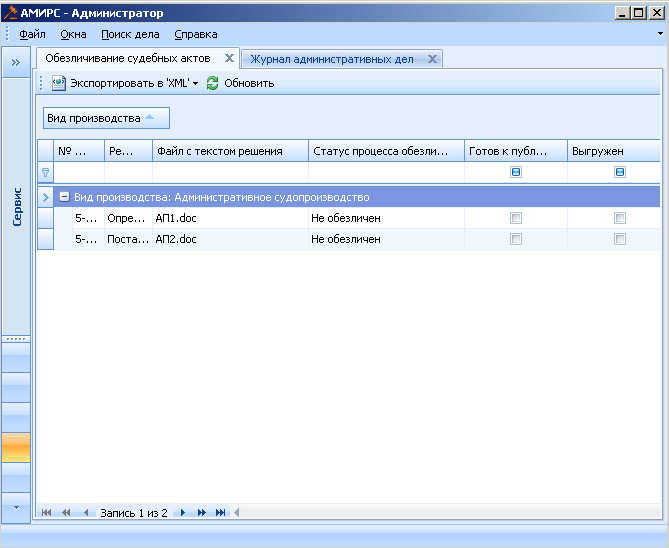
Рисунок 2. Публикация обезличенных решений по делам

Рисунок 3. Редактор ручного обезличивания документа
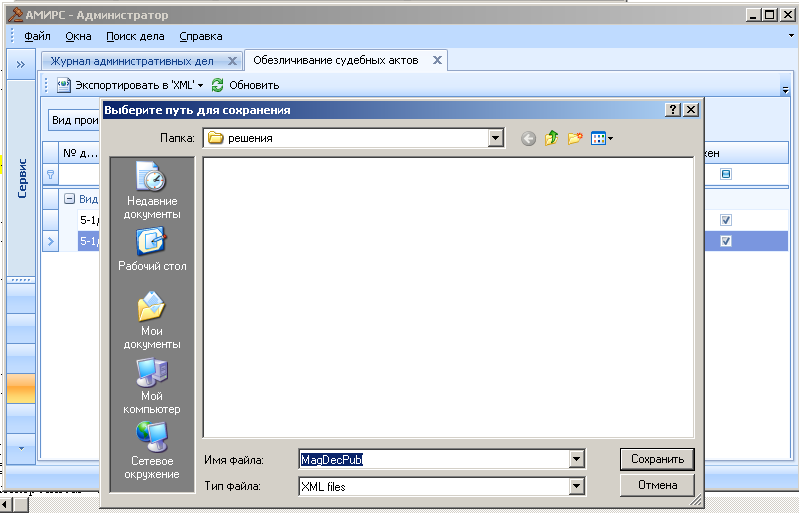
Рисунок 4. Сохранение файла, содержащего обезличенные решения
- Указать место сохранения файла и при необходимости отредактировать имя файла. Завершить операцию нажатием кнопки «Сохранить».
Перенос информации на компьютер
- Файлы, сформированные на шаге 1, перенести доступными средствами (например: на электронном носителе) и сохранить на компьютер, с которого осуществляется администрирование сайта участка мирового судьи.
Размещение информации на сайте участка мирового судьи
- Для начала работы с модулем сопряжения в веб браузере (Internet Explorer) необходимо перейти в административную часть модуля, введя в адресной строке адрес http://localhost:8078/admin. Для загрузки информации по движению дел, выгруженной из программного модуля «АМИРС» необходимо выбрать пункт «Загрузка дел». В открывшемся окне необходимо нажать на кнопку «Обзор» и выбрать соответствующий файл, выгруженный из программного модуля «АМИРС». Затем в окне проводника необходимо нажать кнопку «Открыть» и кнопку «Загрузить». В случае успешной загрузки будет выдано сообщение «XML ФАЙЛ ЗАГРУЖЕН УСПЕШНО». Для загрузки информации по принятым решениям, выгруженной из программного модуля «АМИРС» необходимо выбрать пункт «Загрузка решений». В открывшемся окне необходимо нажать на кнопку «Обзор» и выбрать соответствующий файл, выгруженный из программного модуля «АМИРС». Затем в окне проводника необходимо нажать кнопку «Открыть» и кнопку «Загрузить». В случае успешной загрузки будет выдано сообщение «XML ФАЙЛ ЗАГРУЖЕН УСПЕШНО».

|
Из за большого объема этот материал размещен на нескольких страницах:
1 2 3 4 5 6 7 8 9 10 11 12 13 14 15 16 17 18 19 20 21 22 23 24 25 26 27 28 |
