

Партнерка на США и Канаду по недвижимости, выплаты в крипто
- 30% recurring commission
- Выплаты в USDT
- Вывод каждую неделю
- Комиссия до 5 лет за каждого referral
После ввода всей необходимой информации о деле требуется в поле Следующая задача указать одну из следующих задач:
- окончание производства/сдача в архив; обжалование.
Для сохранения дела следует нажать на кнопку Применить после ввода всей необходимой информации о деле в текущей экранной форме.
Для перехода к следующей задаче необходимо нажать на кнопку Перейти к следующей задаче.
6565656565 ОбжалованиеЦель задачи: зарегистрировать сведения, сформированные в процессе обжалования решения Мирового судьи.
После перехода к задаче «Обжалование» на экране будет отображена Рабочая область Обжалование, внешний вид которой зависит от того, из какой задачи был выполнен переход в задачу «Обжалование» (Рисунок 121, Рисунок 122).

Рисунок 121. Обжалование

Рисунок 122. Обжалование
При работе с задачей «Обжалование» возможен ввод следующих сведений в соответствующих областях экранной формы:
- сведения о жалобе/представлении; сведения о вышестоящем суде и дате отправки материалов дела; сведения о дате возвращения материалов дела из вышестоящего суда после обжалования; сведения о решении апелляционной инстанции.
Ввод сведений о жалобе/представлении и датах отправки и возвращения материалов дела является обязательным.
52Для добавления жалобы или представления необходимо: в области экранной формы «Жалобы/Представления» нажать на кнопку Добавить. На экране будет отображено окно выбора документа из ЖВК; выбрать документ из ЖВК и нажать на кнопку Выбрать. Если требуемый документ в списке отсутствует, нажать на кнопку Зарегистрировать и выбрать из раскрывающегося списка пункт Жалоба или Протест прокурора. На экране будет отображено окно регистрации первичного документа в ЖВК (Рисунок 123, Рисунок 124);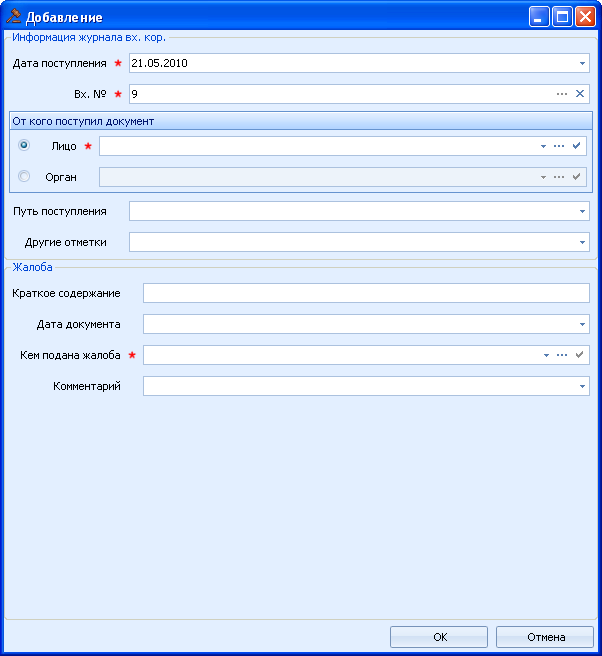
Рисунок 123. Регистрация жалобы
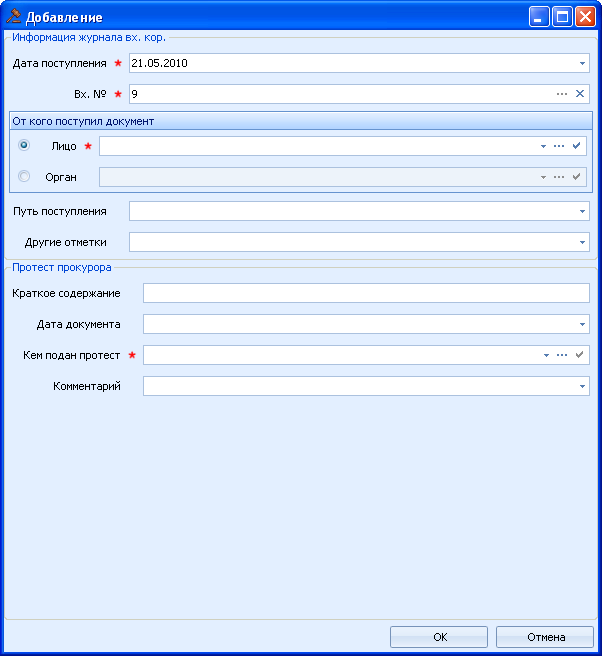
Рисунок 124. Регистрация протеста прокурора
зарегистрировать первичный документ в ЖВК (см. п. 8.2 «Регистрация в ЖВК протокола об административном правонарушении и других материалов»), а затем выбрать документ из ЖВК и нажать на кнопку Выбрать. На экране будет отображена Рабочая область Обжалование. Документ будет добавлен. 53Для 545556изменения информации о зарегистрированной жалобе или представлении необходимо: в области экранной формы «Жалобы/Представления» установить курсор на строке с документом, информацию о котором требуется изменить, и нажать на кнопку Изменить. На экране будет отображено окно редактирования информации о документе; заполнить поля и нажать на кнопку ОК. Информация о документе будет изменена. 57Для удаления жалобы или представления необходимо: в области экранной формы «Жалобы/Представления» установить курсор на строке с удаляемым документом и нажать на кнопку Удалить. На экране будет отображено окно подтверждения удаления документа; нажать на кнопку Да. Документ будет удален. 58После получения решения апелляционной инстанции следует указать его в поле Решение по жалобе/протесту. В зависимости от того, с какой задачи был выполнен переход в задачу «Обжалование», и в зависимости от обжалуемого решения Мирового судьи возможен соответствующий список доступных для выбора решений.После ввода всей необходимой информации о деле требуется в поле Следующая задача указать одну из следующих задач:
- обращение к исполнению; окончание производства/сдача в архив.
Для сохранения дела следует нажать на кнопку Применить после ввода всей необходимой информации о деле в текущей экранной форме.
Для перехода к следующей задаче необходимо нажать на кнопку Перейти к следующей задаче.
6666666666 Окончание производства/Сдача в архивЦель задачи: зарегистрировать сведения о факте окончания производства по делу.
После перехода к задаче «Окончание производства/Сдача в архив» на экране будет отображена Рабочая область Окончание производства/Сдача в архив, внешний вид которой зависит от того, из какой задачи был выполнен переход в задачу «Окончание производства/Сдача в архив».
При работе с задачей «Окончание производства/Сдача в архив» следует указать «внутреннюю» дату окончания производства, по которой закрывается учет дела в участке.
Для сохранения дела следует нажать на кнопку Применить или/и ОК после ввода всей необходимой информации о деле в текущей экранной форме.
776767676767 ГРАЖДАНСКИЕ ДЕЛА
Раздел содержит сведения об особенностях модуля при ведении гражданских дел.
В отличие от административного делопроизводства при ведении гражданских дел имеется два подвида производства: исковое и приказное.
336868686868346969696969 Жизненный цикл первичного материалаДвижение первичного материала по задачам осуществляется путем выбора решения Мирового судьи, принятого на данной задаче, в поле Принятое решение. Раскрывающийся список данного поля содержит только допустимые для данной задачи варианты перехода.
7070707070 Жизненный цикл заявления о вынесении судебного приказаЖизненный цикл заявления о вынесении судебного приказа показан на рисунке (Рисунок 125).
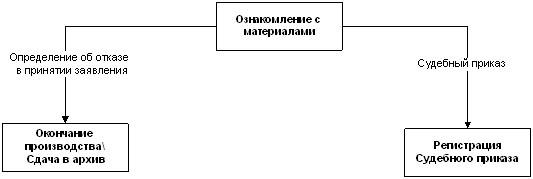
Рисунок 125. Жизненный цикл заявления о вынесении судебного приказа
Жизненный цикл искового заявления показан на рисунке (Рисунок 126).
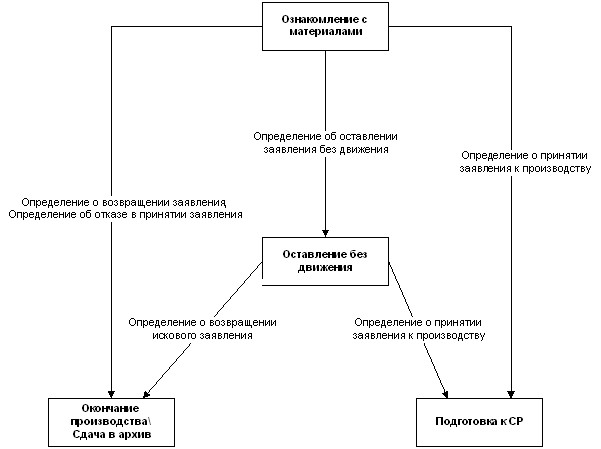
Рисунок 126. Жизненный цикл искового заявления
357272727272367373737373 Жизненный цикл делаДвижение дела по задачам осуществляется либо путем выбора решения Мирового судьи, принятого на данной задаче, либо путем выбора следующей задачи. Выбор осуществляется в одном из полей: Принятое решение или Следующая задача (какое именно из этих полей будет присутствовать в экранной форме, зависит от текущей задачи). Раскрывающиеся списки этих полей содержат только допустимые для данной задачи варианты перехода.
7474747474 Жизненный цикл дела приказного производстваЖизненный цикл дела приказного производства показан на рисунке (Рисунок 127).
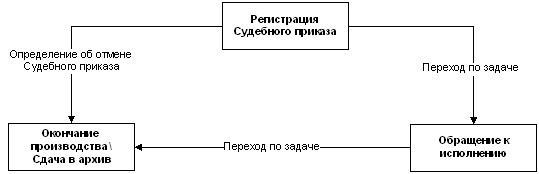
Рисунок 127. Жизненный цикл дела приказного производства
7575757575 Жизненный цикл дела искового производстваЖизненный цикл дела искового производства показан на рисунке (Рисунок 128).
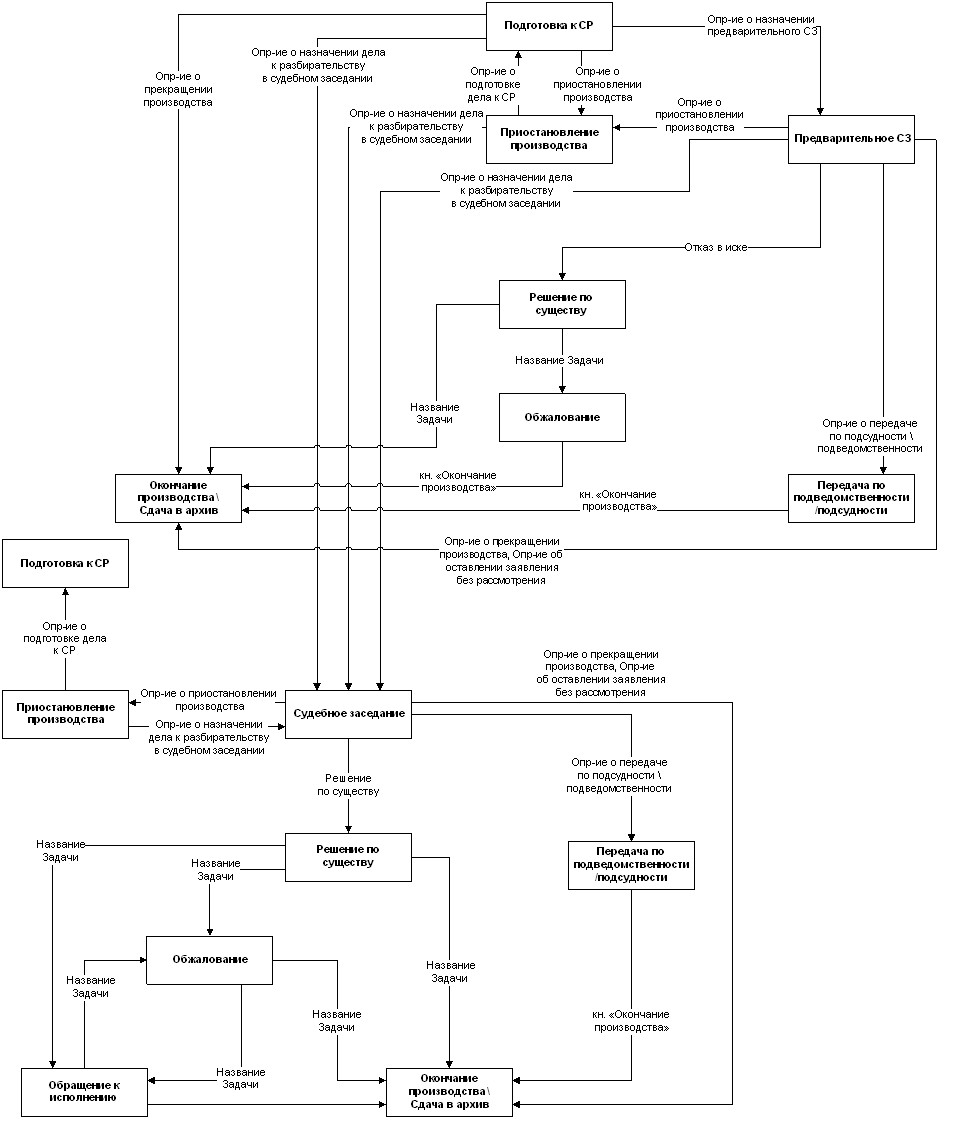
Рисунок 128. Жизненный цикл дела искового производства
7676767676 Условия перехода между задачамиУсловия перехода между задачами на этапах «Судебное разбирательство», «Апелляция», «Обращение к исполнению» показаны на рисунке (Рисунок 129).

Рисунок 129. Условия перехода между задачами
Регистрация частных жалобРегистрация частных жалоб возможна только при наличии в модуле решений Мирового судьи, на которые подается частная жалоба.
Регистрация частных жалоб выполняется на закладке «Частные жалобы» экранной формы (Рисунок 130).
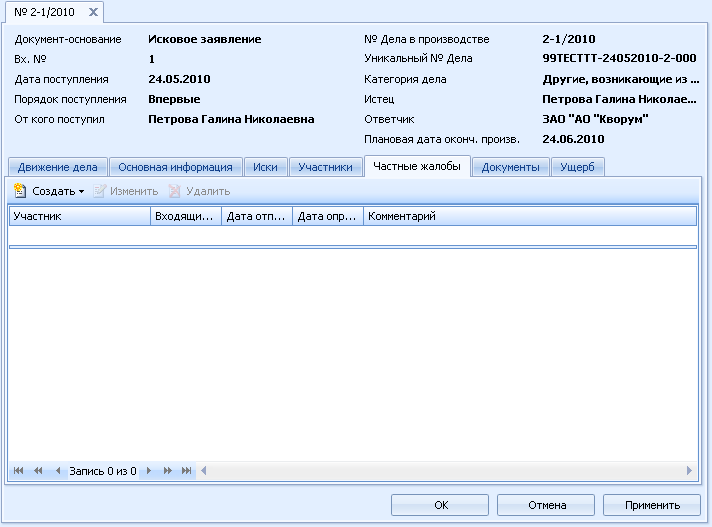
Рисунок 130. Закладка «Частные жалобы»
Для 59регистрации частной жалобы без ее регистрации в ЖВК необходимо: нажать на кнопку Создать; из раскрывающегося списка выбрать пункт без регистрации в журнале вх. кор. На экране будет отображена форма ввода информации о частной жалобе (Рисунок 131);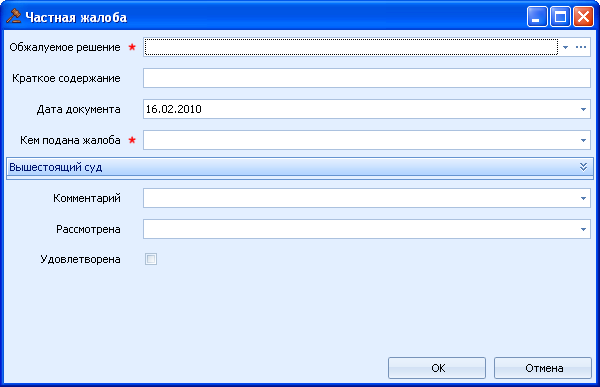
Рисунок 131. Частная жалоба
ввести информацию об обжалуемом решении. Список поля Обжалуемое решение формируется на основе допустимых для обжалования решений. Список поля Кем подана жалоба формируется на основе списка участников дела; нажать на кнопку ОК. Для 6061регистрации частной жалобы с регистрацией в ЖВК необходимо: нажать на кнопку Создать; из раскрывающегося списка выбрать пункт С регистрацией в журнале вх. кор. На экране будет отображено окно ввода информации и ее регистрации в ЖВК (Рисунок 132);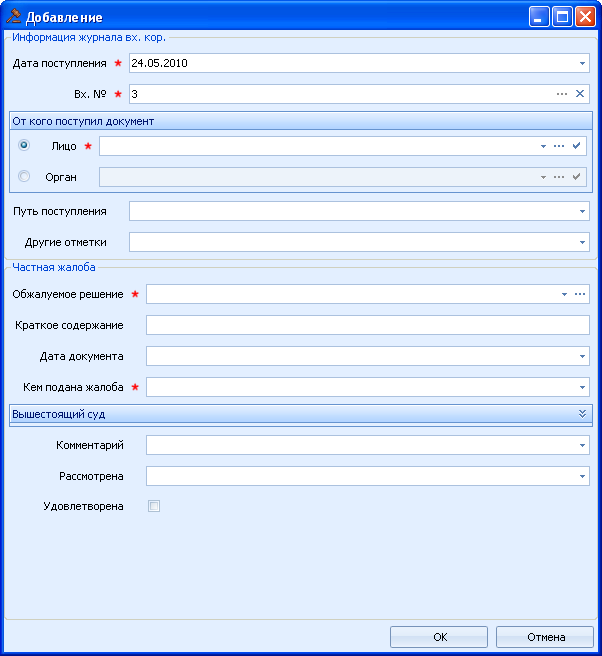
Рисунок 132. Частная жалоба
зарегистрировать частную жалобу аналогично регистрации первичного материала в ЖВК (см. п. 9.7 «Регистрация в ЖВК искового заявления»). Список поля Обжалуемое решение формируется на основе допустимых для обжалования решений. Список поля Кем подана жалоба формируется на основе списка участников дела; нажать на кнопку ОК. Для 626364изменения информации о зарегистрированной частной жалобе необходимо: установить курсор на строке с частной жалобой, информацию о которой требуется изменить, и нажать на кнопку Изменить. На экране будет отображено окно редактирования информации о частной жалобе; заполнить поля и нажать на кнопку ОК. Информация о частной жалобе будет изменена. Для 65666768удаления частной жалобы необходимо: установить курсор на строке с удаляемой частной жалобой и нажать на кнопку Удалить. На экране будет отображено окно подтверждения удаления частной жалобы; нажать на кнопку Да. Частная жалоба будет удалена. Регистрация встречных исковых заявленийРегистрация встречных исковых заявлений выполняется на закладке «Иски» экранной формы (Рисунок 133).
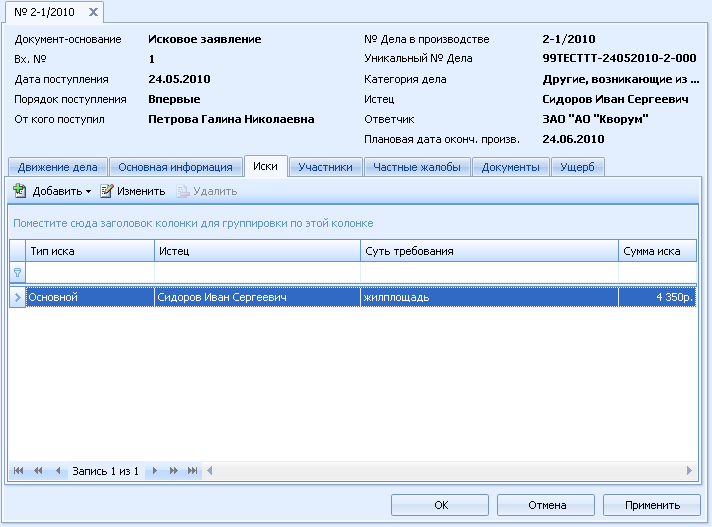
Рисунок 133. Закладка «Иски»
Для69 регистрации встречного искового заявления без регистрации в ЖВК необходимо: нажать на кнопку Добавить; из раскрывающегося списка выбрать пункт Создать новый (без регистрации в журнале вх. кор). На экране будет отображена форма ввода информации об иске (Рисунок 134);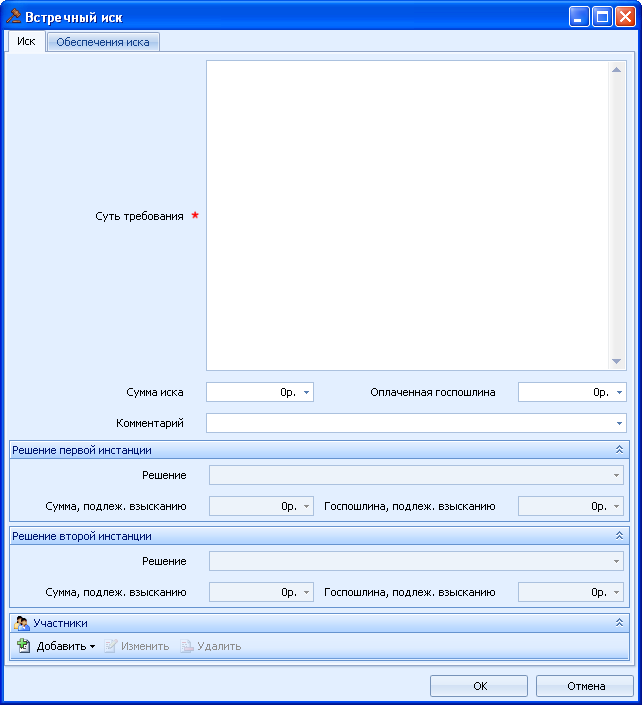
Рисунок 134. Встречный иск
ввести информацию об иске; добавить участников иска. Для этого в области экранной формы «Участники» нажать на кнопку Добавить; из раскрывающегося списка выбрать пункт, например, Истец; из раскрывающегося списка выбрать пункт Новый участник для добавления лица, не являющегося участником дела, или пункт, соответствующий определенному участнику дела. Если был выбран пункт Новый участник, то в открывшемся окне ввести информацию об истце и нажать на кнопку ОК. Добавить других участников аналогичным образом; после ввода всей информации об иске в форме «Встречный иск» (Рисунок 134) нажать на кнопку ОК. Для70 71 регистрации встречного искового заявления с выбором из ЖВК необходимо: нажать на кнопку Добавить; из раскрывающегося списка выбрать пункт Выбрать из журнала вх. кор. На экране будет отображено окно ввода информации об иске (Рисунок 135);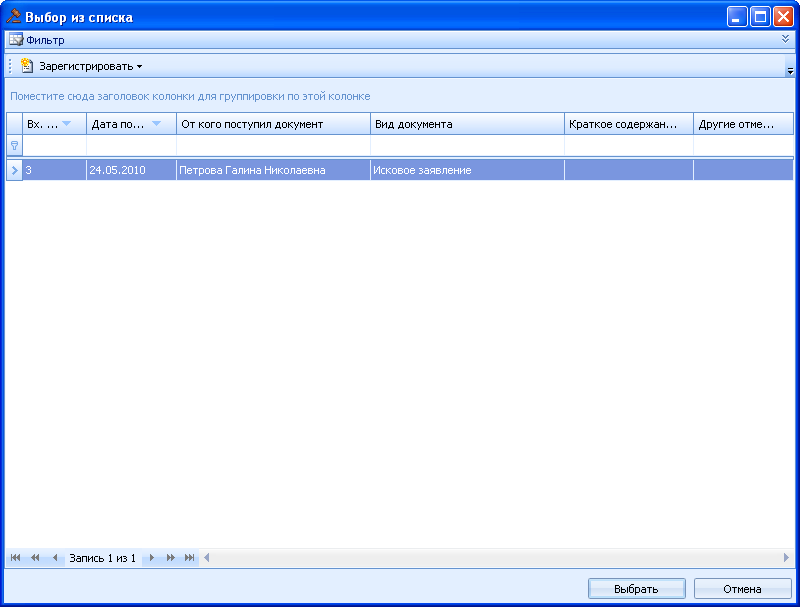

|
Из за большого объема этот материал размещен на нескольких страницах:
1 2 3 4 5 6 7 8 9 10 11 12 13 14 15 16 17 18 19 20 21 22 23 24 25 26 27 28 |
