

Партнерка на США и Канаду по недвижимости, выплаты в крипто
- 30% recurring commission
- Выплаты в USDT
- Вывод каждую неделю
- Комиссия до 5 лет за каждого referral
Регистрация общих документов используется для регистрации любых документов, которые не являются первичными материалами/документами для заведения дела какого-либо производства. Регистрация общих документов может использоваться, например, для регистрации судебных поручений, ходатайств, жалоб на работу судебного участка, результатов экспертиз, обращений граждан и т. д. Таким образом, любой документ, поступающий в судебный участок Мирового судьи, может быть зарегистрирован в ЖВК.
Для регистрации общих документов необходимо:
в ЖВК нажать на кнопку Создать; в раскрывающемся списке выбрать пункт Зарегистрировать (Рисунок 244);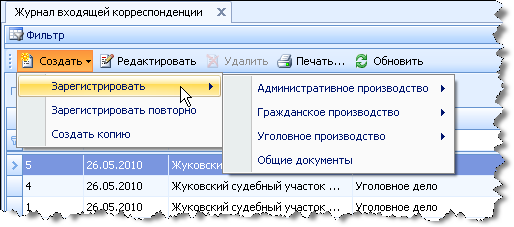
Рисунок 244. Выбор пункта меню «Общие документы»
в раскрывающемся списке выбрать пункт Общие документы. На экране будет отображено окно добавления общего документа в ЖВК (Рисунок 245);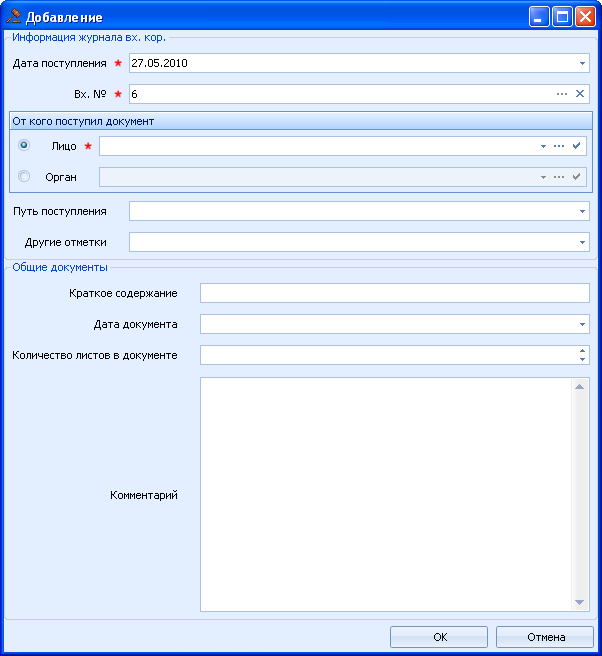
Рисунок 245. Общий документ
заполнить поля и нажать на кнопку ОК. Общий документ будет зарегистрирован в ЖВК.Примечание. При регистрации общего документа в ЖВК входящий номер формируется модулем автоматически. Нажатие на кнопку  в поле Вх. №, очищает данное поле. Если поле Вх. № пустое, то нажатие на кнопку
  заполняет данное поле автоматически сформированным входящим номером. Модуль позволяет ввести входящий номер вручную. Кроме этого, в качестве даты поступления автоматически подставляется текущая системная дата. Модуль позволяет ввести дату поступления вручную. Про способы ввода даты подробно написано в п. 5.10 «Дата и время».
Для повторной регистрации входящего документа необходимо:
в ЖВК установить курсор на тот входящий документ, который необходимо зарегистрировать повторно; нажать на кнопку Создать; в раскрывающемся списке выбрать пункт Зарегистрировать повторно. На экране будет отображено окно повторной регистрации входящего документа в ЖВК (Рисунок 246);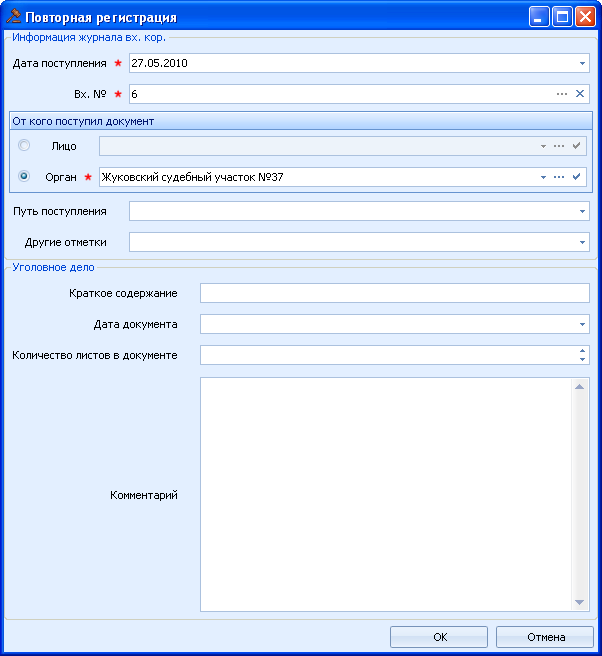
Рисунок 246. Повторная регистрация
заполнить поля и нажать на кнопку ОК. Входящий документ будет повторно зарегистрирован в ЖВК с новым входящим номером. Входящий документ и соответствующий повторно зарегистрированный входящий документ будут связаны между собой. 51137137137137137 Создание копии входящего документаДля создания копии входящего документа необходимо:
в ЖВК установить курсор на тот входящий документ, копию которого необходимо создать; нажать на кнопку Создать; в раскрывающемся списке выбрать пункт Создать копию. На экране будет отображено окно создания копии входящего документа в ЖВК (Рисунок 247);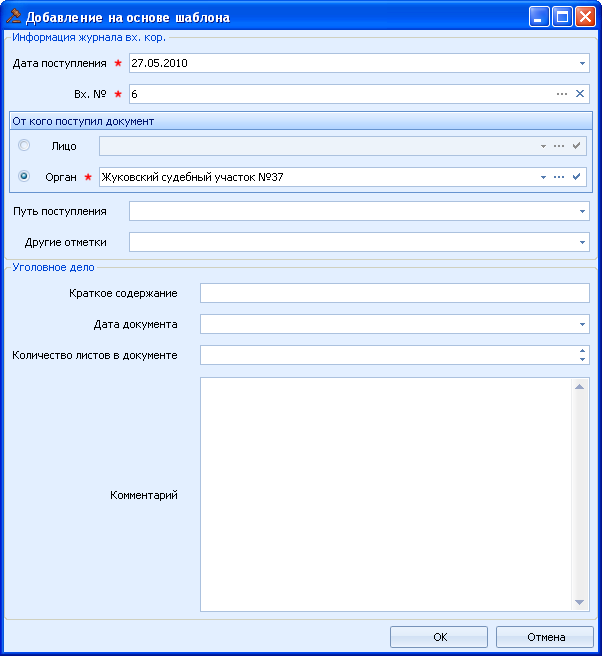
Рисунок 247. Создание копии
заполнить поля и нажать на кнопку ОК. В ЖВК с новым входящим номером будет создана копия входящего документа. Печать ЖВКДля печати ЖВК необходимо:
в ЖВК нажать на кнопку Печать. На экране будет отображено окно ввода начальных данных для построения отчета (Рисунок 248);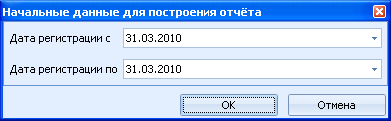
Рисунок 248. Начальные данные для построения отчета
указать начальную и конечную даты для печати ЖВК; нажать на кнопку ОК. На экране будет отображено окно (Рисунок 249);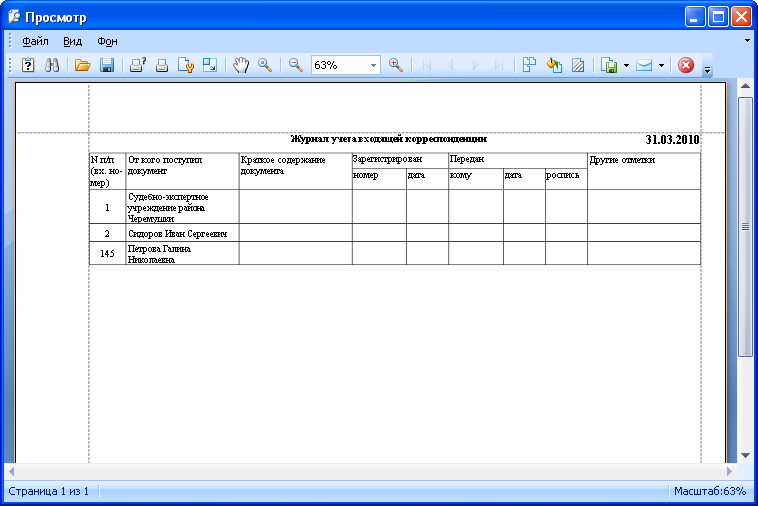
Рисунок 249. Просмотр
для печати ЖВК нажать на кнопку или
или  . 52138138138138138 Поиск данных в ЖВК
 В ЖВК существует возможность поиска входящих документов по некоторым атрибутам этих документов.
Пусть в ЖВК зарегистрированы три документа с входящими номерами 5, 4 и 1 (Рисунок 250).

Рисунок 250. Входящие документы в ЖВК
Пусть существует необходимость выполнить поиск документа по входящему номеру 1.
Для выполнения поиска необходимо:
в колонке таблицы Вх. № установить курсор в ячейку, находящуюся под ячейкой с заголовком этой колонки; ввести в ячейку, в которую установлен курсор, 1. Документы, соответствующие параметрам поиска будут найдены и отображены в ЖВК (Рисунок 251).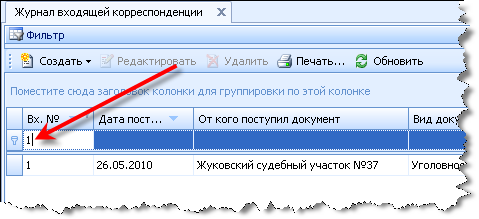
Рисунок 251. Поиск данных
Для выполнения поиска разрешается вводить значения одновременно в несколько ячеек (Рисунок 252)
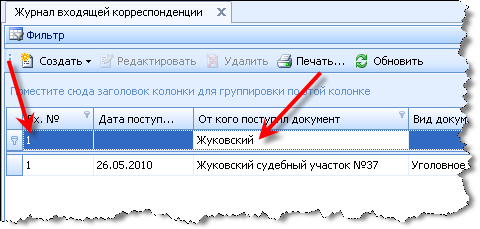
Рисунок 252. Поиск данных
В этом случае поиск выполняется по правилам конъюнкции (по своему применению максимально приближенной к союзу «и»): составное утверждение «A и B» считается истинным, когда истинны оба утверждения A и B; в противном случае составное утверждение ложно.
1010139139139139139 ПОИСК ДОКУМЕНТОВ В БАНКЕ СУДЕБНЫХ РЕШЕНИЙ
Модуль позволяет выполнять поиск документов в Банке судебных решений (БСР).
Для выполнения поиска необходимо:
в Панели навигации выполнить щелчок левой клавишей мыши по пункту «Сервис»; выполнить щелчок левой клавишей мыши по функции «Поиск документов в БСР». На экране будет отображено окно ввода данных для поиска документов (Рисунок 253);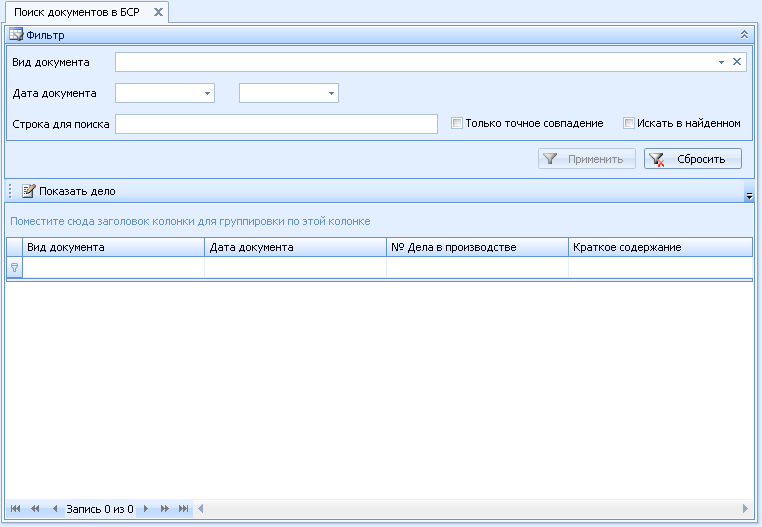
Рисунок 253. Поиск документов в БСР
ввести параметры поиска в поля формы в любом сочетании: вид документа; дата документа; строка для поиска. При необходимости, установить флаги Только точное совпадение, Искать в найденном; нажать на кнопку Применить. В случае успешного поиска в нижней части окна будут отображены найденные документы (Рисунок 254).
Рисунок 254. Результаты поиска
Для сброса параметров поиска – нажать на кнопку Очистить.
Существует возможность перехода в карточку дела из окна с результатами поиска. Для этого следует:
выбрать дело из списка найденных дел; нажать на кнопку Показать дело.1111140140140140140 ПОСТРОЕНИЕ ОТЧЕТНОЙ ИНФОРМАЦИИ
Построение отчетной информации выполняется из пункта «Стати стика» Панели навигации путем выбора соответствующей функции (Рисунок 255).
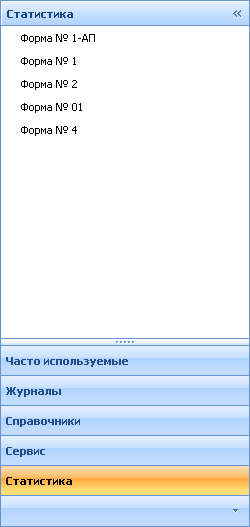
Рисунок 255. Статистика
Пользователю доступны для построения следующие отчеты:
- Форма ; Форма № 1; Форма № 2; Форма № 01; Форма № 4.
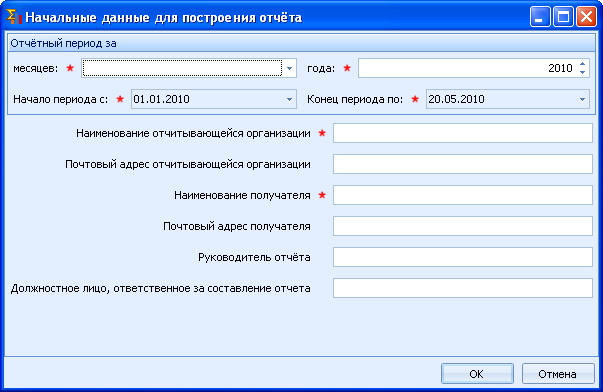
Рисунок 256. Начальные данные для построения отчета
ввести параметры для построения отчета и нажать на кнопку ОК. Модуль сформирует «Форму » и откроет ее в Microsoft Excel. 54142142142142142 Построение отчета «Форма № 1» Форма № 1 – отчет о рассмотренных Мировым судьей уголовных делах. Для построения отчета необходимо: в пункте «Статистика» выбрать функцию «Форма № 1». На экране отобразится окно для ввода начальных данных для построения отчета (Рисунок 257); 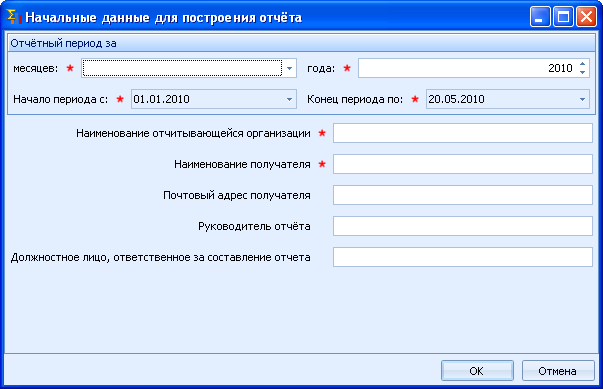
Рисунок 257. Начальные данные для построения отчета
ввести параметры для построения отчета и нажать на кнопку ОК. Модуль сформирует «Форму № 1» и откроет ее в Microsoft Excel. 55143143143143143 Построение отчета «Форма № 2» Форма № 2 – отчет о работе судов общей юрисдикции по первой инстанции о рассмотрении гражданских дел. Для построения отчета необходимо: в пункте «Статистика» выбрать функцию «Форма № 2». На экране отобразится окно для ввода начальных данных для построения отчета (Рисунок 258);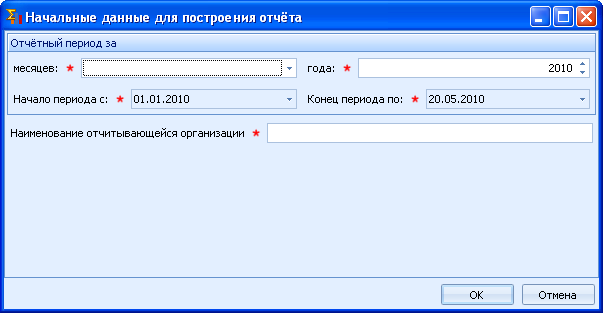
Рисунок 258. Начальные данные для построения отчета
ввести параметры для построения отчета и нажать на кнопку ОК. Модуль сформирует «Форму № 2» и откроет ее в Microsoft Excel. 56144144144144144 Построение отчета «Форма № 01» Форма № 01 – оперативная отчетность о работе судов общей юрисдикции. Для построения отчета необходимо: в пункте «Статистика» выбрать функцию «Форма № 01». На экране отобразится окно для ввода начальных данных для построения отчета (Рисунок 259);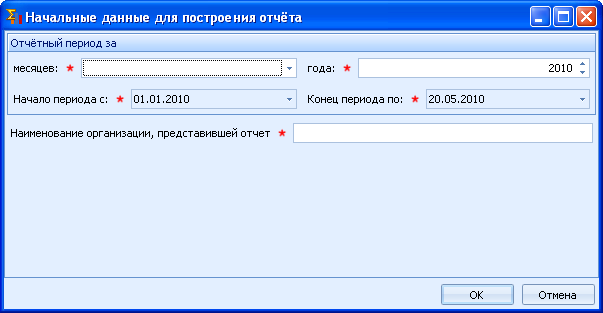
Рисунок 259. Начальные данные для построения отчета
ввести параметры для построения отчета и нажать на кнопку ОК. Модуль сформирует «Форму № 01» и откроет ее в Microsoft Excel. 57145145145145145 Построение отчета «Форма № 4» Форма № 4 – оперативная отчетность о суммах ущерба от преступлений, суммах материальных взысканий в доход государства, суммах судебных издержек из средств федерального бюджета, определенных судебными актами. Для построения отчета необходимо: в пункте «Статистика» выбрать функцию «Форма № 4». На экране отобразится окно для ввода начальных данных для построения отчета (Рисунок 260);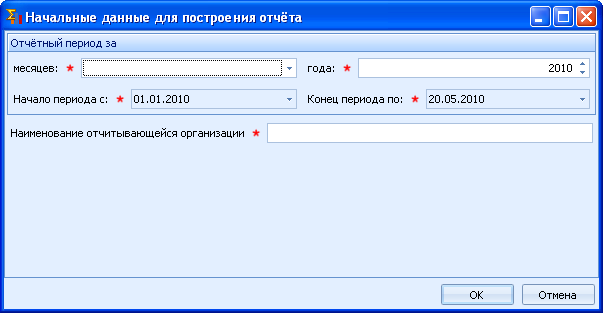
Рисунок 260. Начальные данные для построения отчета

|
Из за большого объема этот материал размещен на нескольких страницах:
1 2 3 4 5 6 7 8 9 10 11 12 13 14 15 16 17 18 19 20 21 22 23 24 25 26 27 28 |
