

Партнерка на США и Канаду по недвижимости, выплаты в крипто
- 30% recurring commission
- Выплаты в USDT
- Вывод каждую неделю
- Комиссия до 5 лет за каждого referral
Для обезличивания судебных актов и выгрузки обезличенных решений Мировых судей по делам необходимо:
в Панели навигации выполнить щелчок левой клавишей мыши по пункту «Сервис»; выполнить щелчок левой клавишей мыши по функции «Обезличивание судебных актов». На экране будет отображено окно (Рисунок 261), в котором решения сгруппированы по виду производства.
Рисунок 261. Обезличивание судебных актов
Примечание. В таблице отображаются только решения, разрешающие дело по существу. Для просмотра документа решения следует в любом месте строки с решением, документ которого необходимо просмотреть, выполнить щелчок правой клавишей мыши и выбрать пункт контекстного меню Открыть файл.
в любом месте строки с решением, которое должно быть обезличено, выполнить щелчок правой клавишей мыши и выбрать пункт контекстного меню Подготовить к публикации. На экране будет отображен редактор ручного обезличивания документа (Рисунок 262). Описание работы с редактором приведено в п. 14 настоящего документа;
Рисунок 262. Редактор ручного обезличивания документа
нажать на кнопку Обезличить; нажать на кнопку Принять документ; повторить шаги 3) – 5) для обезличивания остальных решений; нажать на кнопку Экспортировать в ‘XML’. Из раскрывающегося списка выбрать пункт Все готовые решения для экспорта всех обезличенных решений или пункт Только невыгруженные для экспорта всех обезличенных, но невыгруженных решений.Примечание. Экспортируются только те решения, у которых установлен флаг в колонке Готов к публикации. Если необходимо выполнить экспорт решения повторно, то следует для данного решения снять флаг в колонке Выгружен (данный флаг устанавливается модулем автоматически после выгрузки решения).
Для выгрузки данных в XML необходимо:
в Панели навигации выполнить щелчок левой клавишей мыши по пункту «Сервис»; выполнить щелчок левой клавишей мыши по одной из функций: «Публикация дел (все дела за год)» (для экспорта всех дел за последний год) или «Публикация дел (изменившиеся дела)» (для экспорта тех дел, по которым было движение с момента последнего экспорта в XML). На экране будет отображено окно выбора каталога для сохранения файла; выбрать каталог для сохранения файла и указать имя XML-файла для выгрузки данных. Выбор требуемого каталога осуществляется способами, детальные сведения о которых изложены в Руководстве пользователя операционной системы. Завершается выбор нажатием на кнопку Сохранить.1212147147147147147 РЕДАКТОР РУЧНОГО ОБЕЗЛИЧИВАНИЯ ДОКУМЕНТА
Окно редактора ручного обезличивания документа показано на рисунке (Рисунок 263).
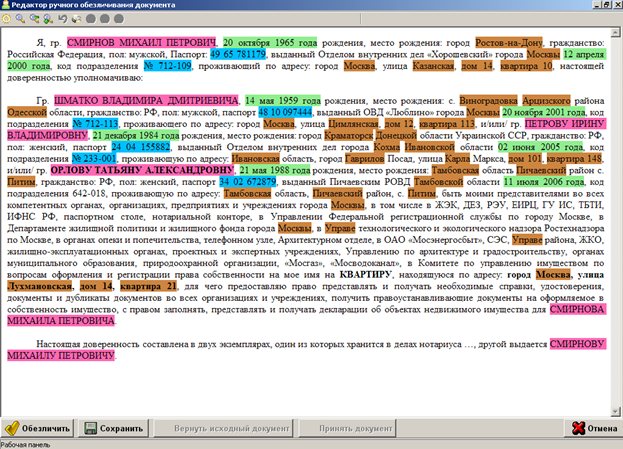
Рисунок 263. Редактор ручного обезличивания документа
Форма содержит панель инструментов, рабочую область и панель специальных кнопок.
После загрузки редактор отображает документ, подлежащий публикации, в виде исходного текста, прошедшего этап автоматической разметки персональных данных, найденных в документе, по следующим правилам:
- красным фоновым цветом – персональные данные типа «Фамилия Имя Отчество», а также их словоформы, отдельно стоящие фамилии (если в документе они уже фигурировали с инициалами); зеленым фоновым цветом – персональные данные типа «дата», в любых возможных текстовых представлениях; синим фоновым цветом – персональные данные типа «номер»; коричневым фоновым цветом – персональные данные типа «адрес».
Для настройки редактора необходимо нажать на кнопку  . При нажатии на данную кнопку на экране будет отображено окно (Рисунок 264).
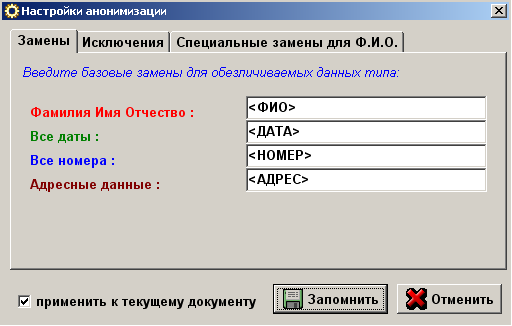
Рисунок 264. Настройка процесса обезличивания
В данном окне содержится три закладки. Закладка «Замены» (Рисунок 264) предназначена для корректировки базовых слов (фраз), которыми после обезличивания документа будут заменены персональные данные соответствующих типов.
Закладка «Исключения» (Рисунок 265) предназначена для ввода списка фамилий судей мирового участка или иных фамилий, которые не должны обезличиваться в публикуемых документах. Перечисленные в списке фамилии будут идентифицироваться в документе в любом склонении и словоформе.
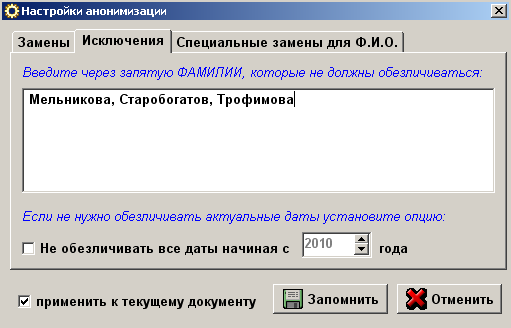
Рисунок 265. Настройка процесса обезличивания
Примечание. Обезличивание дат в документе обязательно только для дат, которые идентифицируют персональные данные, например, дата рождения или дата выдачи документа. Все остальные даты, как правило, важны для публикуемого документа, и делать основную ставку на ручную отмену обезличенных дат в документе не оптимально. Если учесть, что все участники процесса родились минимум 14 лет назад, то отсечь от обезличивания даты рождения можно, указав в настройке год, начиная с которого все даты в документе (любого формата и словоформы) обезличиваться не будут. Например, если указать 2005 год, то обезличиваться будут все даты до 31.12.2004, а с 01.01.2005 и позже – не будут.
Закладка «Специальные замены для Ф. И.О.» (Рисунок 266) предназначена для обеспечения идентификации ролей участников процесса в обезличенном документе. Введенные фамилии будут идентифицироваться в документе в любом склонении и словоформе и применяться также и к именам и отчествам, если они присутствуют в тексте документа.
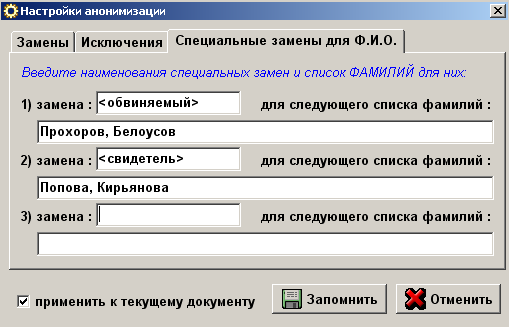
Рисунок 266. Настройка процесса обезличивания
В том случае, если в форме настройки установлена опция «применить к текущему документу», после нажатия на кнопку Запомнить будет автоматически выполнена процедура автоматической переразметки персональных данных загруженного документа в соответствии с введенными настройками.
После обработки документа процедурой автоматической разметки персональных данных, может возникнуть необходимость внесения в документ корректировок на предмет выделения дополнительных слов (фраз) или снятия разметки с раннее размеченных слов (фраз).
Для выполнения действий по ручной корректировке разметки персональных данных необходимо:
выделить нужный фрагмент текста; выполнить в выделенном фрагменте текста щелчок правой клавишей мыши; выбрать из контекстного меню требуемую разметку ( Рисунок 267).Допустимо использование горячих клавиш.
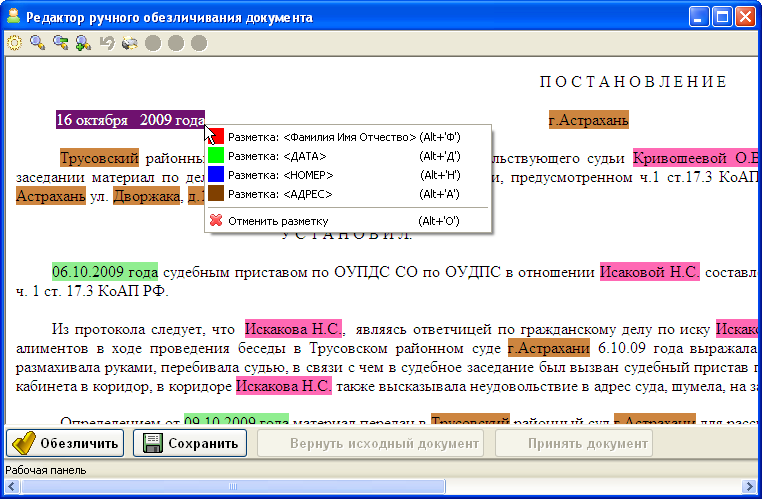
Рисунок 267. Ручная разметка
Пользователь имеет возможность установить на выделенный текст разметку, соответствующую типу персональных данных, или отменить раннее размеченный текст.
Для отмены разметки необходимо:
выделить текст для снятия разметки; выполнить в выделенном тексте щелчок правой клавишей мыши; выбрать из контекстного меню пункт Отменить разметку.Допустимо использование горячих клавиш.
Будет выполнена автоматическая разметка (отмена разметки) всех вхождений выделенного текста (автоматически расширенного до границ слова) от начала до конца документа.
В любой момент пользователь может отменить раннее выполненные действия по корректировке разметки текста посредством последовательного нажатия на кнопку  , которая становится доступной после первого внесенного пользователем изменения вплоть до достижения исходного вида документа после его обработки процедурой автоматической разметки персональных данных.
Для запуска процедуры замены размеченных в тексте документа слов (фраз) на соответствующие настройкам слова (Рисунок 2642) необходимо нажать на кнопку Обезличить. При этом рабочая область формы автоматически разделится на две панели (Рисунок 268): на левой панели (рабочая панель) будет представлен исходный размеченный текст, доступный для дальнейших операций по ручному редактированию (разметке); на правой панели (результирующая панель) будет представлен результат обезличивания в том виде, который впоследствии должен быть опубликован на web-сайте. Активирование той или иной панели осуществляется выполнением щелчка левой клавишей мыши в области ее отображения. При этом наименование активной панели отображается в левом нижнем углу экранной формы. Кнопка Принять документ станет активной.
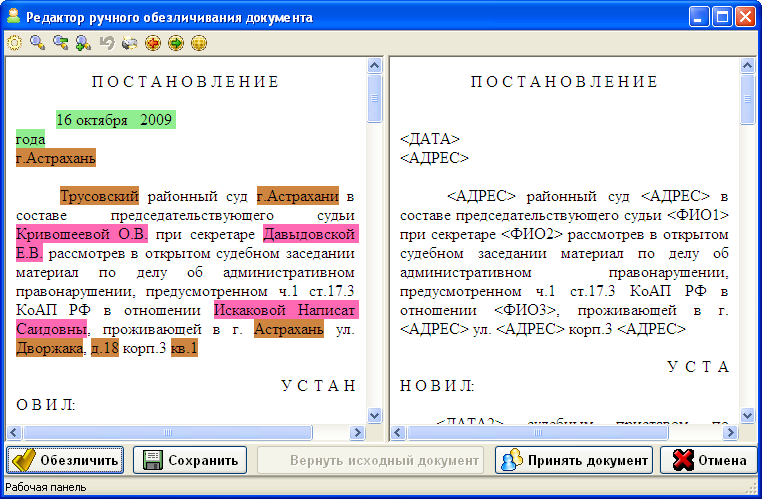
Рисунок 268. Редактор ручного обезличивания
По умолчанию ширина обеих панелей одинакова. Для ее изменения перетащите мышью разделитель панелей.
Для удобства визуального восприятия текста, а также печати текста активной панели, пользователю доступны следующие операции, инициируемые нажатием на соответствующие кнопки панели инструментов:
 – уменьшить масштаб активной панели;
  – увеличить масштаб активной панели;
  – печать содержимого активной панели;
  – скрыть результирующую панель (рабочая панель будет занимать всю рабочую область);
  – скрыть рабочую панель (результирующая панель будет занимать всю рабочую область);
  – визуализация обеих панелей равной ширины на рабочей области.
 После операции обезличивания, но до выхода из редактора, пользователь имеет возможность, находясь на результирующей панели (отображающей результат обезличивания), щелчком левой клавишей мыши в зоне отображения любого проиндексированного обезличенного критерия (типа <ФИО23>, <ДАТА8>, <Свидетель2>, …) получить информацию о том, что за этим критерием было обезличено в виде краткосрочно появляющейся недалеко от точки выполнения щелчка (но в зоне видимости экрана) фразы синего цвета на прозрачном фоне (например, Рисунок 269).

|
Из за большого объема этот материал размещен на нескольких страницах:
1 2 3 4 5 6 7 8 9 10 11 12 13 14 15 16 17 18 19 20 21 22 23 24 25 26 27 28 |
