

Партнерка на США и Канаду по недвижимости, выплаты в крипто
- 30% recurring commission
- Выплаты в USDT
- Вывод каждую неделю
- Комиссия до 5 лет за каждого referral
Жизненный цикл административных дел показан на рисунке (Рисунок 102).
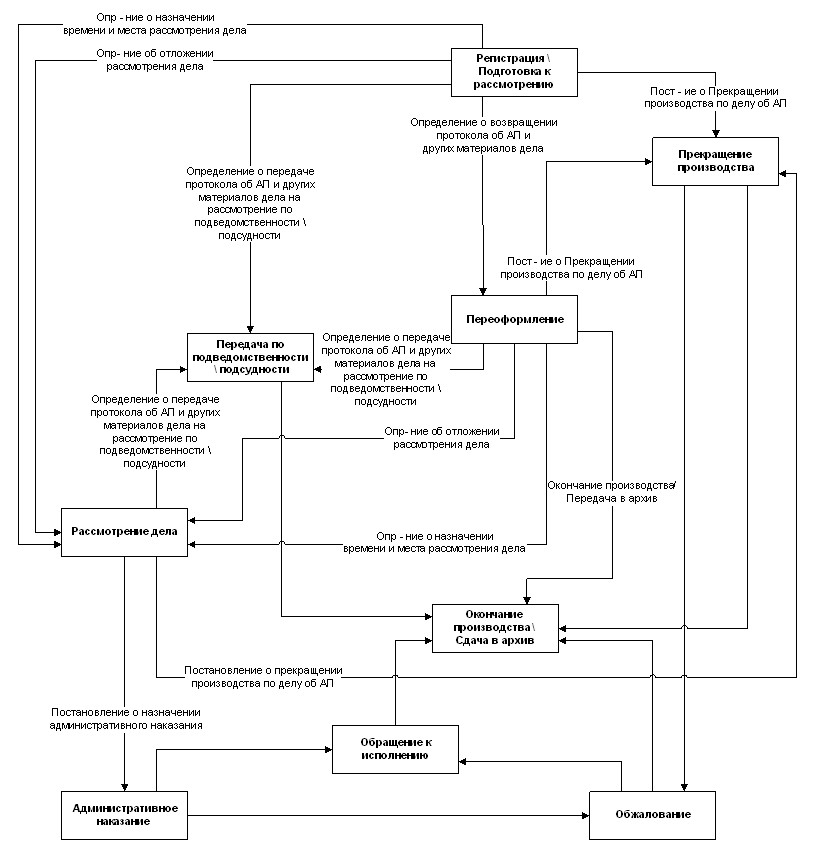
Рисунок 102. Жизненный цикл административных дел
Регистрация в ЖВК протокола об административном правонарушении и других материаловРегистрация протокола об административном правонарушении и других материалов (далее – первичного документа) выполняется в журнале входящей корреспонденции (ЖВК).
Для входа в ЖВК необходимо: в Панели навигации выбрать пункт «Журналы»; выполнить щелчок левой клавишей мыши по функции «Журнал входящей корреспонденции». На экране будет отображен ЖВК (Рисунок 103).
Рисунок 103. Журнал входящей корреспонденции
Для регистрации первичного документа в ЖВК необходимо: в ЖВК нажать на кнопку Создать; в раскрывающемся списке выбрать пункт Зарегистрировать (Рисунок 104);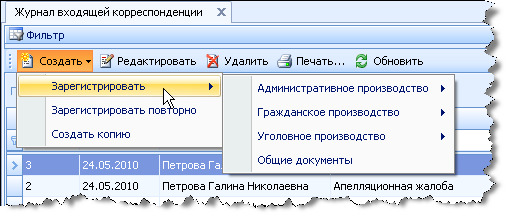
Рисунок 104. Выбор пункта меню «Зарегистрировать»
в раскрывающемся списке выбрать пункт Административное производство; в раскрывающемся списке выбрать пункт Первичные материалы (Рисунок 105);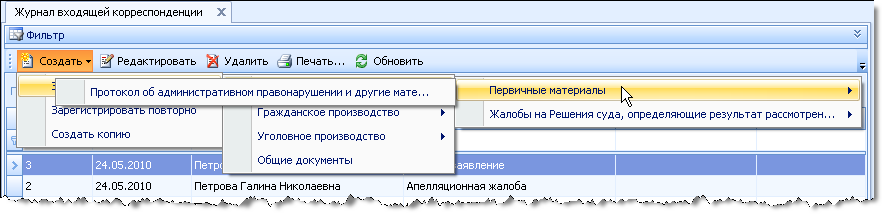
Рисунок 105. Выбор пункта меню «Первичные материалы»
выбрать пункт Протокол об административном правонарушении и другие материалы. На экране будет отображено окно добавления первичного документа в ЖВК (Рисунок 106);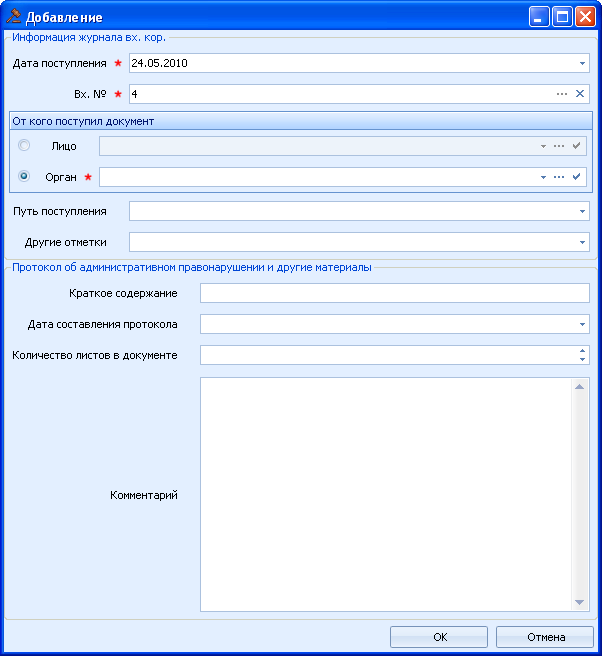
Рисунок 106. Регистрация первичного документа в ЖВК
заполнить поля и нажать на кнопку ОК. Первичный документ будет зарегистрирован в ЖВК.Примечание. При регистрации первичного документа в ЖВК входящий номер формируется модулем автоматически. Нажатие на кнопку  в поле Вх. №, очищает данное поле. Если поле Вх. № пустое, то нажатие на кнопку
  заполняет данное поле автоматически сформированным входящим номером. Модуль позволяет ввести входящий номер вручную. Кроме этого, в качестве даты поступления автоматически подставляется текущая системная дата. Модуль позволяет ввести дату поступления вручную. Про способы ввода даты подробно написано в п. 5.10 «Дата и время».
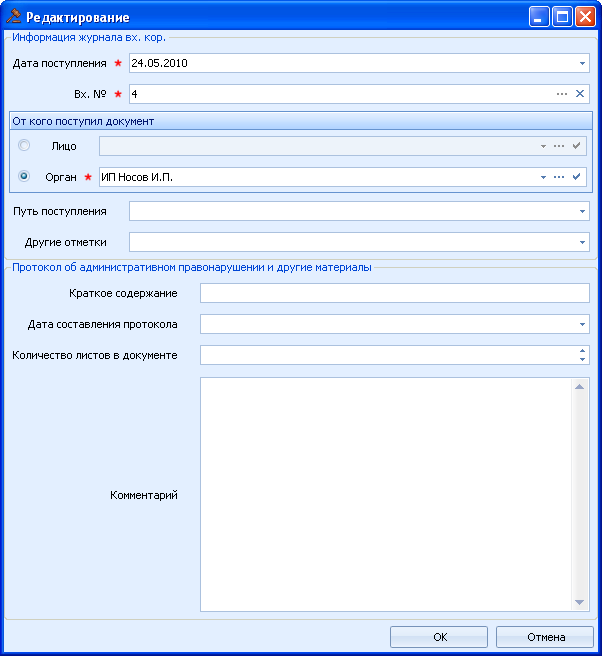
Рисунок 107. Редактирование регистрационных сведений первичного документа
заполнить поля и нажать на кнопку ОК. Регистрационные сведения первичного документа будут отредактированы. Для обновления списка первичных документов в ЖВК необходимо нажать на кнопку Обновить. Для удаления первичного документа из ЖВК необходимо: в ЖВК установить курсор на тот первичный документ, который необходимо удалить; нажать на кнопку Удалить. На экране будет отображено окно подтверждения удаления первичного документа из ЖВК; нажать на кнопку Да. Первичный документ будет удален.Примечание. Если на основании первичного документа зарегистрировано дело, его удаление невозможно. Об этом сообщает всплывающая подсказка, которая отображается при наведении на неактивную кнопку Удалить (Рисунок 108).
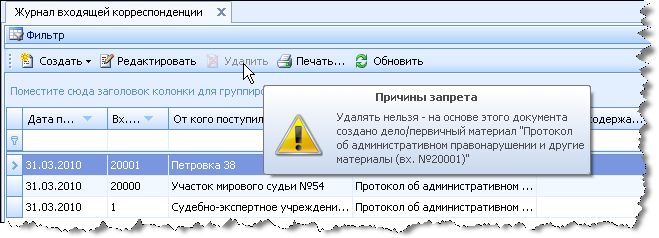
Рисунок 108. Всплывающая подсказка
Процессы добавления, изменения, удаления и открытия файлов документа описаны в п. 6.8 «Прикрепление документов к делу». В ЖВК для работы с документами имеется специальная интерфейсная область «Файлы документа» (Рисунок 109).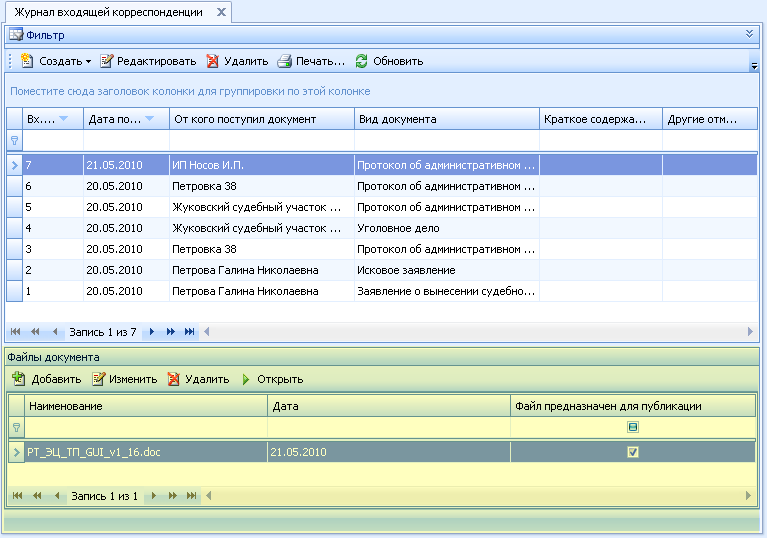
Рисунок 109. Интерфейсная область «Файлы документа»
Управление файлами осуществляется при помощи кнопок Добавить, Изменить, Удалить и Открыть.
Ведение административных дел выполняется из журнала административных дел.
Для входа в журнал административных дел необходимо:
в Панели навигации выбрать пункт «Журналы»; выполнить щелчок левой клавишей мыши по функции «Журнал административных дел». На экране будет отображен журнал (Рисунок 110). 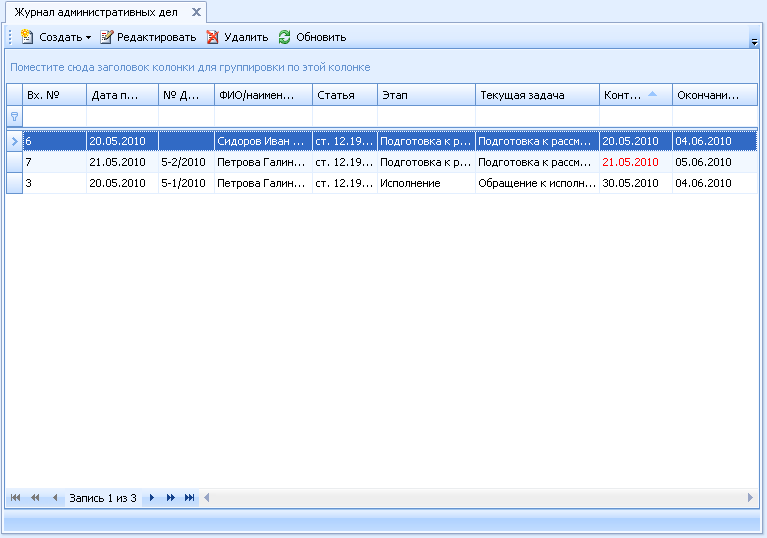
Рисунок 110. Журнал административных дел
Для выбора и открытия дела из журнала административных дел необходимо:
в журнале административных дел установить курсор на запись о требуемом для открытия деле; выполнить двойной щелчок левой клавишей мыши в любом месте строки с выбранной записью о деле или нажать на кнопку Редактировать.Для обновления списка дел в журнале административных дел необходимо нажать на кнопку Обновить.
Для удаления дела из журнала административных дел необходимо:
в журнале административных дел установить курсор на то дело, которое необходимо удалить; нажать на кнопку Удалить. На экране будет отображено окно подтверждения удаления дела; нажать на кнопку Да. Дело будет удалено.Примечание. Если дело находится не на задаче «Подготовка к рассмотрению», то его удаление недопустимо. Об этом сообщает всплывающая подсказка, которая отображается при наведении на неактивную кнопку Удалить в журнале административных дел (Рисунок 111).
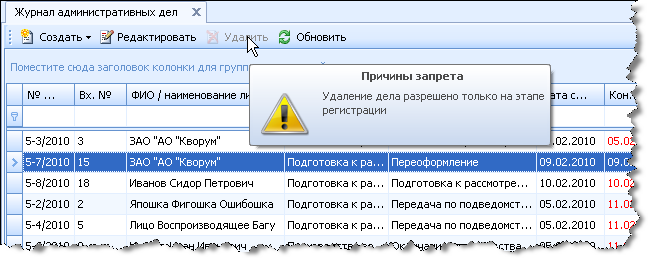
Рисунок 111. Всплывающая подсказка
Подготовка к рассмотрениюЦель задачи: зарегистрировать сведения о первичном документе (ПД)/деле и о решении Мирового судьи по поступившему ПД/делу.
40Для регистрации ПД/дела следует:
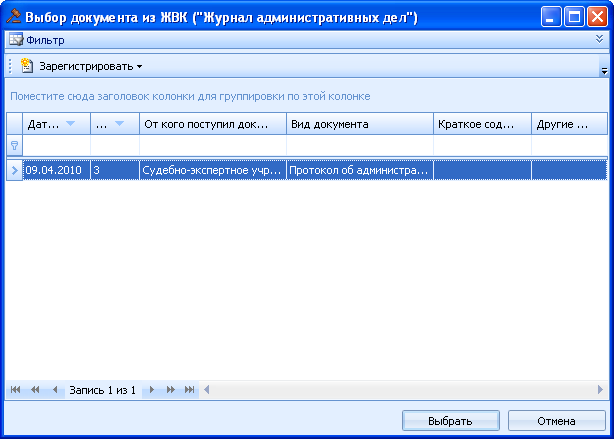
Рисунок 112. Выбор документа из ЖВК
выбрать документ из ЖВК и нажать на кнопку Выбрать. Если требуемый документ в списке отсутствует, нажать на кнопку Зарегистрировать и выбрать из раскрывающегося списка пункт Протокол об административном правонарушении и другие материалы. Зарегистрировать первичный документ в ЖВК (см. п. 8.2 «Регистрация в ЖВК протокола об административном правонарушении и других материалов»), а затем выбрать документ из ЖВК и нажать на кнопку Выбрать. На экране будет отображена форма Карточка административного дела (Рисунок 113).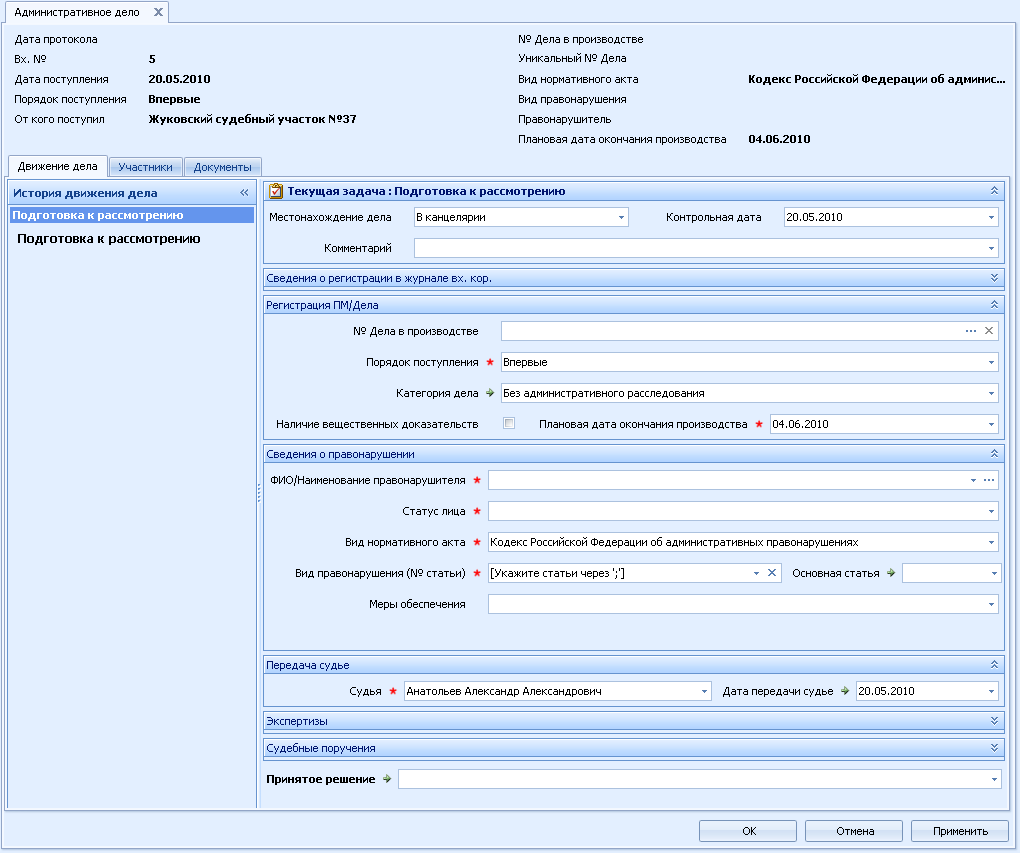
Рисунок 113. Карточка административного дела
При работе с задачей «Подготовка к рассмотрению дела» необходим ввод следующих сведений:
- сведения о регистрации ПД/дела; сведения о Правонарушении (и правонарушителе); сведения о судье, которому передается ПД/дело, и о дате передачи судье.
Кроме этого, существует возможность добавления сведений о назначенных экспертизах и судебных поручениях (см. п. 6.9 «Экспертизы и судебные поручения»).
Ввод вышеуказанных сведений выполняется в соответствующих областях экранной формы.
Например, для ввода сведений о ФИО/Наименовании правонарушителя необходимо:
в поле ФИО/Наименование правонарушителя нажать на кнопку для выбора правонарушителя из имеющегося в модуле справочника лиц или на кнопку
  . При нажатии на кнопку
  на экране будет отображено окно для редактирования данных о правонарушителе.
 После ввода всей необходимой информации о деле следует указать в поле Принятое решение одно из принятых решений судьи:
- определение о назначении времени и места рассмотрения дела; определение о возвращении протокола об административном правонарушении и других материалов дела; определение о передаче протокола об АП и других материалов дела на рассмотрение по подведомственности/подсудности; постановление о прекращении производства по делу об АП; определение об отложении рассмотрения дела.
Для сохранения ПД/дела следует нажать на кнопку Применить после ввода всей необходимой информации о ПД/деле в текущей экранной форме.
Для перехода к следующей задаче необходимо нажать на кнопку Перейти к следующей задаче.
5959595959 Рассмотрение делаЦель задачи: зарегистрировать сведения о судебных заседаниях и о решении Мирового судьи, принятого на судебном заседании.
После перехода к задаче «Рассмотрение дела» на экране будет отображена Рабочая область Рассмотрение дела (Рисунок 114).

Рисунок 114. Рассмотрение дела
При работе с задачей «Рассмотрение дела» необходим ввод следующих сведений:
- сведения о судебном заседании: назначенная Мировым судьей дата и время проведения судебного заседания; судья, принявший решение о назначении судебного заседания или переносе.
Ввод вышеуказанных сведений выполняется в соответствующих областях экранной формы.
Сведения о судебном заседании отображаются в виде таблицы.
Решение, принятое в ходе рассмотрения дела, следует указать в поле Принятое решение. Для выбора доступны следующие решения:
- постановление о назначении административного наказания; определение о передаче протокола об АП и других материалов дела на рассмотрение по подведомственности/подсудности; постановление о прекращении производства по делу об АП.
Для сохранения дела следует нажать на кнопку Применить после ввода всей необходимой информации о деле в текущей экранной форме.

|
Из за большого объема этот материал размещен на нескольких страницах:
1 2 3 4 5 6 7 8 9 10 11 12 13 14 15 16 17 18 19 20 21 22 23 24 25 26 27 28 |
