

Партнерка на США и Канаду по недвижимости, выплаты в крипто
- 30% recurring commission
- Выплаты в USDT
- Вывод каждую неделю
- Комиссия до 5 лет за каждого referral
11Для обновления данных справочника нажмите на кнопку Обновить.
4242424242 Работники суда12Для добавления нового работника суда выполните следующие действия:
в справочнике «Работники суда» нажмите на кнопку Создать. На экране будет отображено окно с диалогом добавления работника суда (Рисунок 83);
Рисунок 83. Добавление работника суда
если добавляемый работник суда является пользователем модуля, установить флаг Пользователь системы. В этом случае станет доступной закладка Информация о пользователе; заполните поля на закладках формы. Если добавляемому работнику назначается должность «Мировой судья», на закладке Основное появляется флаг сделать текущим судьей. Установкой данного флага обозначается, что ФИО данного Мирового судьи будут автоматически подставляться в соответствующих полях экранных форм при движении дела. Текущим может быть назначен только один Мировой судья; нажмите на кнопку ОК.Для редактирования или удаления работника суда используется контекстное меню. Выполните щелчок правой клавишей мыши по ФИО работника суда и выберите в контекстном меню соответствующий пункт. Пункты контекстного меню дублируют кнопки Рабочей области.
13Для обновления данных справочника нажмите на кнопку Обновить.
4343434343 Лица14 Для добавления нового лица выполните следующие действия:
в справочнике «Лица» нажмите на кнопку Создать; выберите тип лица. На экране будет отображено окно с диалогом добавления лица (Рисунок 84, Рисунок 85);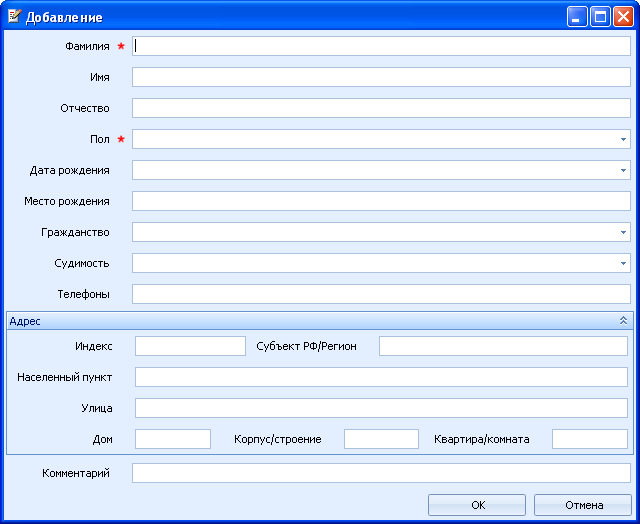
Рисунок 84. Добавление физического лица
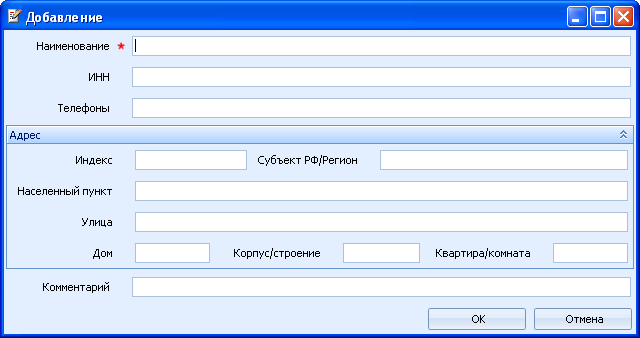
Рисунок 85. Добавление юридического лица
заполните поля и нажмите на кнопку ОК.Для редактирования или удаления лица используется контекстное меню. Выполните щелчок правой клавишей мыши по ФИО лица и выберите в контекстном меню соответствующий пункт. Пункты контекстного меню дублируют кнопки Рабочей области.
15Для обновления данных справочника нажмите на кнопку Обновить.
4444444444 Путь поступления дела16Для добавления нового пути поступления дела выполните следующие действия:
в справочнике «Путь поступления дела» нажмите на кнопку Создать. На экране будет отображено окно с диалогом добавления пути поступления дела (Рисунок 86);
Рисунок 86. Добавление пути поступления дела
заполните поле и нажмите на кнопку ОК.Для редактирования или удаления пути поступления дела используется контекстное меню. Выполните щелчок правой клавишей мыши по наименованию пути и выберите в контекстном меню соответствующий пункт. Пункты контекстного меню дублируют кнопки Рабочей области.
17Для обновления данных справочника нажмите на кнопку Обновить.
Доступ к вспомогательным справочникамДоступ к вспомогательным справочникам осуществляется следующим образом:
в Панели навигации выберите пункт Справочники; выполните щелчок левой клавишей мыши по функции «Все справочники». Модуль отобразит полный набор справочников; в общем списке справочников выполнить двойной щелчок левой клавишей мыши по наименованию требуемого справочника. 274545454545 Категории граждан в разрезе дел (участники судебного делопроизводства)При работе с модулем используется предопределенный набор категорий граждан и их атрибутов. Особого внимания заслуживают те категории граждан, заполнение атрибутов которых обязательно.
При работе с протоколом об административном правонарушении обязательной для добавления категорией граждан является «Лицо, в отношении которого ведется производство по делу» со следующими обязательными для заполнения атрибутами:
- название лица; статус лица; сведения о правонарушении и правонарушителе (вид нормативного акта, №статьи).
Примечание. Лицо может быть физическим или юридическим.
4747474747 Гражданские дела При работе с исковым заявлением обязательными для добавления категориями граждан являются «Истец» и «Ответчик» со следующими обязательными для заполнения атрибутами:- название лица; статус лица.
Примечание. Лицо может быть физическим или юридическим.
При работе с заявлением о вынесении судебного приказа обязательными для добавления категориями граждан являются «Взыскатель» и «Должник» со следующими обязательными для заполнения атрибутами:- название лица; статус лица.
Примечание. Лицо может быть физическим или юридическим.
4848484848 Уголовные делаПри работе с заявлением в порядке частного обвинения или с уголовным делом с обвинительным заключением/актом обязательной для добавления категорией граждан является «Обвиняемый» со следующими обязательными для заполнения атрибутами:
- название лица; пол; дата рождения.
Примечание. Лицо может быть только физическим.
Ввод сведений об участниках производстваВвод сведений об участниках производства выполняется на закладке «Участники» экранной формы (Рисунок 87).
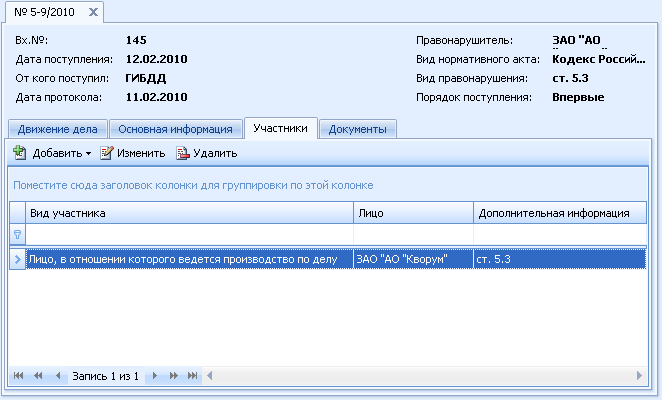
Рисунок 87. Закладка «Участники»
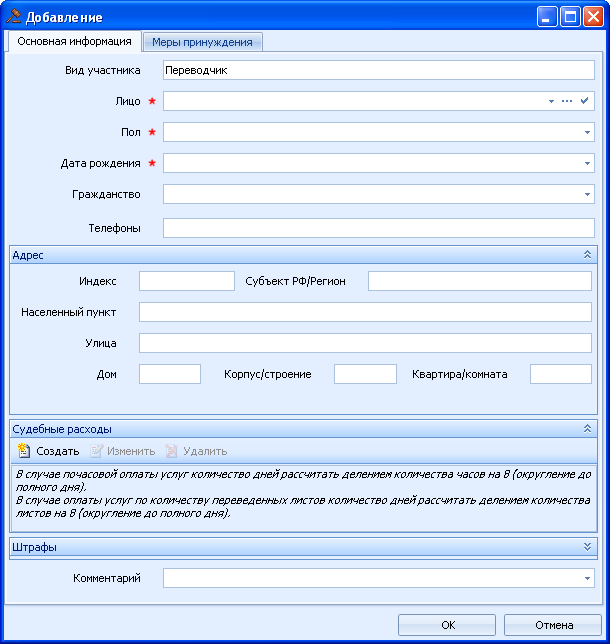
Рисунок 88. Добавление участника
Для добавления информации о судебных расходах необходимо:
нажать на кнопку Создать. На экране будет отображено окно «Судебные расходы» (Рисунок 89);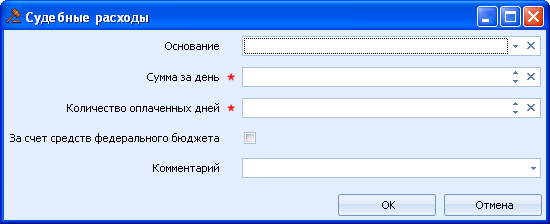
Рисунок 89. Судебные расходы
указать сведения о судебных расходах и нажать на кнопку ОК. Если на участника дела накладывается штраф, то информация о штрафе вводится в области «Штрафы» окна «Добавление» (Рисунок 90).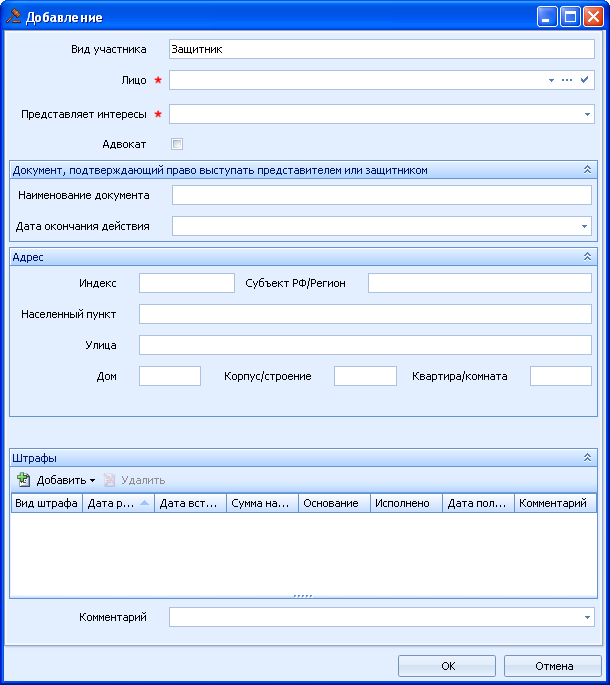
Рисунок 90. Добавление участника
Для добавления информации о штрафе необходимо:
нажать на кнопку Добавить; выбрать подпункт Штраф. Будет сформирована строка для ввода информации о штрафе (Рисунок 91);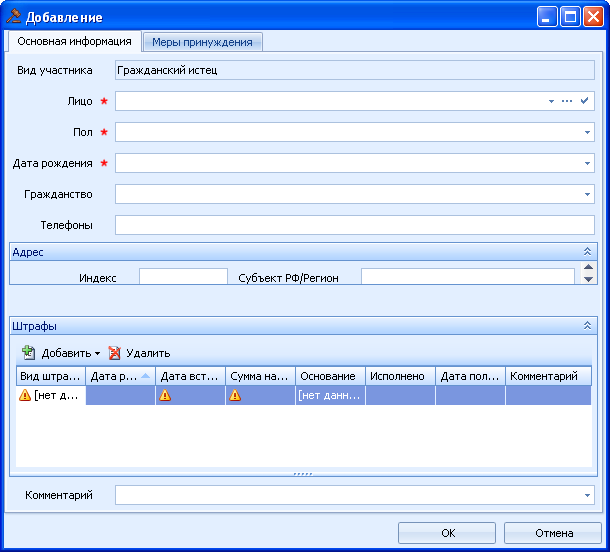
Рисунок 91. Штраф
указать сведения о штрафе.Для добавления сведений об исполнении штрафа необходимо:
установить курсор в строке с информацией о штрафе, для которого требуется указать сведения об исполнении; нажать на кнопку Добавить; выбрать подпункт Исполнение. Будет сформирована строка для ввода сведений об исполнении штрафа (Рисунок 92);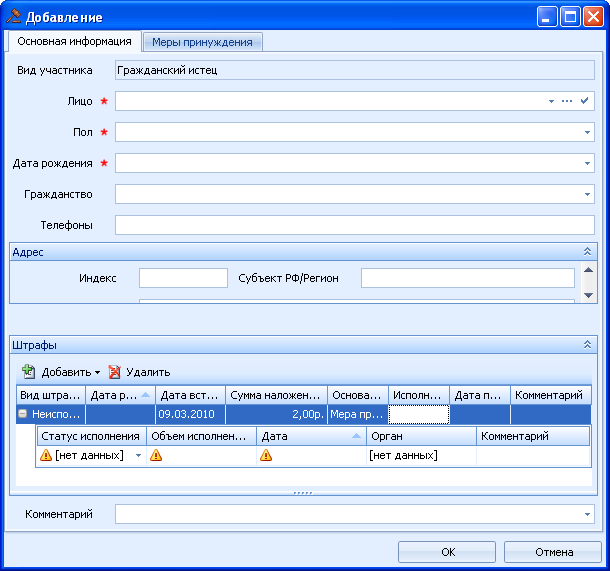
Рисунок 92. Исполнение штрафа
указать сведения об исполнении штрафа. Для 19изменения информации об участнике производства необходимо: установить курсор на строке с участником, информацию о котором требуется изменить, и нажать на кнопку Изменить. На экране будет отображено окно редактирования информации об участнике; заполнить поля и нажать на кнопку ОК. Информация об участнике будет изменена. Для 20изменения информации о судебных расходах необходимо: установить курсор на строке с участником, информацию о судебных расходах на которого требуется изменить, и нажать на кнопку Изменить. На экране будет отображено окно редактирования информации об участнике; установить курсор на строке с информацией о судебных расходах, которую требуется изменить, и нажать на кнопку Изменить. На экране будет отображено окно редактирования информации о судебных расходах; заполнить поля и нажать на кнопку ОК. Информация о судебных расходах будет изменена; в окне редактирования информации об участнике нажать на кнопку ОК. Для 21удаления участника необходимо: установить курсор на строке с удаляемым участником и нажать на кнопку Удалить. На экране будет отображено окно подтверждения удаления участника; нажать на кнопку Да. Участник будет удален. Для удаления 22информации о судебных расходах необходимо: установить курсор на строке с участником, информацию о судебных расходах на которого требуется удалить, и нажать на кнопку Изменить. На экране будет отображено окно редактирования информации об участнике; установить курсор на строке с информацией о судебных расходах, которую требуется удалить, и нажать на кнопку Удалить. На экране будет отображено окно подтверждения удаления информации о судебных расходах; нажать на кнопку Да. Информация о судебных расходах будет удалена; в окне редактирования информации об участнике нажать на кнопку ОК. Для удаления 23сведений об исполнении штрафа необходимо: установить курсор на строке с участником, сведения об исполнении штрафа которого требуется удалить, и нажать на кнопку Изменить. На экране будет отображено окно редактирования информации об участнике; установить курсор на строке со сведениями об исполнении штрафа, которые требуется удалить, и нажать на кнопку Удалить. На экране будет отображено окно подтверждения удаления сведений о, исполнении штрафа; нажать на кнопку Да. Сведения об исполнении штрафа будут удалены; в окне редактирования информации об участнике нажать на кнопку ОК. Для удаления 24сведений о штрафе необходимо: установить курсор на строке с участником, сведения о штрафе которого требуется удалить, и нажать на кнопку Изменить. На экране будет отображено окно редактирования информации об участнике; установить курсор на строке со штрафом, который требуется удалить, и нажать на кнопку Удалить. На экране будет отображено окно подтверждения удаления штрафа; нажать на кнопку Да. Сведения о штрафе будут удалены; в окне редактирования информации об участнике нажать на кнопку ОК. Прикрепление документов к делуПрикрепление документов к делу выполняется на закладке «Документы» экранной формы (Рисунок 93).

|
Из за большого объема этот материал размещен на нескольких страницах:
1 2 3 4 5 6 7 8 9 10 11 12 13 14 15 16 17 18 19 20 21 22 23 24 25 26 27 28 |
