

Партнерка на США и Канаду по недвижимости, выплаты в крипто
- 30% recurring commission
- Выплаты в USDT
- Вывод каждую неделю
- Комиссия до 5 лет за каждого referral
- окончание производства/сдача в архив; обжалование.
Для сохранения дела следует нажать на кнопку Применить после ввода всей необходимой информации о деле в текущей экранной форме.
Для перехода к следующей задаче необходимо нажать на кнопку Перейти к следующей задаче.
118118118118118 Судебное заседаниеЦель задачи: зарегистрировать сведения о судебных заседаниях и решениях Мирового судьи по делу.
После перехода к задаче «Судебное заседание» на экране будет отображена Рабочая область Судебное заседание (Рисунок 212).
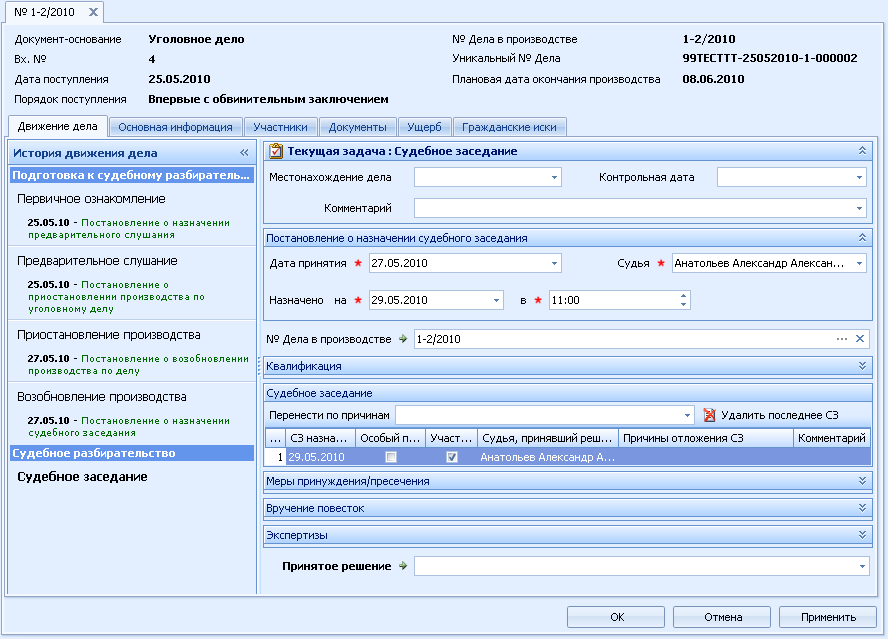
Рисунок 212. Судебное заседание
В рабочей области «Вручение повесток» следует указать сведения о датах вручения и датах направления повесток участникам дела.
Сведения о вручении можно указывать только для участников текущего дела. Сведения в таблицу рабочей области «Вручение повесток» добавляются автоматически.
160Для удаления сведений об участнике, которому вручается повестка, необходимо: в области экранной формы «Вручение повесток» установить курсор на обвиняемого, которого необходимо удалить из списка, и нажать на кнопку Удалить. На экране будет отображено окно подтверждения удаления обвиняемого; нажать на кнопку Да. Обвиняемый будет удален. Существует возможность настройки квалификаций и мер принуждения/пресечения в соответствующих рабочих областях (см. п. п. 10.7.1.1 – 10.7.1.7). 161Сведения о судебном заседании отображаются в виде таблицы. 162Решение, принятое в ходе рассмотрения дела, следует указать в поле Принятое решение. Для выбора доступны следующие решения:- приговор; постановление о приостановлении производства по уголовному делу; постановление о передаче по подведомственности/подсудности; постановление о возвращении уголовного дела прокурору; постановление о прекращении уголовного дела.
Для сохранения дела следует нажать на кнопку Применить после ввода всей необходимой информации о деле в текущей экранной форме.
Для перехода к следующей задаче необходимо нажать на кнопку Перейти к следующей задаче.
Существует возможность отложения судебного заседания.
163Для отложения судебного заседания необходимо: в строке таблицы с информацией о судебном заседании, которое необходимо отложить, в ячейке «Причины отложения СЗ» указать причины отложения. Выбор причин осуществляется из раскрывающегося списка путем установки требуемых флагов (допускается выбор нескольких причин одновременно); в сформированной строке таблицы указать дату нового судебного заседания. 164Для изменения причин отложения судебного заседания необходимо: в строке таблицы с информацией о судебном заседании, причины отложения которого необходимо изменить, в ячейке «Причины отложения СЗ» указать новые причины отложения. Выбор причин осуществляется из раскрывающегося списка путем установки требуемых флагов (допускается выбор нескольких причин одновременно).Если судебное заседание состоялось и его перенос не требуется, существует возможность удалить запись из таблицы с информацией о переносе судебного заседания.
165Для переноса последнего судебного заседания, указанного в таблице, следует воспользоваться полем Перенести по причинам. 119119119119119 ПриговорЦель задачи: зарегистрировать сведения о Приговоре.
После перехода к задаче «Приговор» на экране будет отображена Рабочая область Приговор (Рисунок 213).
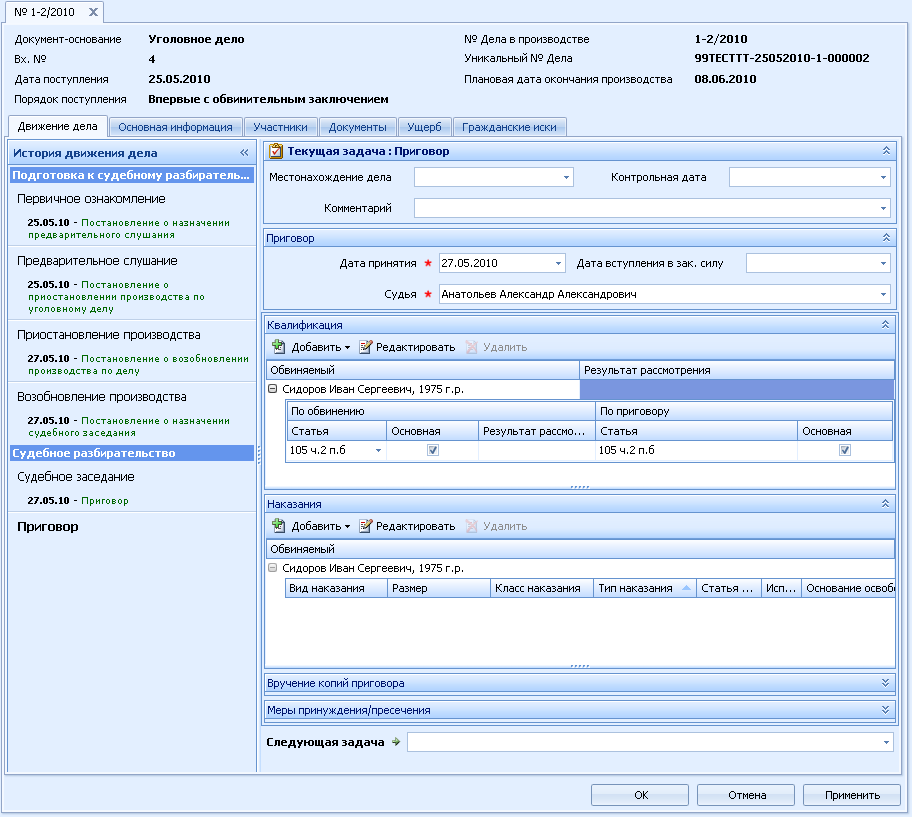
Рисунок 213. Приговор
При работе с задачей «Приговор» необходим ввод следующих сведений:
- для каждого обвиняемого и для каждой статьи по обвинению результат рассмотрения; решения о приговоре: для каждого обвиняемого основное наказание по статье (в т. ч. по основной) и основное итоговое наказание; сведения о факте вручения копии приговора участникам; при переходе к задаче «Обращение к исполнению» дополнительно необходим ввод даты вступления в зак. силу.
Ввод вышеуказанных сведений выполняется в соответствующих областях экранной формы.
Сведения о вручении можно указывать только для участников текущего дела. Сведения в таблицу рабочей области «Вручение копий приговора» добавляются автоматически.
166Для удаления факта вручения копии приговора необходимо: в области экранной формы «Вручение копий приговора» установить курсор на строке с удаляемой записью о факте вручения копии приговора и нажать на кнопку Удалить. На экране будет отображено окно подтверждения удаления факта вручения копии приговора; нажать на кнопку Да. Факт вручения копии приговора будет удален. Существует возможность изменения списка статей для каждого из участников дела. Изменения выполняется в области экранной формы «Квалификация». Общие результат рассмотрения для каждого обвиняемого указывается в области экранной формы «Квалификация». Выбор результата осуществляется путем выбора соответствующего пункта раскрывающегося списка в ячейке таблицы «Результат рассмотрения» в строке соответствующего обвиняемого. Для выбора доступны следующие решения:- оправдан; осужден; осужден в т. ч. с переквалификацией обвинения; прекращено – в отношении умершего; прекращено – деятельное раскаяние (ч. 1 ст. 28 УПК РФ); прекращено – изменение обстановки; прекращено – истечение сроков давности; прекращено – непричастность к совершению преступления; прекращено – освобождение от уголовной ответственности и применение принудительных мер медицинского характера; прекращено – отмена, изменение закона; прекращено – отсутствие жалобы, согласия потерпевшего, отсутствие заключения суда; прекращено – отсутствие события, состава преступления; прекращено – по прим. к ст. УК-96 (в т. ч. с деятельным раскаянием ч. 2 ст. 28 УПК РФ); прекращено – по тому же обвинению не отменен приговор, определение, постановление о прекращении дела либо отказе в возбуждении; прекращено – применение акта амнистии; прекращено – примирение с потерпевшим; прекращено – принудительные меры воспитательного воздействия.
Выбор решения «Осужден в т. ч. с переквалификацией обвинения» предполагает, что изменение статьи по обвинению является возможным. Изменение статьи по обвинению осуществляется путем выбора соответствующего пункта раскрывающегося списка в ячейке таблицы «Статья».
Примечание. В том случае, если у обвиняемого имеется одна статья по обвинению, то для перехода к следующей задаче допускается зарегистрировать основное наказания по статье без указания основного итогового наказания. При этом модуль автоматически создаст основное итоговое наказание равное основному наказанию по статье. Если у обвиняемого имеется несколько статей по обвинению и указано более одного основного наказания по статье (например, для каждой статьи по обвинению указано по одному основному наказанию по статье), то ввод основного итогового наказания является обязательным.
168Для 169170171изменения информации о наказании необходимо: в области экранной формы «Наказания» установить курсор на строке с наказанием, информацию о котором требуется изменить, и нажать на кнопку Редактировать. На экране будет отображено окно редактирования сведений о наказании; заполнить поля и нажать на кнопку ОК. Информация о наказании будет изменена. 172Информация об испытательном сроке вводится в ячейке таблицы «Испытательный срок» в области экранной формы «Наказания». 173Для удаления информации о наказании необходимо: в области экранной формы «Наказания» установить курсор на строке с удаляемым наказанием и нажать на кнопку Удалить. На экране будет отображено окно подтверждения удаления наказания; нажать на кнопку Да. Наказание будет удалено. Модуль позволяет зарегистрировать факт применения принудительных мер медицинского характера (далее – ПММХ) в следующих случаях:- при рассмотрении в суде поступившего уголовного дела о применении ПММХ; при рассмотрении уголовного дела не о применении ПММХ (далее – «обычного»), если осужденный в ходе судебного разбирательства был признан невменяемым; при вынесении приговора по «обычному» уголовному делу, если осужденному, который является вменяемым, но нуждается в лечении психических расстройств, судом были дополнительно назначены ПММХ.
Если во втором случае по делу есть вменяемые обвиняемые, регистрация решения суда о применении ПММХ к невменяемому производится следующим образом:
в задаче «Судебное заседание» выбрать Принятое решение «Приговор»; перейти к следующей задаче «Приговор»; в задаче «Приговор» для невменяемого обвиняемого указать в качестве результата рассмотрения (для каждой статьи и в целом) прекращение дела в связи с применением ПММХ.В третьем случае регистрация решения суда о применении ПММХ выполняется следующим образом:
в задаче «Судебное заседание» выбрать Принятое решение «Приговор»; перейти к следующей задаче «Приговор»; в задаче «Приговор» указать результаты рассмотрения (для каждой статьи и для осужденного в целом); указать назначенные наказания (по статьям и итоговое); дополнительно зарегистрировать назначение ПММХ.Описание остальных возможных ситуаций приведено в п. 10.8.5.3.

|
Из за большого объема этот материал размещен на нескольких страницах:
1 2 3 4 5 6 7 8 9 10 11 12 13 14 15 16 17 18 19 20 21 22 23 24 25 26 27 28 |
