

Партнерка на США и Канаду по недвижимости, выплаты в крипто
- 30% recurring commission
- Выплаты в USDT
- Вывод каждую неделю
- Комиссия до 5 лет за каждого referral
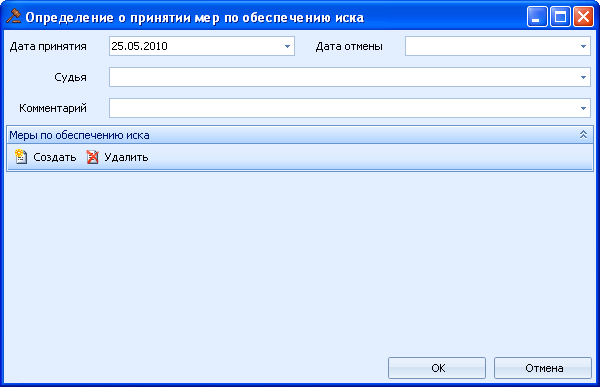
Рисунок 169. Определение о принятии мер по обеспечению иска
ввести регистрационные сведения о документе: дата принятия, дата отмены, судья, комментарий; нажать на кнопку Создать для добавления меры по обеспечению иска. В текущей экранной форме будет отображена таблица для ввода данных о добавляемой мере по обеспечению иска (Рисунок 170);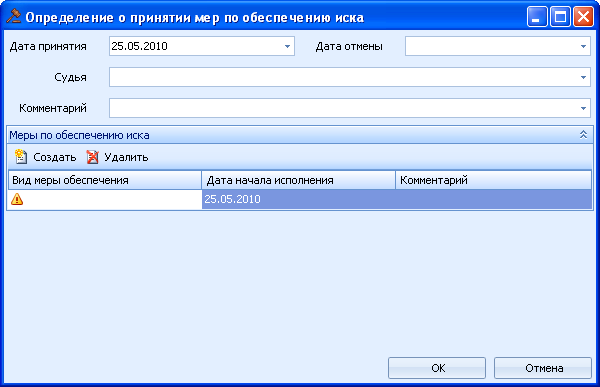
Рисунок 170. Область для ввода данных о добавляемой мере по обеспечению иска
в ячейке таблицы «Вид меры обеспечения» выбрать из раскрывающегося списка вид меры обеспечения; при необходимости, изменить в ячейке таблицы «Дату начала исполнения». Модуль автоматически подставляет в данную ячейку текущую системную дату; нажать на кнопку ОК. 110Для удаления меры по обеспечению иска необходимо: в области экранной формы «Меры по обеспечению иска» установить курсор на строке с удаляемой мерой по обеспечению иска и нажать на кнопку Удалить (Рисунок 170). На экране будет отображено окно подтверждения удаления меры по обеспечению иска; нажать на кнопку Да. Мера по обеспечению иска будет удалена. Изменить сведения об 111обеспечении иска можно следующим образом: в области экранной формы «Иски» выполнить двойной щелчок левой клавишей мыши в любом месте той строки с иском, информацию о котором необходимо изменить. На экране будет отображена форма изменения информации об иске (Рисунок 168); перейти на закладку «Обеспечение иска»; установить курсор на строке с изменяемой записью об обеспечении иска и нажать на кнопку Изменить. На экране будет отображена форма изменения информации о зарегистрированном определении о принятии мер по обеспечению иска (Рисунок 169); выполнить изменения и нажать на кнопку ОК. Сведения будут изменены. 112Для удаления обеспечения иска необходимо: в области экранной формы «Иски» выполнить двойной щелчок левой клавишей мыши в любом месте той строки с иском, информацию о котором необходимо изменить. На экране будет отображена форма изменения информации об иске (Рисунок 168); перейти на закладку «Обеспечение иска»; установить курсор на строке с удаляемой записью об обеспечении иска и нажать на кнопку Удалить. На экране будет отображено окно подтверждения удаления обеспечения иска; нажать на кнопку Да. Обеспечение иска будет удалено. 9494949494 Передача по подведомственности/подсудностиЦель задачи: зарегистрировать сведения об адресате и факте передачи дела.
После перехода к задаче «Передача по подведомственности/подсудности» на экране будет отображена Рабочая область Передача по подведомственности/подсудности (Рисунок 171).

Рисунок 171. Передача по подведомственности/подсудности
При работе с задачей «Передача по подведомственности/подсудности» обязательным для перехода к следующей задаче является ввод сведений о передаче по подведомственности/подсудности: адресата (кому передается дело), даты отправления (даты передачи дела адресату), даты вручения (даты получения дела адресатом).
Ввод вышеуказанных сведений выполняется в соответствующей области экранной формы.
После ввода всей необходимой информации о деле следует в поле Следующая задача указать следующую задачу: «Окончание производства/Сдача в архив».
Для сохранения дела следует нажать на кнопку Применить после ввода всей необходимой информации о деле в текущей экранной форме.
Для перехода к следующей задаче необходимо нажать на кнопку Перейти к следующей задаче.
9595959595 Приостановление производстваЦель задачи: зарегистрировать сведения о причинах приостановления/возобновления производства по делу.
После перехода к задаче «Приостановление производства» на экране будет отображена Рабочая область Приостановление производства (Рисунок 172).
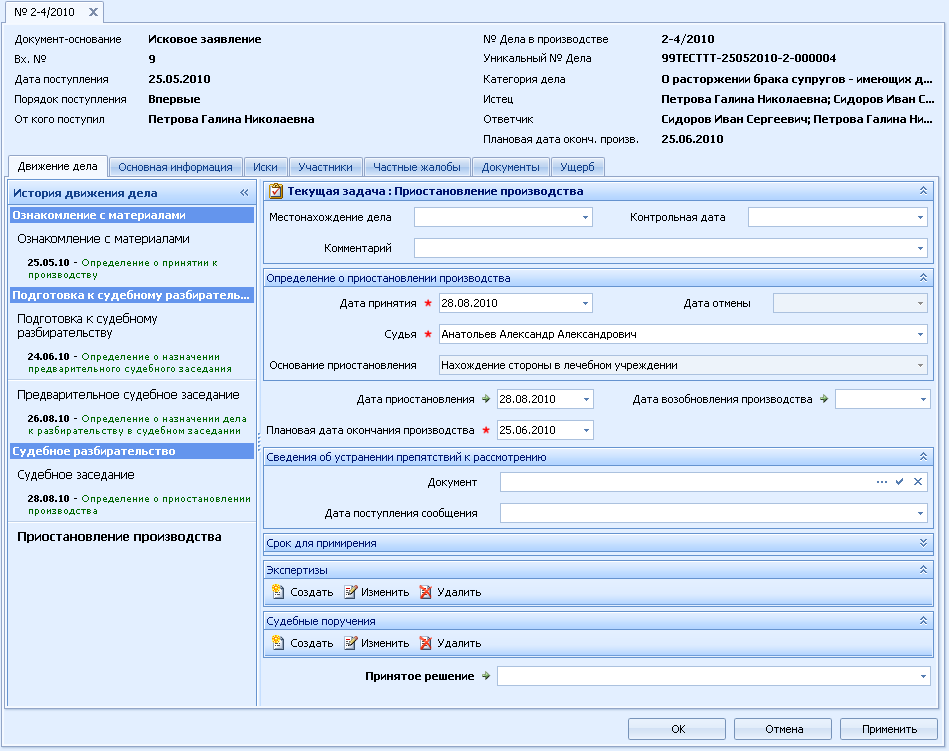
Рисунок 172. Приостановление производства
При работе с задачей «Приостановление производства» необходим ввод следующих сведений:
- сведения о дате приостановления (дата подставляется автоматически и доступна для изменения); сведения об устранении препятствий к рассмотрению и дате возобновления производства; сведения о плановой дате окончания производства (дата подставляется автоматически и доступна для изменения).
Кроме этого, существует возможность добавления сведений о назначенных экспертизах и судебных поручениях (см. п. 6.9 «Экспертизы и судебные поручения»).
Ввод вышеуказанных сведений выполняется в соответствующих областях экранной формы.
После ввода всей необходимой информации о деле следует указать в поле Принятое решение одно из принятых решений судьи:
- определение о назначении дела к разбирательству в судебном заседании; определение о подготовке дела к судебному разбирательству.
Для сохранения дела следует нажать на кнопку Применить после ввода всей необходимой информации о деле в текущей экранной форме.
Для перехода к следующей задаче необходимо нажать на кнопку Перейти к следующей задаче.
9696969696 ОбжалованиеЦель задачи: зарегистрировать сведения о задачах, выполненных в процессе обжалования решения Мирового судьи, и о решении вышестоящей инстанции в отношении исков.
После перехода к задаче «Обжалование» на экране будет отображена Рабочая область Обжалование (Рисунок 173).
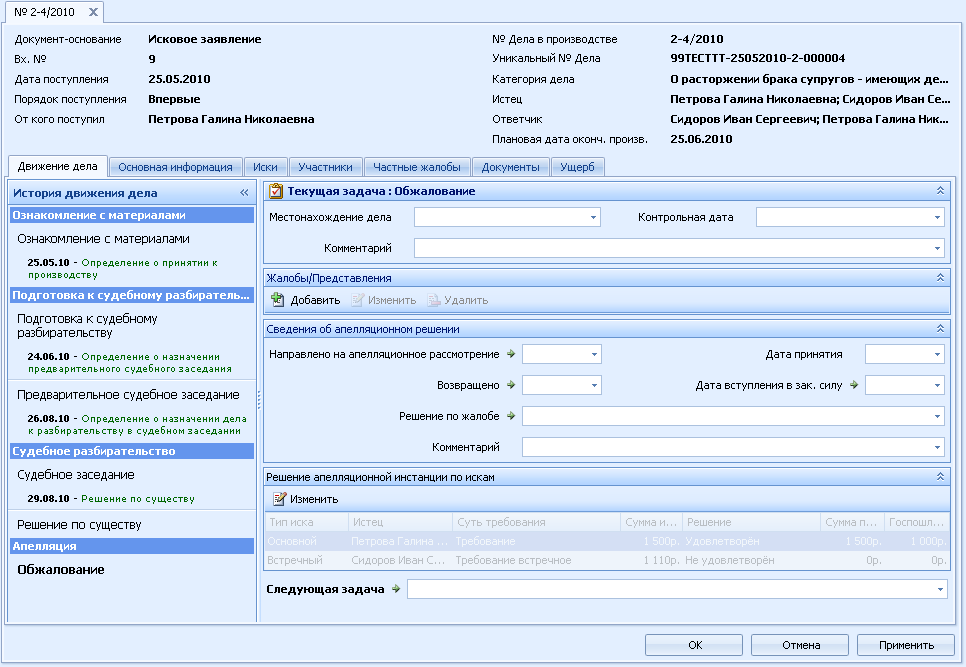
Рисунок 173. Обжалование
При работе с задачей «Обжалование» необходим ввод следующих сведений:
- сведения об апелляционной жалобе; сведения об апелляционном представлении; сведения об апелляционном решении.
Ввод вышеуказанных сведений выполняется в соответствующих областях экранной формы.
113Для добавления апелляционной жалобы: в области экранной формы «Жалобы/Представления» нажать на кнопку Добавить. На экране будет отображено окно выбора документа из ЖВК; выбрать документ из ЖВК и нажать на кнопку Выбрать. Если требуемый документ в списке отсутствует, нажать на кнопку Зарегистрировать и выбрать из раскрывающегося списка пункт Апелляционная жалоба или Апелляционной представление. На экране будет отображено окно регистрации первичного документа в ЖВК (Рисунок 174, Рисунок 175);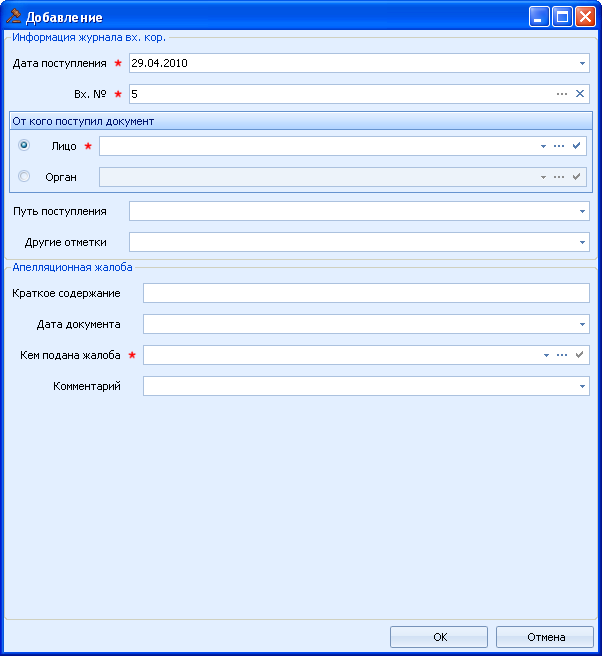
Рисунок 174. Регистрация апелляционной жалобы
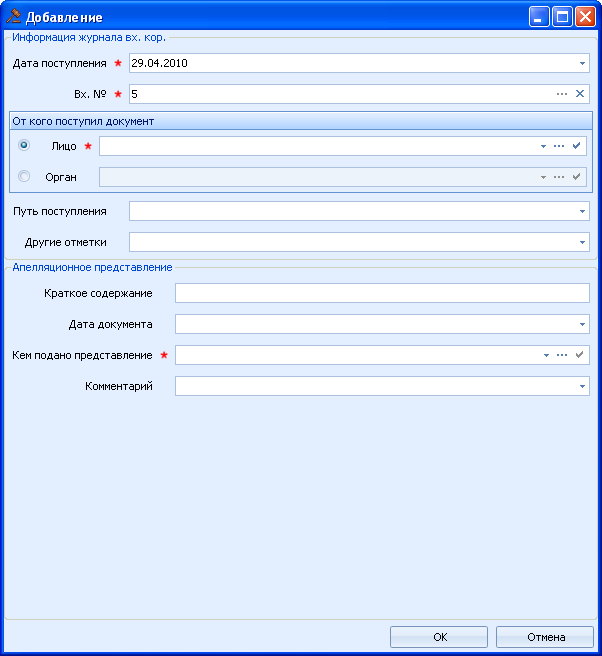
Рисунок 175. Регистрация апелляционного представления
зарегистрировать первичный документ в ЖВК (см. п. 9.7 «Регистрация в ЖВК искового заявления»), а затем выбрать документ из ЖВК и нажать на кнопку Выбрать. На экране будет отображена Рабочая область Обжалование. Документ будет добавлен. 114Для 115116117изменения информации о зарегистрированной апелляционной жалобе или апелляционном представлении необходимо: в области экранной формы «Жалобы/Представления» установить курсор на строке с документом, информацию о котором требуется изменить, и нажать на кнопку Изменить. На экране будет отображено окно редактирования информации о документе; заполнить поля и нажать на кнопку ОК. Информация о документе будет изменена. 118Для удаления апелляционной жалобы или апелляционного представления необходимо: в области экранной формы «Жалобы/Представления» установить курсор на строке с удаляемым документом и нажать на кнопку Удалить. На экране будет отображено окно подтверждения удаления документа; нажать на кнопку Да. Документ будет удален. 119После ввода всей необходимой информации о деле требуется в поле Следующая задача указать одну из следующих задач- обращение к исполнению; окончание производства/сдача в архив.
Для сохранения дела следует нажать на кнопку Применить после ввода всей необходимой информации о деле в текущей экранной форме.
Для перехода к следующей задаче необходимо нажать на кнопку Перейти к следующей задаче.
Примечание. При переходе к следующей задаче следует учитывать имеющиеся условия (Рисунок 129):
- на задачу «Окончание производства/сдача в архив» переход возможен при любых условиях; если в ЖЦ Дела не было задачи «Обращение к исполнению», хотя бы по одному иску есть решение апелляционной инстанции «Удовлетворен» (в т. ч. частично) и решение по жалобе имеет одно из следующих значений: оставлено без изменений, вынесено новое решение, изменено, принят отказ от жалобы, представления и прекращено апелляционное производство, – то возможен переход на задачу «Обращение к исполнению».
Цель задачи: зарегистрировать сведения о факте окончания производства по делу.
После перехода к задаче «Окончание производства/Сдача в архив» на экране будет отображена Рабочая область Окончание производства/Сдача в архив, внешний вид которой зависит от того, из какой задачи был выполнен переход в задачу «Окончание производства/Сдача в архив».
При работе с задачей «Окончание производства/Сдача в архив» следует указать «внутреннюю» дату окончания производства, по которой закрывается учет дела в участке.
Для сохранения дела следует нажать на кнопку Применить или/и ОК после ввода всей необходимой информации о деле в текущей экранной форме.
889898989898 УГОЛОВНЫЕ ДЕЛА
Раздел содержит сведения об особенностях модуля при ведении уголовных дел.
В отличие от административного делопроизводства при ведении уголовных дел имеется два подвида первичных материалов:
- заявление в порядке частного обвинения; уголовное дело.
Движение первичного материала по задачам осуществляется путем выбора решения Мирового судьи, принятого на данной задаче, в поле Принятое решение. Раскрывающийся список данного поля содержит только допустимые для данной задачи варианты перехода.

|
Из за большого объема этот материал размещен на нескольких страницах:
1 2 3 4 5 6 7 8 9 10 11 12 13 14 15 16 17 18 19 20 21 22 23 24 25 26 27 28 |
