

Партнерка на США и Канаду по недвижимости, выплаты в крипто
- 30% recurring commission
- Выплаты в USDT
- Вывод каждую неделю
- Комиссия до 5 лет за каждого referral
Рисунок 225. Протест прокурора
заполнить поля и нажать на кнопку ОК. Протест прокурора будет зарегистрирован в ЖВК.Примечание. При регистрации протеста прокурора в ЖВК входящий номер формируется модулем автоматически. Нажатие на кнопку  в поле Вх. №, очищает данное поле. Если поле Вх. № пустое, то нажатие на кнопку
  заполняет данное поле автоматически сформированным входящим номером. Модуль позволяет ввести входящий номер вручную. Кроме этого, в качестве даты поступления автоматически подставляется текущая системная дата. Модуль позволяет ввести дату поступления вручную. Про способы ввода даты подробно написано в п. 5.10 «Дата и время».
Для регистрации апелляционной жалобы необходимо:
в ЖВК нажать на кнопку Создать; в раскрывающемся списке выбрать пункт Зарегистрировать (Рисунок 226);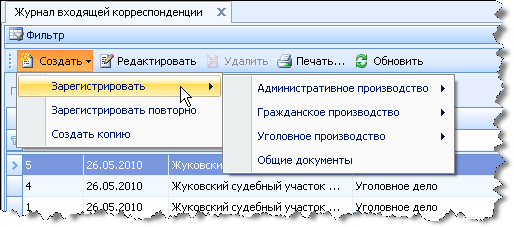
Рисунок 226. Выбор пункта меню «Зарегистрировать»
в раскрывающемся списке выбрать пункт Гражданское производство; в раскрывающемся списке выбрать пункт Жалобы (Рисунок 227);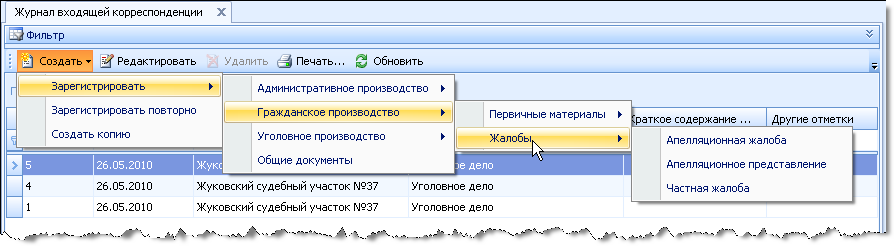
Рисунок 227. Выбор пункта меню «Жалобы»
выбрать пункт Апелляционная жалоба. На экране будет отображено окно добавления апелляционной жалобы в ЖВК (Рисунок 228);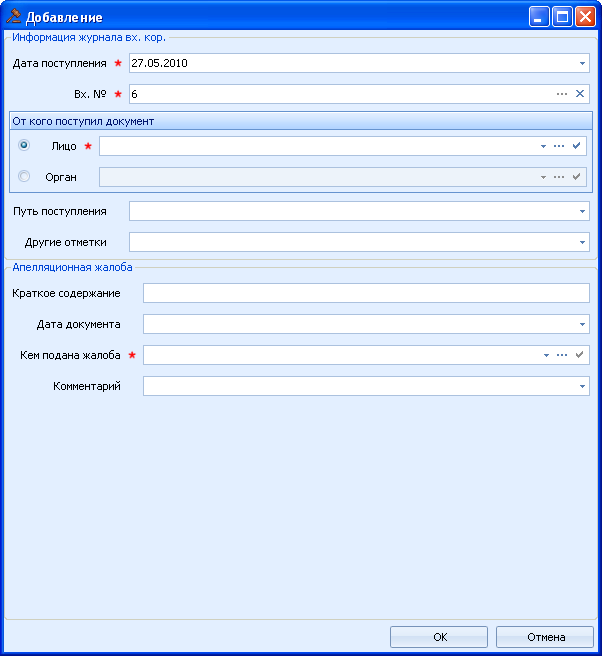
Рисунок 228. Апелляционная жалоба
заполнить поля и нажать на кнопку ОК. Апелляционная жалоба будет зарегистрирована в ЖВК.Примечание. При регистрации апелляционной жалобы в ЖВК входящий номер формируется модулем автоматически. Нажатие на кнопку  в поле Вх. №, очищает данное поле. Если поле Вх. № пустое, то нажатие на кнопку
  заполняет данное поле автоматически сформированным входящим номером. Модуль позволяет ввести входящий номер вручную. Кроме этого, в качестве даты поступления автоматически подставляется текущая системная дата. Модуль позволяет ввести дату поступления вручную. Про способы ввода даты подробно написано в п. 5.10 «Дата и время».
Для регистрации апелляционного представления необходимо:
в ЖВК нажать на кнопку Создать; в раскрывающемся списке выбрать пункт Зарегистрировать (Рисунок 229);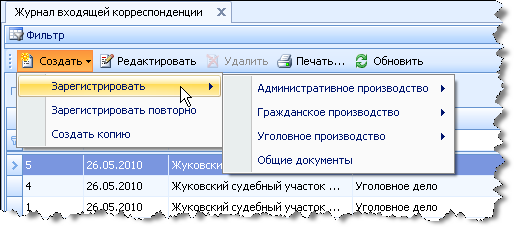
Рисунок 229. Выбор пункта меню «Зарегистрировать»
в раскрывающемся списке выбрать пункт Гражданское производство; в раскрывающемся списке выбрать пункт Жалобы (Рисунок 230); 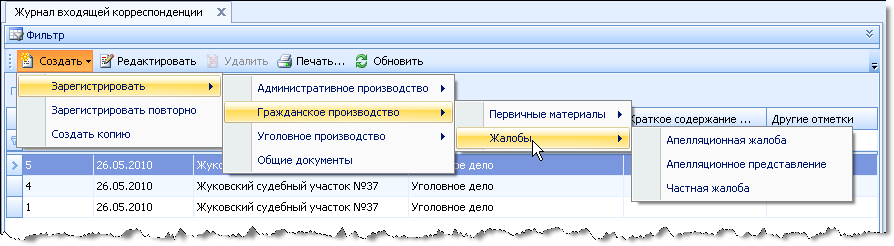
Рисунок 230. Выбор пункта меню «Жалобы»
выбрать пункт Апелляционное представление. На экране будет отображено окно добавления апелляционного представления в ЖВК (Рисунок 231);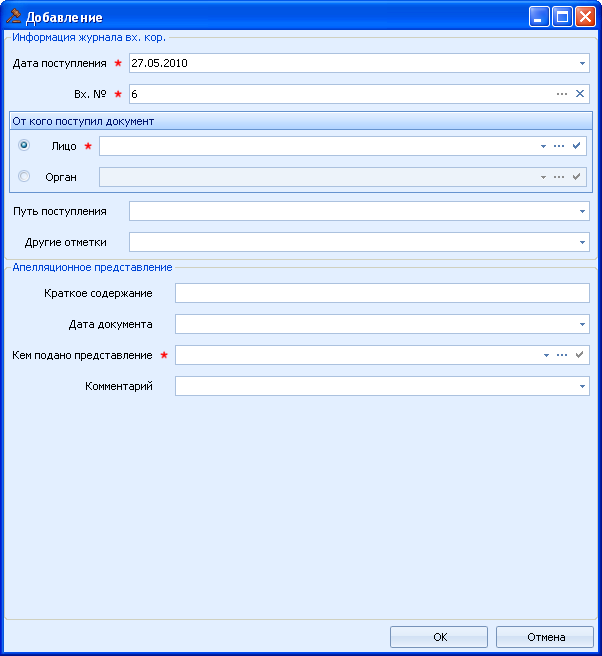
Рисунок 231. Апелляционное представление
заполнить поля и нажать на кнопку ОК. Апелляционное представление будет зарегистрировано в ЖВК.Примечание. При регистрации апелляционного представления в ЖВК входящий номер формируется модулем автоматически. Нажатие на кнопку  в поле Вх. №, очищает данное поле. Если поле Вх. № пустое, то нажатие на кнопку
  заполняет данное поле автоматически сформированным входящим номером. Модуль позволяет ввести входящий номер вручную. Кроме этого, в качестве даты поступления автоматически подставляется текущая системная дата. Модуль позволяет ввести дату поступления вручную. Про способы ввода даты подробно написано в п. 5.10 «Дата и время».
Для регистрации частной жалобы необходимо:
в ЖВК нажать на кнопку Создать; в раскрывающемся списке выбрать пункт Зарегистрировать (Рисунок 232);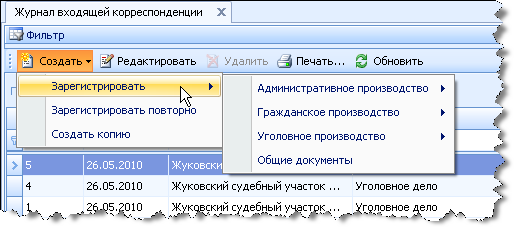
Рисунок 232. Выбор пункта меню «Зарегистрировать»
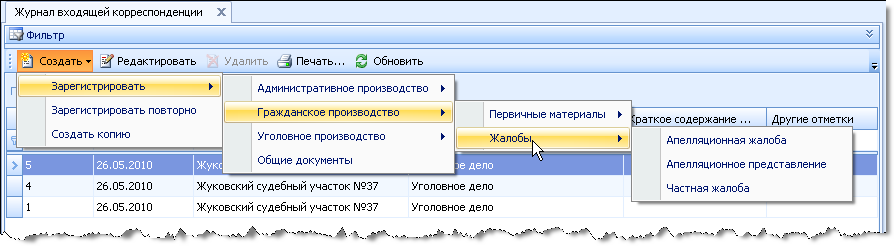
Рисунок 233. Выбор пункта меню «Жалобы»
выбрать пункт Частная жалоба. На экране будет отображено окно добавления частной жалобы в ЖВК (Рисунок 234);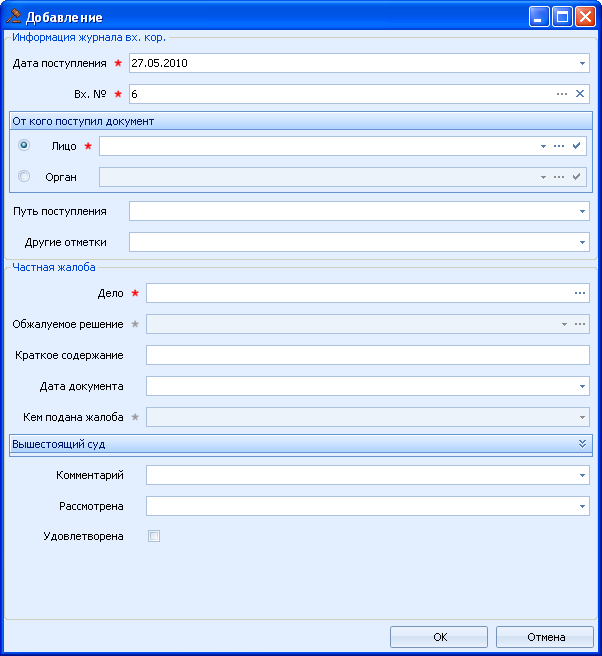
Рисунок 234. Частная жалоба
заполнить поля и нажать на кнопку ОК. Частная жалоба будет зарегистрирована в ЖВК.Примечание. При регистрации частной жалобы в ЖВК входящий номер формируется модулем автоматически. Нажатие на кнопку  в поле Вх. №, очищает данное поле. Если поле Вх. № пустое, то нажатие на кнопку
  заполняет данное поле автоматически сформированным входящим номером. Модуль позволяет ввести входящий номер вручную. Кроме этого, в качестве даты поступления автоматически подставляется текущая системная дата. Модуль позволяет ввести дату поступления вручную. Про способы ввода даты подробно написано в п. 5.10 «Дата и время».
Для регистрации жалобы необходимо:
в ЖВК нажать на кнопку Создать; в раскрывающемся списке выбрать пункт Зарегистрировать (Рисунок 235);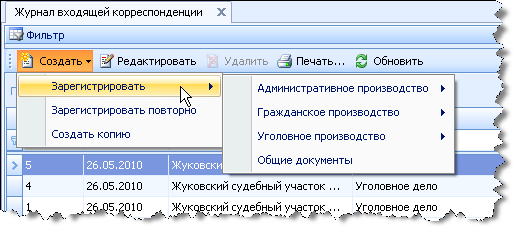
Рисунок 235. Выбор пункта меню «Зарегистрировать»
в раскрывающемся списке выбрать пункт Уголовное производство; в раскрывающемся списке выбрать пункт Жалобы (Рисунок 236);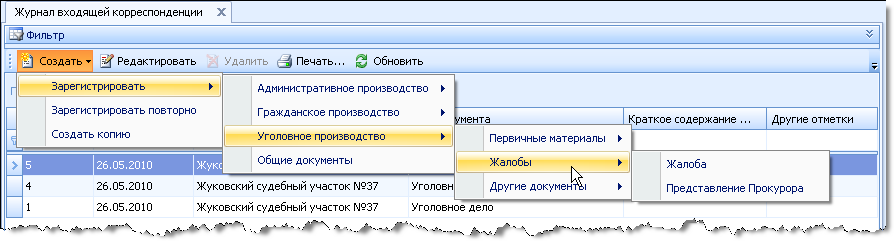
Рисунок 236. Выбор пункта меню «Жалобы»
выбрать пункт Жалоба. На экране будет отображено окно добавления жалобы в ЖВК (Рисунок 237);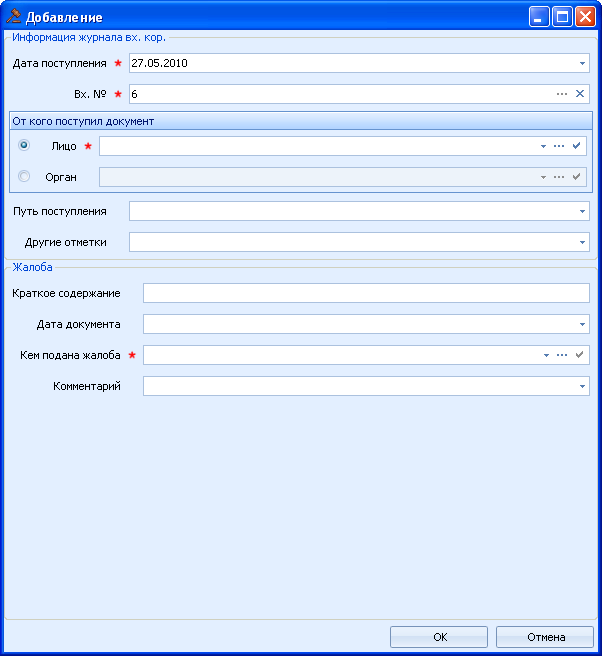
Рисунок 237. Жалоба
заполнить поля и нажать на кнопку ОК. Жалоба будет зарегистрирована в ЖВК.Примечание. При регистрации жалобы в ЖВК входящий номер формируется модулем автоматически. Нажатие на кнопку  в поле Вх. №, очищает данное поле. Если поле Вх. № пустое, то нажатие на кнопку
  заполняет данное поле автоматически сформированным входящим номером. Модуль позволяет ввести входящий номер вручную. Кроме этого, в качестве даты поступления автоматически подставляется текущая системная дата. Модуль позволяет ввести дату поступления вручную. Про способы ввода даты подробно написано в п. 5.10 «Дата и время».
Для регистрации представления прокурора необходимо:
в ЖВК нажать на кнопку Создать; в раскрывающемся списке выбрать пункт Зарегистрировать (Рисунок 238);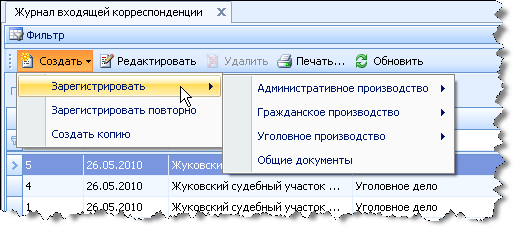
Рисунок 238. Выбор пункта меню «Зарегистрировать»
в раскрывающемся списке выбрать пункт Уголовное производство; в раскрывающемся списке выбрать пункт Жалобы (Рисунок 239);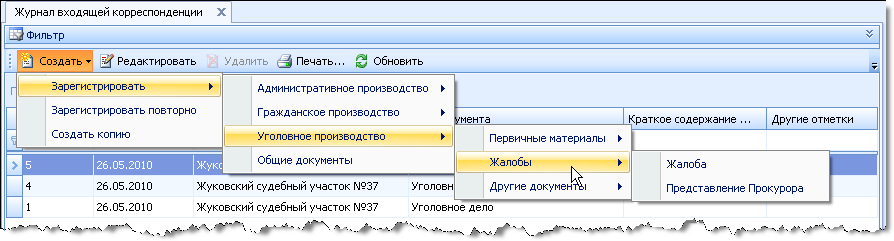
Рисунок 239. Выбор пункта меню «Жалобы»
выбрать пункт Представление Прокурора. На экране будет отображено окно добавления представления прокурора в ЖВК (Рисунок 240);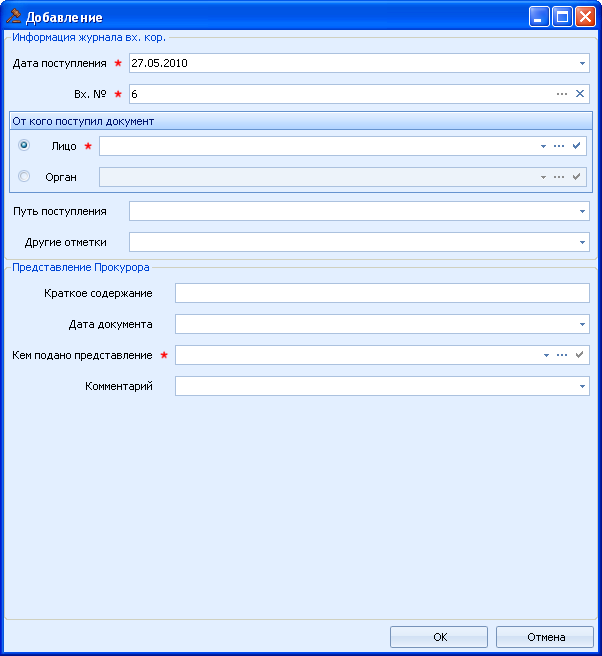
Рисунок 240. Представление прокурора
заполнить поля и нажать на кнопку ОК. Представление прокурора будет зарегистрировано в ЖВК.Примечание. При регистрации представления прокурора в ЖВК входящий номер формируется модулем автоматически. Нажатие на кнопку  в поле Вх. №, очищает данное поле. Если поле Вх. № пустое, то нажатие на кнопку
  заполняет данное поле автоматически сформированным входящим номером. Модуль позволяет ввести входящий номер вручную. Кроме этого, в качестве даты поступления автоматически подставляется текущая системная дата. Модуль позволяет ввести дату поступления вручную. Про способы ввода даты подробно написано в п. 5.10 «Дата и время».
Для регистрации представления прокурора необходимо:
в ЖВК нажать на кнопку Создать; в раскрывающемся списке выбрать пункт Зарегистрировать (Рисунок 241);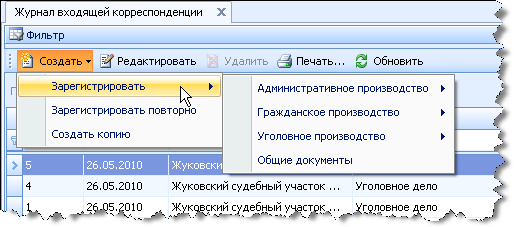
Рисунок 241. Выбор пункта меню «Зарегистрировать»
в раскрывающемся списке выбрать пункт Уголовное производство; в раскрывающемся списке выбрать пункт Другие документы (Рисунок 242);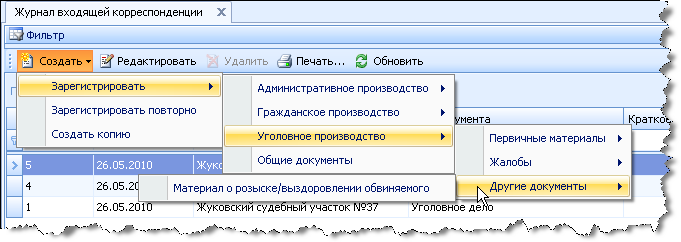
Рисунок 242. Выбор пункта меню «Другие документы»
выбрать пункт Материал о розыске/выздоровлении обвиняемого. На экране будет отображено окно добавления материала о розыске/выздоровлении обвиняемого в ЖВК (Рисунок 243);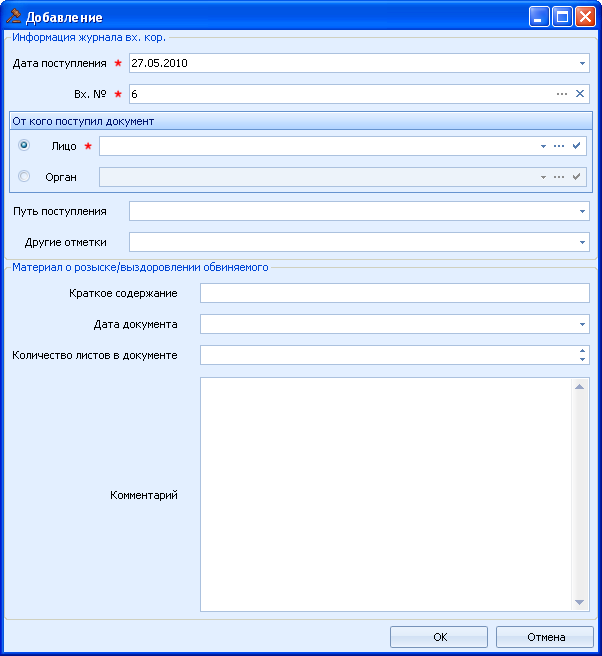
Рисунок 243. Материал о розыске/выздоровлении обвиняемого
заполнить поля и нажать на кнопку ОК. Материал о розыске/выздоровлении обвиняемого будет зарегистрировано в ЖВК.Примечание. При регистрации материала о розыске/выздоровлении обвиняемого в ЖВК входящий номер формируется модулем автоматически. Нажатие на кнопку  в поле Вх. №, очищает данное поле. Если поле Вх. № пустое, то нажатие на кнопку
  заполняет данное поле автоматически сформированным входящим номером. Модуль позволяет ввести входящий номер вручную. Кроме этого, в качестве даты поступления автоматически подставляется текущая системная дата. Модуль позволяет ввести дату поступления вручную. Про способы ввода даты подробно написано в п. 5.10 «Дата и время».

|
Из за большого объема этот материал размещен на нескольких страницах:
1 2 3 4 5 6 7 8 9 10 11 12 13 14 15 16 17 18 19 20 21 22 23 24 25 26 27 28 |
