

Партнерка на США и Канаду по недвижимости, выплаты в крипто
- 30% recurring commission
- Выплаты в USDT
- Вывод каждую неделю
- Комиссия до 5 лет за каждого referral
Для перехода к следующей задаче необходимо нажать на кнопку Перейти к следующей задаче.
9191919191 Судебное заседаниеЦель задачи: зарегистрировать сведения о судебных заседаниях и решениях Мирового судьи по делу.
После перехода к задаче «Судебное заседание» на экране будет отображена Рабочая область Судебное заседание (Рисунок 165).

Рисунок 165. Судебное заседание
При работе с задачей «Судебное заседание» существует возможность учета следующих сведений:
- в рабочей области «Экспертизы» сведений о назначенных экспертизах и судебных поручениях в случае отложения судебного заседания (см. п. 6.9 «Экспертизы и судебные поручения»); в рабочей области «Извещение/вызов участников» сведений о вызове участников на судебное заседание.
- определение о передаче по подведомственности/подсудности; определение о приостановлении производства; определение о прекращении производства; определение об оставлении заявления без рассмотрения; решение по существу.
Примечание. Атрибут решения «Подлежит немедленному исполнению» определяет, что решение Мирового судьи подлежит немедленному исполнению, без предоставления срока на обжалование.
Для сохранения дела следует нажать на кнопку Применить после ввода всей необходимой информации о деле в текущей экранной форме.
Для перехода к следующей задаче необходимо нажать на кнопку Перейти к следующей задаче.
Существует возможность отложения судебного заседания.
99Для отложения судебного заседания необходимо: в строке таблицы с информацией о судебном заседании, которое необходимо отложить, в ячейке «Причины отложения СЗ» указать причины отложения. Выбор причин осуществляется из раскрывающегося списка путем установки требуемых флагов (допускается выбор нескольких причин одновременно); в сформированной строке таблицы указать дату нового судебного заседания. 100Для изменения причин отложения судебного заседания необходимо: в строке таблицы с информацией о судебном заседании, причины отложения которого необходимо изменить, в ячейке «Причины отложения СЗ» указать новые причины отложения. Выбор причин осуществляется из раскрывающегося списка путем установки требуемых флагов (допускается выбор нескольких причин одновременно).Если судебное заседание состоялось и его перенос не требуется, существует возможность удалить запись из таблицы с информацией о переносе судебного заседания.
101Для переноса последнего судебного заседания, указанного в таблице, следует воспользоваться полем Перенести по причинам. 9292929292 Решение по существуЦель задачи: зарегистрировать решения Мирового судьи по искам и факт оповещения участников дела о принятом решении.
После перехода к задаче «Решение по существу» на экране будет отображена Рабочая область Решение по существу (Рисунок 166).

Рисунок 166. Решение по существу
При работе с задачей «Решение по существу» необходим ввод следующих сведений:
- решения по искам; сведения об оповещении участников о принятом решении.
Ввод вышеуказанных сведений выполняется в соответствующих областях экранной формы.
102Для регистрации факта оповещения участника о результате рассмотрения дела необходимо: в области экранной формы «Извещение участников, направление копий (вручение)» нажать на кнопку Добавить; из раскрывающегося списка выбрать участника дела, которого требуется оповестить. В раскрывающийся список попадают только участники, зарегистрированные в деле (порядок добавления участника в дело приведен в п. 6.7 «Ввод сведений об участниках производства»); при необходимости, изменить в ячейке таблицы «Дату вручения» копии документа. Модуль автоматически подставляет в данную ячейку дату, равную дате принятия решения по существу. при необходимости, указать в ячейке таблицы «Дату направления» копии документа. 103Для удаления факта оповещения участника дела необходимо: в области экранной формы «Извещение участников, направление копий (вручение)» установить курсор на строке с удаляемой записью о факте оповещения участника дела и нажать на кнопку Удалить. На экране будет отображено окно подтверждения удаления факта оповещения участника дела; нажать на кнопку Да. Факт оповещения участника дела будет удален. 104Сведения о решениях по искам отображаются в виде таблицы.Для регистрации решения по иску необходимо:
в области экранной формы «Решения по искам» выполнить щелчок левой клавишей мыши в ячейке «Решение» строки таблицы, соответствующей иску, решение по которому регистрируется; из раскрывающегося списка выбрать решение по иску; установить сумму по решению и госпошлину для иска в соответствующих ячейках таблицы. 105После ввода всей необходимой информации о деле требуется в поле Следующая задача указать одну из следующих задач:- обжалование; обращение к исполнению; окончание производства/сдача в архив.
Для сохранения дела следует нажать на кнопку Применить после ввода всей необходимой информации о деле в текущей экранной форме.
Для перехода к следующей задаче необходимо нажать на кнопку Перейти к следующей задаче.
Примечание. При переходе к следующей задаче следует учитывать имеющиеся условия (Рисунок 129):
- если хотя бы один иск «Удовлетворен» (в т. ч. частично) и для «Заочного» решения нет даты отмены решения, то возможен переход на задачу «Обращение к исполнению»; если все иски «Не удовлетворены» или для «Заочного» решения есть дата отмены решения, то возможен переход на задачу «Окончание производства/сдача в архив»; если хотя бы один иск «Удовлетворен» (в т. ч. частично), для «Заочного» решения нет даты отмены решения, решение не подлежит немедленному исполнению или, если все иски «Не удовлетворены» и решение не подлежит немедленному исполнению, то возможен переход на задачу «Обжалование».
Цель задачи: зарегистрировать сведения об обращении к исполнению решений по искам.
После перехода к задаче «Обращение к исполнению» на экране будет отображена Рабочая область Обращение к исполнению (Рисунок 167).

Рисунок 167. Обращение к исполнению
При работе с задачей «Обращение к исполнению» существует возможность редактирования следующих сведений:
- сведения о вступлении решения Мирового судьи или решения апелляционной инстанции в законную силу; сведения об исполнении решения.
Ввод вышеуказанных сведений выполняется в соответствующих областях экранной формы.
106Сведения об исполнении требований по искам отображаются в виде таблицы. В таблице присутствуют только те иски, по которым на задаче «Решение по существу» было принято решение «удовлетворить» или «частично удовлетворить» иск.
Для ввода сведений об исполнении требований иска необходимо:
в области экранной формы «Иски» установить курсор на тот иск, сведения об исполнении требований которого добавляются; в области экранной формы «Сведения об исполнении» установить курсор на присужденную сумму или госпошлину, для которой добавляются сведения об исполнении, и нажать на кнопку Добавить; в сформировавшейся строке таблицы ввести сведения об исполнении требований иска.107После ввода всей необходимой информации о деле требуется в поле Следующая задача указать одну из следующих задач:
- обжалование; окончание производства/сдача в архив.
Для сохранения дела следует нажать на кнопку Применить после ввода всей необходимой информации о деле в текущей экранной форме.
Для перехода к следующей задаче необходимо нажать на кнопку Перейти к следующей задаче.
Примечание. При переходе к следующей задаче следует учитывать имеющиеся условия (Рисунок 129):
- на задачу «Окончание производства/сдача в архив» переход возможен при любых условиях; если решение подлежит немедленному исполнению, нет даты отмены решения, то один раз возможен переход на задачу «Обжалование».
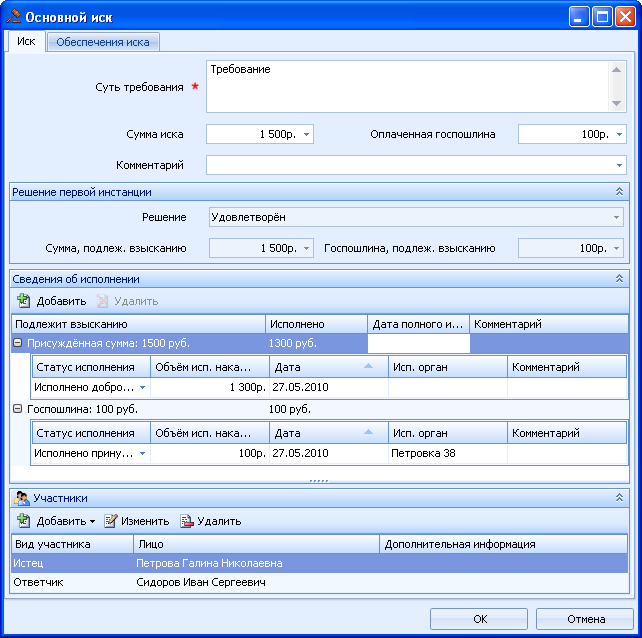
Рисунок 168. Изменение информации об иске

|
Из за большого объема этот материал размещен на нескольких страницах:
1 2 3 4 5 6 7 8 9 10 11 12 13 14 15 16 17 18 19 20 21 22 23 24 25 26 27 28 |
