

Партнерка на США и Канаду по недвижимости, выплаты в крипто
- 30% recurring commission
- Выплаты в USDT
- Вывод каждую неделю
- Комиссия до 5 лет за каждого referral
В разделе приводится комплект поставки модуля, а также состав общего программного обеспечения (ОПО), не входящего в поставку, но необходимого для функционирования модуля.
488888 Комплект поставкиМодуль поставляется в виде пакета, содержащего документацию, установочные и иные файлы. Состав пакета:
- эксплуатационная документация в соответствии с ИРЦВ. «Ведомость эксплуатационных документов»; ОПО; установочные файлы модуля.
2299999 УСТАНОВКА, ОБНОВЛЕНИЕ, ЗАПУСК, ЗАВЕРШЕНИЕ
РАБОТЫ МОДУЛЯ И ЛОГИРОВАНИЕ ЕГО РАБОТЫ
В разделе приведены сведения об установке модуля и дополнительного ОПО, обновлении, логировании, а также о запуске и завершении работы модуля.
51010101010 Установка дополнительного ОПО 1111111111 Установка Microsoft ® .NET 3.5 FrameworkДля установки Microsoft ® .NET 3.5 Framework необходимо:
запустить файл dotNetFx35setup. exe на выполнение. Для этого выполнить двойной щелчок левой клавишей мыши по значку dotNetFx35setup. exe; в открывшемся окне после прочтения лицензионного соглашения установить кнопку выбора «Я прочитал(а) и ПРИНИМАЮ условия лицензионного соглашения» во включенное состояние (Рисунок 1);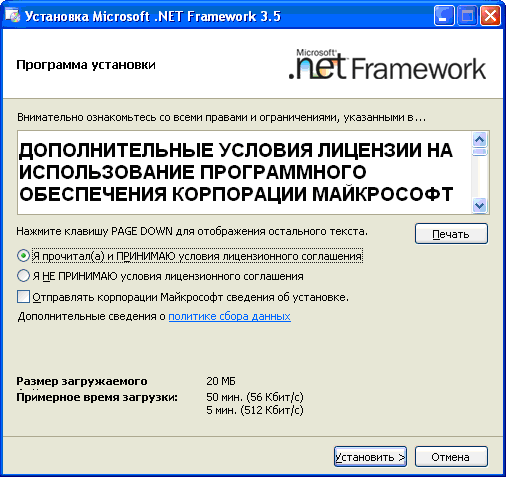
Рисунок 1. Подтверждение соглашения с правилами лицензии
нажать на кнопку Установить. На экране будет отображено окно подтверждения успешной установки (Рисунок 2);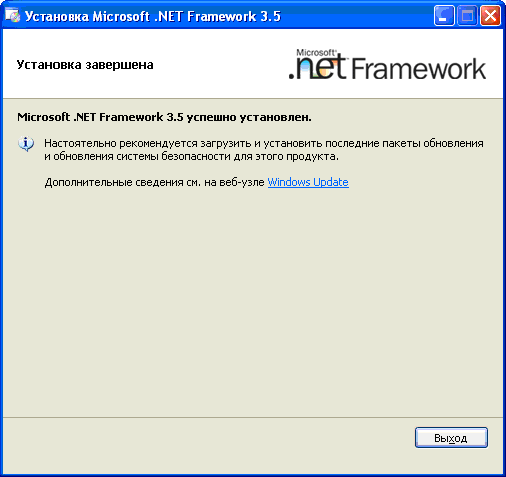
Рисунок 2. Завершение установки
нажать на кнопку Выход. Установка Firebird v1.5Для установки Firebird необходимо:
запустить файл Firebird v1.5.5.4926-3 Win32.exe на выполнение. Для этого выполнить двойной щелчок левой клавишей мыши по значку Firebird v1.5.5.4926-3 Win32.exe; в открывшемся окне выбрать язык установки (Рисунок 3);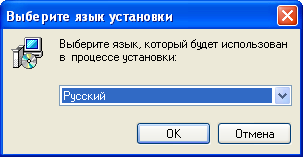
Рисунок 3. Выбор языка установки
нажать на кнопку ОК; в открывшемся окне нажать на кнопку Далее (Рисунок 4);
Рисунок 4. Добро пожаловать
в открывшемся окне после прочтения лицензионного соглашения установить кнопку выбора «Я принимаю условия соглашения» во включенное состояние, и нажать на кнопку Далее (Рисунок 5);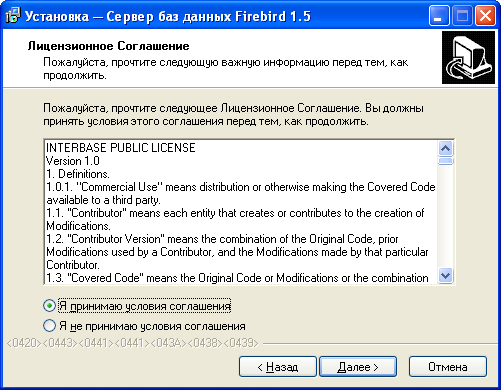
Рисунок 5. Лицензионное соглашение
в открывшемся окне нажать на кнопку Далее (Рисунок 6);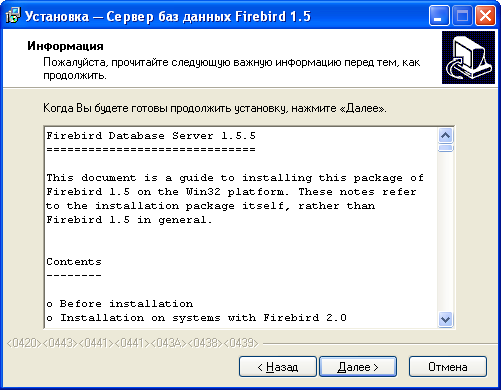
Рисунок 6. Информация
в открывшемся окне выбрать каталог установки сервера баз данных Firebird 1.5 (Рисунок 7). Выбор требуемого каталога осуществляется способами, детальные сведения о которых изложены в Руководстве пользователя операционной системы. Завершается выбор нажатием на кнопку ОК;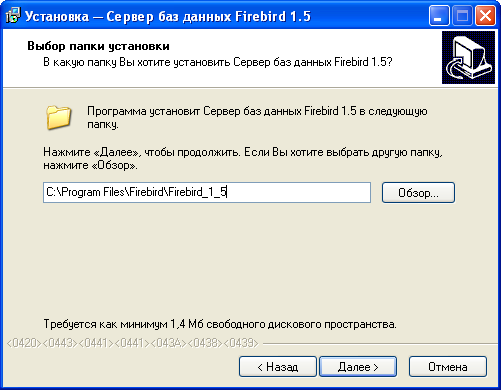
Рисунок 7. Выбор каталога установки
нажать на кнопку Далее; в открывшемся окне выбрать компоненты, показанные на рисунке, и нажать на кнопку Далее (Рисунок 8);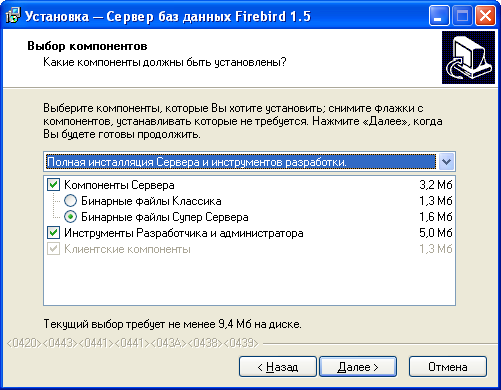
Рисунок 8. Выбор компонентов
в открывшемся окне нажать на кнопку Далее (Рисунок 9);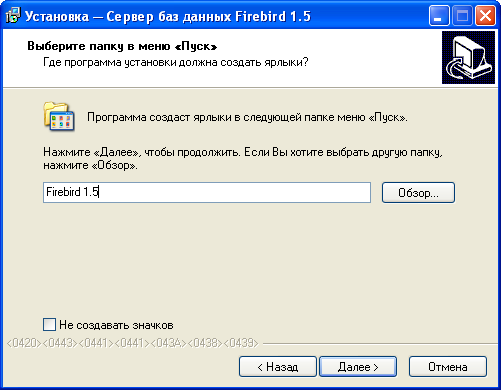
Рисунок 9. Выбор папки в меню «Пуск»
в открывшемся окне выполнить настройки, показанные на рисунке (Рисунок 10);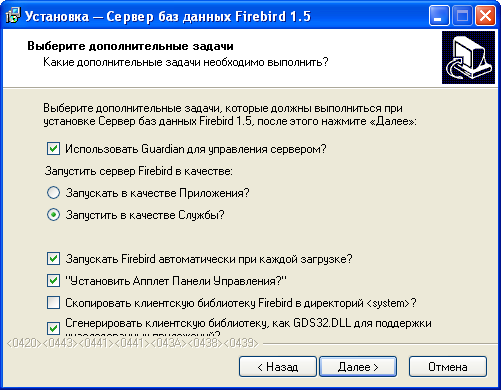
Рисунок 10. Выбор дополнительных задач
нажать на кнопку Далее; в открывшемся окне нажать на кнопку Установить (Рисунок 11);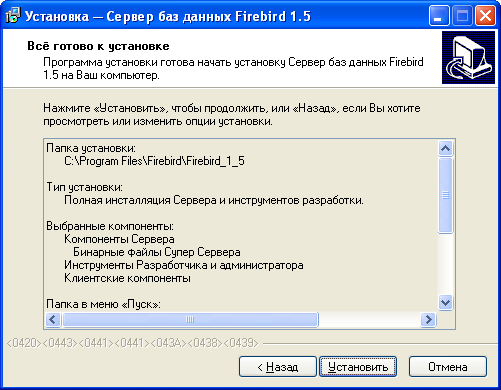
Рисунок 11. Начало установки
в открывшемся окне нажать на кнопку Далее (Рисунок 12);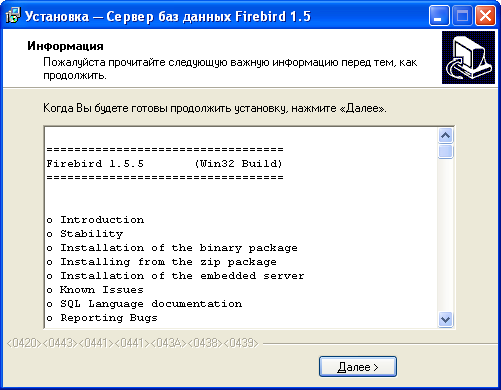
Рисунок 12. Информация
в открывшемся окне выполнить настройки, показанные на рисунке (Рисунок 13);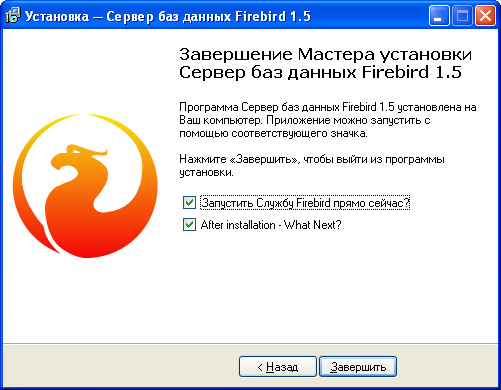
Рисунок 13. Завершение установки
нажать на кнопку Завершить. 61212121212 Сетевая установка модуля Сетевая установка модуля применяется при архитектуре, показанной на рисунке (Рисунок 14).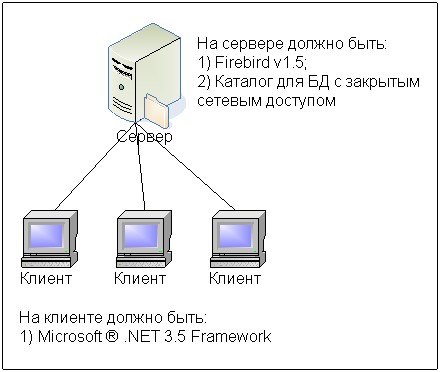
Рисунок 14. Архитектура сети для сетевой установки
Для сетевой установки модуля необходимо: на сервере установить Firebird v1.5 (см. п. 4.1.2); на сервере создать каталог, в котором в дальнейшем будут создаваться базы данных для работы модулей на клиентских компьютерах (например, D:\Temp\MagistrateDB). К каталогу доступ по сети не требуется; на клиентском компьютере установить Microsoft ® .NET 3.5 Framework (см. п. 4.1.1); на клиентском компьютере запустить инсталляционный файл модуля. На экране будет отображено окно (Рисунок 15);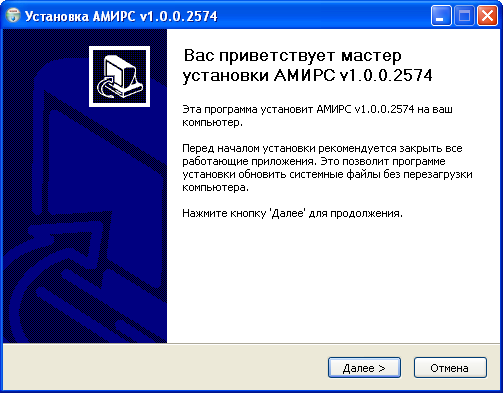
Рисунок 15. Приветствие
Примечание. Дистрибутив модуля умеет перед установкой проверять наличие. NET Framework 3.5; не позволяет производить установку той же версии повторно и не позволяет производить установку поверх более новой версии. При обновлении старой версии умеет сохранять существующий config-файл.
нажать на кнопку Далее. На экране будет отображено окно (Рисунок 16); 
Рисунок 16. Выбор компонентов
установка флагов пункта Ярлыки приводит к созданию соответствующих ярлыков для запуска модуля. Для продолжения установки нажать на кнопку Далее. На экране будет отображено окно (Рисунок 17);
Рисунок 17. Выбор каталога установки модуля
для изменения каталога установки модуля по умолчанию (C:\Program Files\АМИРС) следует нажать на кнопку Обзор. Выбор требуемого каталога осуществляется способами, детальные сведения о которых изложены в Руководстве пользователя операционной системы. Завершается выбор нажатием на кнопку ОК; нажать на кнопку Установить. После завершения установки на экране будет отображено окно (Рисунок 18);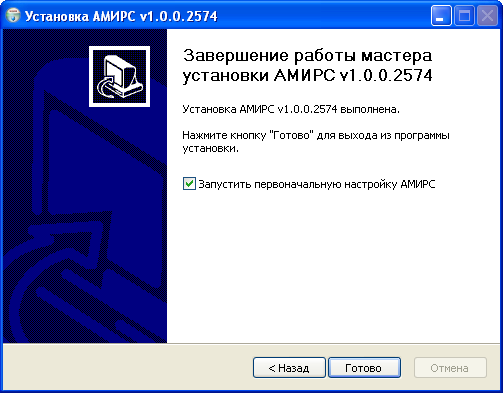
Рисунок 18. Завершение установки
рекомендуется установить флаг «Запустить первоначальную настройку АМИРС» и нажать на кнопку Готово. Если флаг был установлен, то автоматически запустится файл Deploy. exe на выполнение; в открывшемся окне нажать на кнопку Далее (Рисунок 19);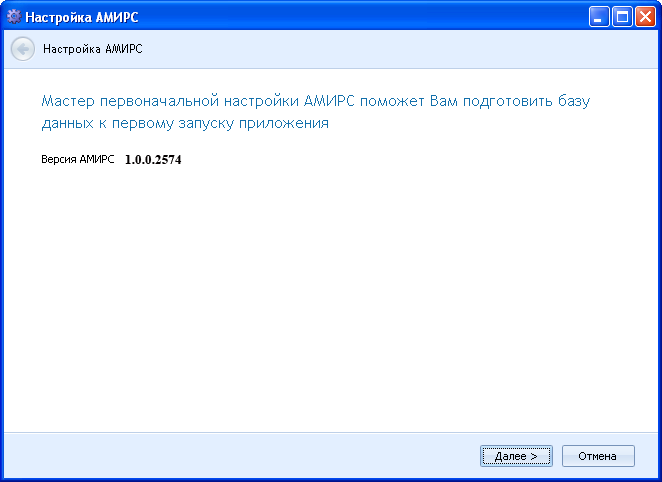
Рисунок 19. Настройка АМИРС
в открывшемся окне указать IP-адрес сервера; путь к каталогу, созданному на сервере, и имя базы данных, с которой должен работать клиентский модуль; логин и пароль пользователя базы данных (Рисунок 20);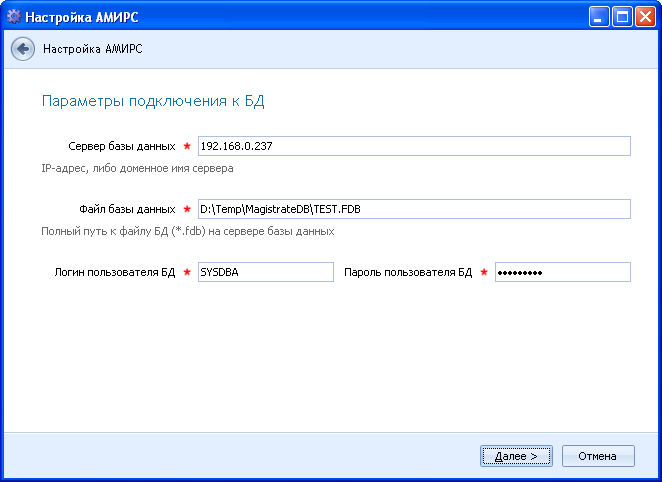
Рисунок 20. Параметры подключения к БД
нажать на кнопку Далее; в открывшемся окне нажать на кнопку Да (Рисунок 21);
Рисунок 21. Запрос создания новой БД
в открывшемся окне нажать на кнопку Далее (Рисунок 22);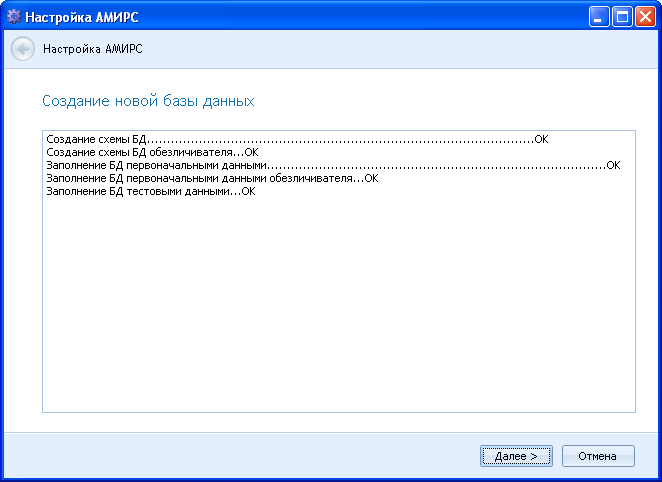
Рисунок 22. Новая БД создана
в открывшемся окне ввести сведения о судебном участке и Мировом судье (Рисунок 23);
Рисунок 23. Сведения о судебном участке и Мировом судье
нажать на кнопку Далее; в открывшемся окне указать префиксы дел (Рисунок 24). Настройка префиксов дел может быть выполнена позже (см. п. 6.1);
Рисунок 24. Настройка префиксов дел
нажать на кнопку Далее; в открывшемся окне нажать на кнопку Финиш (Рисунок 25).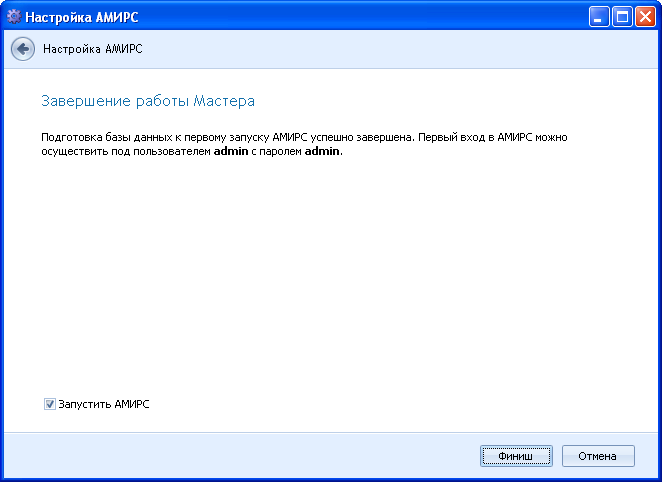
Рисунок 25. Завершение настройки
Если флаг «Запустить АМИРС» (Рисунок 25) был установлен, то на экране будет отображено окно входа в модуль (см. п. 4.4).
Порядок работы с утилитой Deploy. exe при установке модуля на второй и все последующие клиентские компьютеры отличается от вышеописанного и выглядит следующим образом: перейти в каталог с установившимся модулей и запустить файл Deploy. exe на выполнение. Для этого выполнить двойной щелчок левой клавишей мыши по значку Deploy. exe; в открывшемся окне нажать на кнопку Далее (Рисунок 26);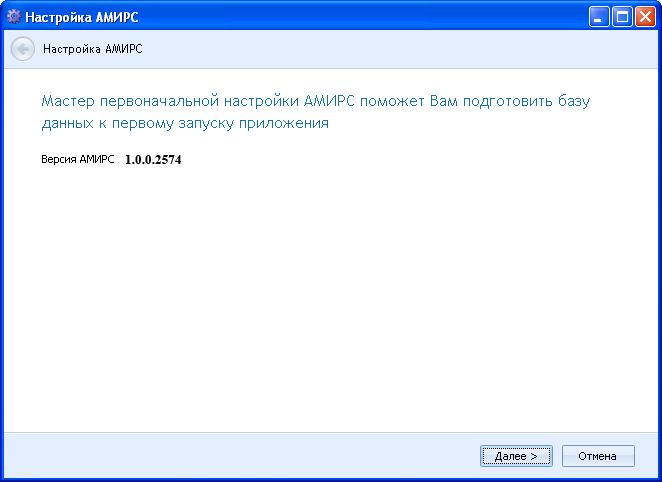
Рисунок 26. Настройка АМИРС
в открывшемся окне указать IP-адрес сервера; путь к каталогу, созданному на сервере, и имя базы данных, с которой должен работать клиентский модуль; логин и пароль пользователя базы данных. Если компьютер относится к тому же судебному участку, что и первый, и должен работать с той же базой данных, то путь к каталогу, созданному на сервере, и имя базы данных должны быть указаны те же, что и при установке на первый клиентский компьютер (Рисунок 20, Рисунок 27);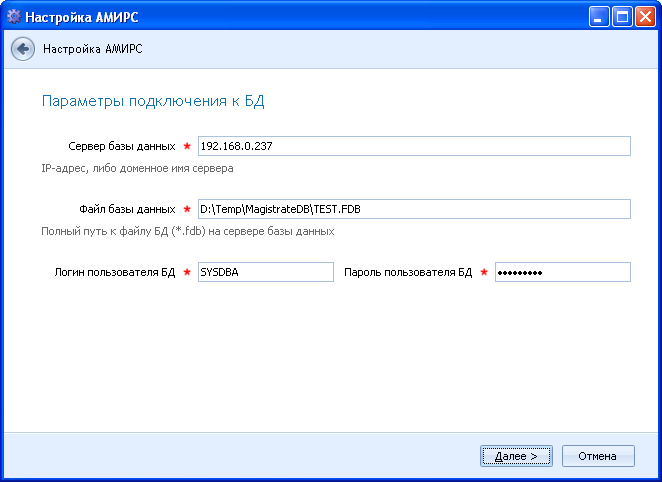
Рисунок 27. Параметры подключения к БД
нажать на кнопку Далее; в открывшемся окне нажать на кнопку Финиш (Рисунок 28).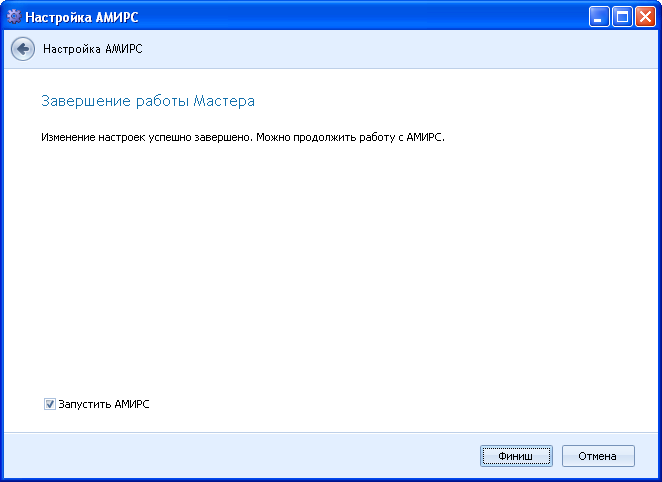
Рисунок 28. Завершение настройки
Если флаг «Запустить АМИРС» (Рисунок 28) был установлен, то на экране будет отображено окно входа в модуль (см. п. 4.4).
1313131313 Локальная установка модуля Для локальной установки модуля необходимо: на клиентском компьютере установить Firebird v1.5 (см. п. 4.1.2), создать каталог, в котором в дальнейшем будет создаваться база данных для работы модуля, и установить Microsoft ® .NET 3.5 Framework (см. п. 4.1.1); на клиентском компьютере запустить инсталляционный файл модуля. На экране будет отображено окно (Рисунок 29);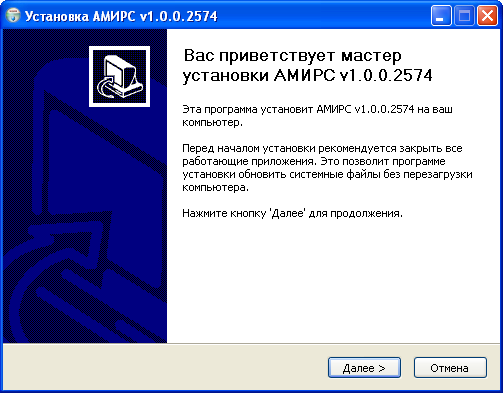

|
Из за большого объема этот материал размещен на нескольких страницах:
1 2 3 4 5 6 7 8 9 10 11 12 13 14 15 16 17 18 19 20 21 22 23 24 25 26 27 28 |
