


Партнерка на США и Канаду по недвижимости, выплаты в крипто
- 30% recurring commission
- Выплаты в USDT
- Вывод каждую неделю
- Комиссия до 5 лет за каждого referral
Режимы работы. Режимы ГР определяют возможные действия I пользователя, а также команды, которые пользователь может от-j давать редактору в данном режиме.
Режим работы с рисунком (рисование). В этом режиме на рабо-I чем поле находится изображение инструмента. Пользователь на-| носит рисунок, редактирует его, манипулирует его фрагментами. Резким выбора и настройки инструмента. Курсор-указатель на-| ходится в области панели инструментов (меню инструментов). Кроме того, с помощью меню можно настроить инструмент на определенный тип и ширину линии, орнамент закраски.
Режим выбора рабочих цветов. Курсор находится в области панели палитры. Здесь можно установить цвет фона, цвет рисунка. Некоторые ГР дают возможность пользователю изменять палитру. Режим работы с внешними устройствами. В этом режиме можно выполнять команды записи рисунка на диск, считывания рисунка с диска, вывода рисунка на печать. Графические редакторы на профессиональных ПК могут работать со сканером, используя его для ввода изображения с листа.
Система команд графического редактора. В каждом из перечисленных выше режимов пользователь может работать с определенным набором команд ГР, совокупность которых и составляет систему команд графического редактора. В различных ГР на разных компьютерах системы команд могут существенно различаться. Во всех вариантах характерно использование принципа меню для выбора и инициализации команд. В систему команд входят:
• команды выбора инструмента;
• команды настройки инструмента (ширина линий, шрифт букв);
• команды выбора цветов;
• команды масштабирования рисунка;
• команды работы с буфером обмена (вырезать, копировать, вставить);
• команды манипулирования с выделенным фрагментом (повернуть, растянуть, отразить);
• команды ввода/вывода рисунка на внешние устройства. Меню команд представляется в форме пиктограмм, а также в текстовой форме.
Из приведенного выше списка следует, что всякое действие пользователя: выбор инструмента, выбор цвета, проведение линии, стирание и прочие можно рассматривать как команду, выполняемую в соответствующем режиме. Из этих команд складываются алгоритмы работы в среде редактора. Правила выполнения определенных действий учитель может сообщать ученикам в форме алгоритмов. Вот несколько примеров таких алгоритмов, ориентированных на использования редактора Paint.
Пример 1. Алгоритм рисования прямой линии с помощью инструмента «Линия».
1. Выбрать цвет линии.
2. На панели инструментов выбрать линию.
3. Выбрать ширину линии.
4. Нарисовать линию (команда состоит из 4 шагов).
4.1. Установить курсор на место начальной точки.
4.2. Нажать левую клавишу мыши.
4.3. Протянуть курсор до конечной точки.
4.4. Отпустить клавишу мыши.
Пример 2. Алгоритм переноса фрагмента рисунка на новое место.
1. Выбрать инструмент «Произвольное выделение».
2. Выделить фрагмент.
2.1. Установить курсор около фрагмента.
2.2. Нажать левую клавишу мыши.
2.3. Обвести линией выделяемый фрагмент.
2.4. Отпустить клавишу мыши (вокруг фрагмента образуется пунктирный прямоугольный контур).
3. Перенести фрагмент на новое место.
3.1. Установить курсор внутри контура и нажать левую клавишу мыши.
3.2. Протянуть фрагмент на новое место.
3.3. Отпустить клавишу мыши.
Учитель сам может продолжить описание таких алгоритмов. Эффективным обучающим приемом является задание ученикам самим описать в форме алгоритма выполнение некоторых действий в графическом редакторе.
Данные. Вспомним, что данными называется обрабатываемая компьютером информация. Итоговой информацией является созданный рисунок. Но, с позиции растровой графики, рисунок — это совокупность разноцветных пикселей. Значит данными для ГР являются цвета, которые выбираются из палитры и разносятся по элементам графической сетки с помощью различных инструментов. В памяти ЭВМ они представляются соответствующими двоичными кодами.
Рекомендации по организации практической работы
на компьютере
Абсолютное большинство учеников с удовольствием рисуют в графическом редакторе. При выполнении практических заданий очень заметно проявляются различные способности детей к рисованию. Безусловно, информатика — не уроки рисования и не всякий учитель информатики обладает художественными способностями. Учитель должен считать своей целью раскрытие всех возможностей графического редактора как инструмента для рисования. У редакторов типа Paint этих возможностей не так уж много, и за 5 — 6 уроков, выделяемых для данной темы, все их вполне можно раскрыть.
Следует объяснить ученикам, что рисование от руки с помощью инструментов «Карандаш» или «Клеточка» обычно получается некачественным. Необходимо максимально использовать графические примитивы: прямые, дуги, овалы и пр. В рисунках, где есть симметрия, следует научить детей использовать повороты, отражения. В рисунках с повторяющимися фрагментами они должны научиться применять копирование. Очень эффективным приемом обработки рисунков в растровом редакторе является прорисовка деталей через увеличение масштаба рисунка (использование инструмента «Лупа»).
В разделе пособия [3], посвященном компьютерной графике, имеется подборка рисунков для изображения их в растровом редакторе. К сожалению, в книге рисунки черно-белые. Ученикам нужно предложить раскрасить их самостоятельно.
В этом же пособии дается практический материал для работы с векторным графическим редактором. Два приведенных примера демонстрируют технологию создания рисунка, в том числе и объемного. Картинки для рисования более интересные, чем в заданиях для растрового редактора. Опыт показывает, что даже дети без особых художественных наклонностей довольно удачно срисовывают непростые картинки, используя редактор CorelDraw.
12.3. Сетевые информационные технологии
Компьютерные телекоммуникации — одна из наиболее динамично развивающихся областей информационных технологий. По сравнению с другими разделами информационных технологий ее технологическая составляющая значительно превосходит теоретическую. Поэтому эффективность изучения данной темы сильно зависит от возможности организовать практическую работу учащихся с компьютерными сетями.
В рамках данного раздела базового курса реализуется следующий перечень педагогических целей: дать представление о назначении и структуре локальных и глобальных сетей; познакомить учащихся с основными информационными услугами сетей, с возможностями Internet; обучить способам обмена файлами в локальной сети компьютерного класса; познакомить со способами поиска информации в Internet (при наличии технических возможностей).
Содержание данного подраздела базового курса делится на две части по принципу деления компьютерных сетей на два типа:
• локальные сети;
• глобальные сети.
Тема компьютерных сетей обширна по числу понятий и может излагаться с разной степенью подробности. Раскрытие этой темы в школьных учебниках, как правило, носит краткий характер. Поэтому, наряду с обсуждением вопросов методики, в данный подраздел пособия включены дополнительные сведения по теме, которые будут полезны учителю.
Методические рекомендации по изучению темы
Изучаемые вопросы:
• Локальная сеть (ЛС), организация и назначение.
• Локальные сети школьных КУВТ.
• Организация глобальных сетей (ГС).
• Информационные услуги ГС.
• Аппаратные средства сетей.
• Что такое Internet.
• Информационные услуги Internet и World Wide Web.
Локальные сети.
Организация и использование локальных сетей. Если компьютеры в школьном кабинете информатики объединены в локальную сеть, то это обстоятельство существенно облегчает изучение данной темы. Именно школьный компьютерный класс должен стать отправной точкой в разговоре о передаче информации в компьютерных сетях. Определив компьютерную сеть как систему компьютеров, связанных каналами передани информации, учитель демонстрирует такую систему на оборудовании компьютерного класса и сообщает, что такая сеть называется локальной.
Локальные компьютерные сети небольшие по масштабам и работают в пределах одного помещения, здания, предприятия. Возможно, что в школе действует локальная сеть, объединяющая компьютеры, установленные в разных помещениях: в учебных кабинетах, кабинете директора, бухгалтерии и др. Точно так же в локальную сеть часто объединяются различные отделы предприятий, фирм, учреждений.
Локальные сети, в зависимости от назначения и технических решений, могут иметь различные структуры объединения компьютеров. Их еще называют конфигурациями, архитектурой, топологией сети. На рис. 12.2 показаны четыре типа конфигураций ЛС: кольцевая, радиальная (звезда), шинная и древовидная.
Бывают ситуации в ЛС, когда топология не имеет какой-то регулярной структуры. Например, компьютеры могут соединяться по принципу «каждый с каждым».
Использование локальных сетей отвечает двум основным целям:
1) обмену файлами между пользователями сети;
2) использованию общедоступных ресурсов: большого пространства дисковой памяти, принтеров, централизованной базы данных, программного обеспечения и др.
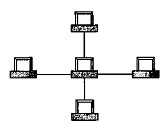
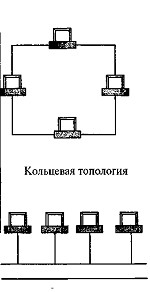
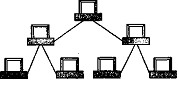
Рис. 12.2
Пользователей общей локальной сети принято называть рабочей группой, а компьютеры, за которыми они работают, — рабочими станциями. Если все компьютеры в сети равноправны, т. е. сеть состоит только из рабочих станций пользователей, то ее называют одноранговой сетью. Одноранговые сети используются для осуществления первой из отмеченных целей: для обмена файлами. У каждого компьютера в такой сети есть свое имя. Члены рабочей группы могут обращаться по этим именам к дисковой памяти ПК своих коллег и копировать файлы на свой компьютер или копировать свои файлы на другие компьютеры. Возможность такого обмена обеспечивается специальной сетевой операционной системой. Средствами сетевой ОС можно защитить информацию от постороннего доступа. Таким образом, локальная сеть избавляет от необходимости использовать дискеты для переноса информации с одного компьютера на другой.

|
Из за большого объема этот материал размещен на нескольких страницах:
1 2 3 4 5 6 7 8 9 10 11 12 13 14 15 16 17 18 19 20 21 22 23 24 25 26 27 28 29 30 31 32 33 34 35 36 37 38 39 40 41 42 43 44 45 46 47 48 49 50 51 52 53 54 55 56 57 58 59 60 61 62 63 64 65 66 67 68 69 70 71 72 73 74 75 76 77 78 79 80 81 82 83 84 85 86 87 88 89 90 91 92 93 94 95 96 97 98 99 100 101 102 103 104 105 106 107 108 109 110 111 112 113 114 115 116 117 118 119 120 121 122 123 124 125 126 127 128 129 130 131 132 133 134 135 |
