


Партнерка на США и Канаду по недвижимости, выплаты в крипто
- 30% recurring commission
- Выплаты в USDT
- Вывод каждую неделю
- Комиссия до 5 лет за каждого referral
.сортировать Библиотека по АВТОР/возрастание по ГОД/ убывание
СУБД Access позволяет сортировать записи как во всей исходной таблице, так и в таблицах, получаемых в результате выполнения запроса на выборку.
Проблемы проектирования реляционных баз данных, которые могут быть рассмотрены в варианте углубленного изучения, обсуждаются в подразделе 10.3.
Рекомендации по организации практической работы
Практические задания делятся на три типа:
1) задачи: теоретические задания для закрепления основныхпонятий;
2) упражнения: практические задания для работы в среде СУБД с целью отработки отдельных навыков;
3) индивидуальные работы: зачетные задания, требующие от учеников комплексного владения теоретическими знаниями и практическими навыками.
Задания трех таких типов приведены в подразделе 5.4 задачника-практикума [3]. Задачи могут быть предметом коллективного разбора на уроке, использоваться в контрольных и домашних заданиях.
Упражнения выполняются на компьютере. Учитель может использовать материал упражнений в ходе объяснений для демонстрации приемов работы с базой данных средствами изучаемой СУБД. После такого объяснения следует предложить ученикам коллективно выполнить другие упражнения того же типа. Рабочий материал для упражнений (файлы с таблицами) учитель должен подготовить заранее.
Варианты индивидуальных работ учитель распределяет среди учеников по своему усмотрению. Возможен вариант, когда все делают одно и то же задание. В таком случае учителю легче осуществлять контроль, оказывать помощь ученикам. По результатам выполнения работы каждый ученик получает оценку.
Подбор практического материала в подразделе 5.4 [3] позволяет организовать изучение темы «Базы данных» на разных уровнях, использовать различные СУБД. Весь комплект заданий ориентирован на углубленное изучение темы, на использование развитых версий реляционных СУБД, в том числе MS Access. Задача учителя — сделать выборку заданий для организации практической работы в соответствии с поставленными целями обучения, резервом учебного времени, имеющимися техническими и программными средствами.
12.5. Электронные таблицы
Методические рекомендации по изучению темы
Изучаемые вопросы:
✦ Области применения электронных таблиц (ЭТ).
✦ Среда табличного процессора (ТП).
✦ Режимы работы ТП.
✦ Система команд.
✦ Данные в ячейках ЭТ.
✦ Методы адресации в ЭТ.
Области применения электронных таблиц. Появление ЭТ исторически совпадает с началом распространения персональных компьютеров. Первая программа для работы с ЭТ — табличный процессор, была создана в 1979 г., предназначалась для компьютеров типа Apple II и называлась VisiCalc. В 1982 г. появляется знаменитый табличный процессор Lotus 1-2-3, предназначенный для IBM PC. Lotus объединял в себе вычислительные возможности ЭТ, деловую графику и функции реляционной СУБД. Популярность табличных процессоров росла очень быстро. Появлялись новые программные продукты этого класса: Multiplan, Quattro Pro, SuperCalc и др. Одним из самых популярных табличных процессоров сегодня является MS Excel, входящий в состав пакета Microsoft Office.
Что же такое электронная таблица? Это средство информационных технологий, позволяющее решать целый комплекс задач.
1. Прежде всего, выполнение вычислений. Издавна многие расчеты выполняются в табличной форме, особенно в области делопроизводства: многочисленные расчетные ведомости, табуляграммы, сметы расходов и т. п. Кроме того, решение численными методами целого ряда математических задач удобно выполнять в табличной форме. Электронные таблицы представляют собой удобный инструмент для автоматизации таких вычислений. Решения многих вычислительных задач на ЭВМ, которые раньше можно было осуществить только путем программирования, стало возможно реализовать на электронных таблицах.
2. Математическое моделирование. Использование математических формул в ЭТ позволяет представить взаимосвязь между различными параметрами некоторой реальной системы. Основное свойство ЭТ — мгновенный пересчет формул при изменении значений входящих в них операндов. Благодаря этому свойству, таблица представляет собой удобный инструмент для организации численного эксперимента: подбор параметров, прогноз поведения моделируемой системы, анализ зависимостей, планирование. Дополнительные удобства для моделирования дает возможность графического представления данных.
3. Использование электронной таблицы в качестве базы данных. Конечно, по сравнению с СУБД электронные таблицы имеют меньшие возможности в этой области. Однако некоторые операции манипулирования данными, свойственные реляционным СУБД, в них реализованы. Это поиск информации по заданным условиям и сортировка информации.
На уроках ученикам предстоит освоить конкретный табличный процессор. Как и в предыдущих темах курса, рассматривающих информационные технологии, рекомендуется придерживаться методической схемы виртуального исполнителя, элементами которой является изучение среды, режимов работы, системы команд, данных.
Среда табличного процессора. При работе с табличным процессором на экран выводится рабочее поле таблицы и панель диалога. Электронная таблица представляется в виде матрицы, состоящей из строк и столбцов. Строки нумеруются сверху вниз, начиная от 1. Столбцы именуются латинскими буквами (одно - и двухбуквенными именами) в алфавитном порядке в направлении слева направо. Число строк и столбцов зависит от конкретного типа ТП.
На пересечении строк и столбцов образуются ячейки (клетки), каждая из которых имеет свое обозначение (имя, адрес), состоящее из имени столбца и номера строки: А1, С5, АВ356 и т. п. На экране дисплея видна не вся электронная таблица (документ), а только ее часть (рис. 12.4).
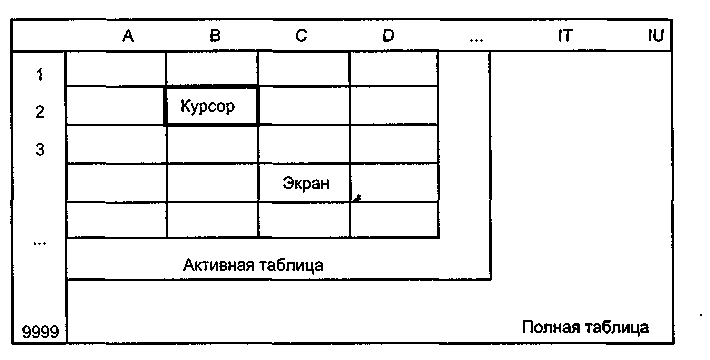
Рис. 12.4. Структура электронной таблицы
Документ в полном объеме хранится в оперативной памяти, а экран можно считать «окном», через которое пользователь имеет возможность просматривать его. Кроме основного раздела памяти, где хранится электронная таблица, используются еще дополнительные разделы:
• буфер для хранения копируемых фрагментов таблицы;
• раздел памяти для размещения справочной информации. Важным элементом электронной таблицы является табличный курсор — прямоугольник, выделенный цветом или рамкой. Ячейка таблицы, которую в данный момент занимает курсор, называется текущей ячейкой. При перемещении курсора по таблице происходит перемещение «окна» по документу, в результате чего становятся видны различные его части. Часть таблицы, заполненная информацией, называется активной таблицей.
У разных табличных процессоров может различаться расположение на экране рабочего поля и панели диалога. На рис. 12.5 отображена среда табличного процессора SuperCalc, работающего в операционной системе MS-DOS.
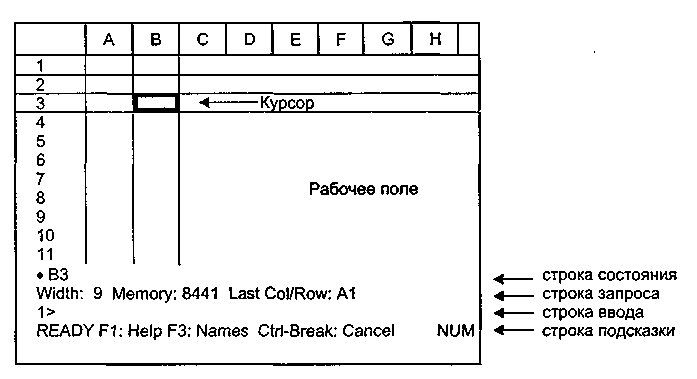
Рис. 12.5. Среда табличного процессора SuperCalc
На панели диалога меню команд постоянно не отражается и вызывается нажатием клавиши «\» — слеш. Для табличных процессоров, работающих в ОС Windows (в том числе Excel), свойственно наличие панели инструментов, линеек прокрутки. На рис. 12.6 показана характерная структура среды для таких ТП.
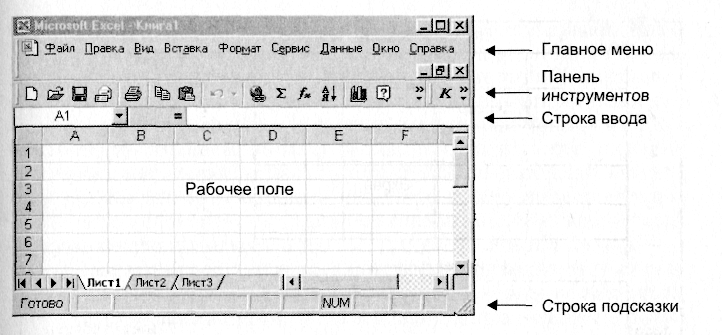
Рис. 12.6. Среда табличного процессора Excel
Строка ввода предназначена для отражения вводимых в текущую ячейку данных. В этой строке можно просмотреть и отредактировать хранимую в ячейке формулу; в самой ячейке пользователь видит результат вычисления по формуле.
Главное меню содержит основные команды управления электронной таблицей; представляет собой иерархическую систему команд. Команды, вызывающие открытие подменю, можно назвать режимами. Исполняемые команды инициируют определенные действия над электронной таблицей.
Строка подсказки используется для вывода сообщений, подсказывающих пользователю возможные действия при данном состоянии таблицы.
Вспомогательная область управления включает в себя панель инструментов, линейки прокрутки, строку состояния.
Основные режимы работы. Режим готовности. В этом режиме происходит выбор текущей ячейки или выделение блока ячеек.
Режим ввода данных. Происходит посимвольный ввод данных с клавиатуры в текущую ячейку.
Режим редактирования. Используется при необходимости отредактировать содержимое ячейки без полной его замены.
Командный режим. Режим выбора и исполнения команд из иерархической системы меню. После выполнения команды происходит возврат к режиму готовности.
Кроме перечисленных основных режимов работы ТП, можно говорить о режимах отображения таблицы и режимах управления вычислениями.
Режимы отображения таблицы. В ячейках, хранящих формулы, могут отображаться результаты вычисления по формулам или сами формулы. Первый режим называется режимом отображения значений, второй — режимом отображения формул. Рабочим состоянием таблицы является режим отображения значений. Режим отображения формул может использоваться при формировании и отладке таблицы.
Режим управления вычислениями. Табличный процессор производит вычисления по формулам, сканируя таблицу в определенном порядке. Такое сканирование всегда начинается с клетки А1. Порядок вычислений может быть установлен по строкам или по столбцам. Некоторые ТП позволяют устанавливать этот порядок по желанию пользователя.
При каждом вводе новых данных в ячейку вся таблица автоматически пересчитывается заново (режим автоматического пересчета). В некоторых ТП существует возможность установки режима ручного пересчета, т. е. таблица заново пересчитывается только после подачи специальной команды.
Система команд. Команды ТП организованы в иерархическую систему, верхним уровнем которой является главное меню. Кроме того, выполнение команд может инициироваться через панель инструментов, контекстное меню, «горячие клавиши».
Команды редактирования таблицы позволяют манипулировать с фрагментами таблицы: удалять, копировать, перемещать, вставлять. Вставки и удаления столбцов или строк приводят к сдвигу других строк или столбцов таблицы. При этом действующая в таблице относительная адресация автоматически модифицирует формулы в соответствии с их изменившимися адресами. Прием копирования позволяет быстро строить большие таблицы, содержащие однотипные элементы.

|
Из за большого объема этот материал размещен на нескольких страницах:
1 2 3 4 5 6 7 8 9 10 11 12 13 14 15 16 17 18 19 20 21 22 23 24 25 26 27 28 29 30 31 32 33 34 35 36 37 38 39 40 41 42 43 44 45 46 47 48 49 50 51 52 53 54 55 56 57 58 59 60 61 62 63 64 65 66 67 68 69 70 71 72 73 74 75 76 77 78 79 80 81 82 83 84 85 86 87 88 89 90 91 92 93 94 95 96 97 98 99 100 101 102 103 104 105 106 107 108 109 110 111 112 113 114 115 116 117 118 119 120 121 122 123 124 125 126 127 128 129 130 131 132 133 134 135 |
